Konfiguration
Produktkonfiguration über Central Administration
Übersetzungsanbieter konfigurieren
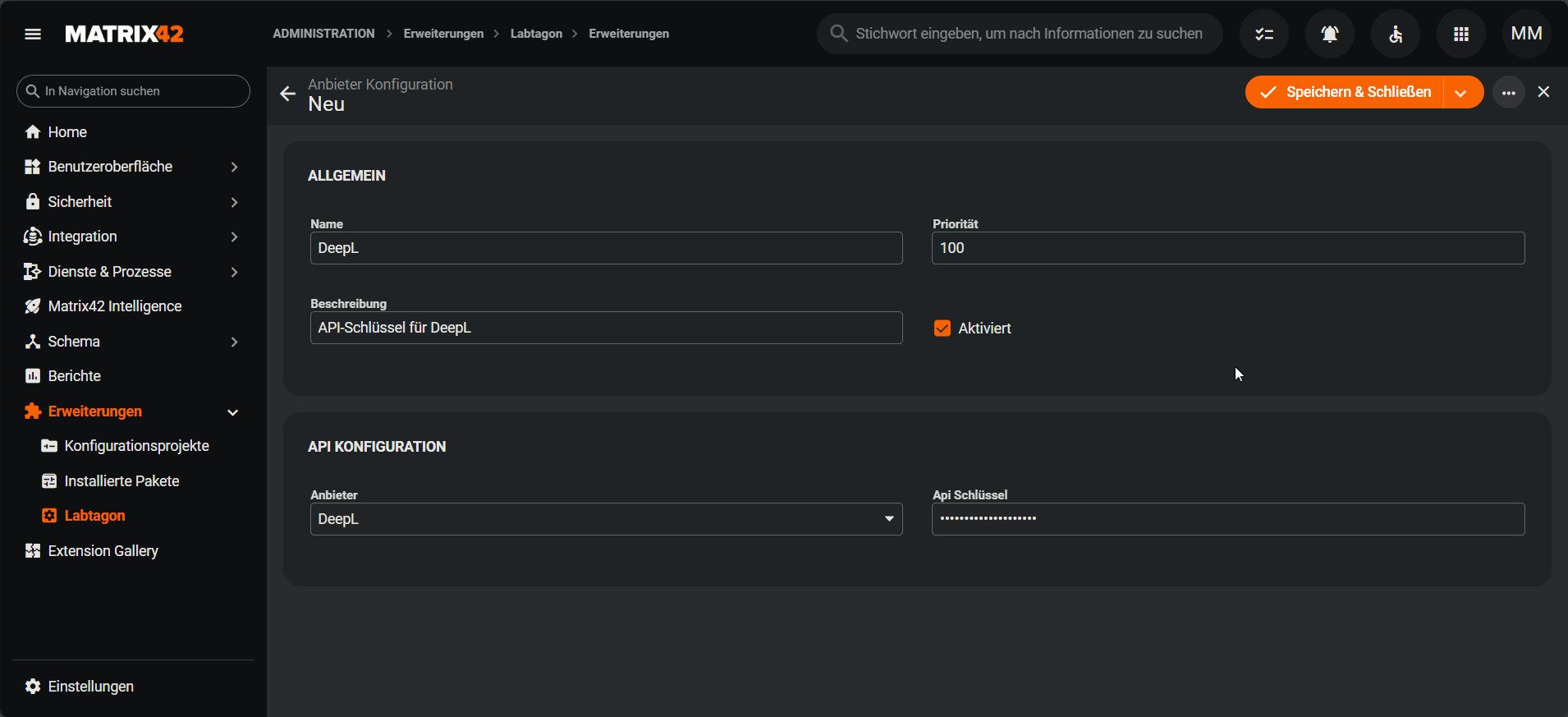
Um einen Übersetzungsanbieter zu konfigurieren navigiere zu Administration > Erweiterungen > Labtagon und klicke dort bei Translator auf Konfigurieren.
Allgemein
| Feld | Beschreibung | Erforderlich |
|---|---|---|
| Name | Dient zur Identifikation des Übersetzungsanbieters. | ✔ |
| Priorität | Eine höhere Zahl bedeutet, dass dieser Übersetzungsanbieter priorisiert wird. | ✔ |
| Beschreibung | Dient zur besseren Unterscheidung des Übersetzungsanbieters. | ✖ |
| Aktiviert | Legt fest, ob dieser Übersetzungsanbieters zum übersetzen von Texten verwendet wird. | ✖ |
API-Konfiguration
| Feld | Beschreibung | Erforderlich |
|---|---|---|
| Anbieter | Auswahl der unterstützten Anbieter: DeepL, Google Übersetzer oder Azure Foundry Translator. Der Anbieter kann nur beim Anlegen festgelegt werden. | ✔ |
| API-Schlüssel | Schlüssel zur Authentifizierung bei der Anbieter-API. Wie du einen API-Schlüssel generierst, beschreibt der Guide. | ✔ |
Azure Foundry Translator
Wählst du als Anbieter den Azure Foundry Translator aus, blendet der Dialog zusätzliche Felder ein. Die Werte findest du im Azure-Portal in deiner Translator-Ressource. Wie du sie ermittelst, beschreibt der Guide.
API Konfiguration
| Feld | Beschreibung | Erforderlich |
|---|---|---|
| Endpoint-URL | Adresse der Translator-Ressource. Sie muss mit http:// oder https:// beginnen. Für NMT z. B. https://api.cognitive.microsofttranslator.com. Für LLM verwendest du die eigene Domain deiner Foundry-Ressource mit Pfad, z. B. https://translatortestllm.cognitiveservices.azure.com/translator/text. Wie die URL aufgebaut ist, beschreibt der Guide. |
✔ |
| Region | Azure-Region, in der deine Translator-Ressource angelegt ist, z. B. Germany West Central (germanywestcentral). |
✔ |
Übersetzungs Ziel
Hier legst du fest, mit welcher Technik Azure übersetzt.
| Auswahl | Beschreibung |
|---|---|
| Neural Machine Translation (NMT) | Klassische maschinelle Übersetzung. Schnell und ohne zusätzliches Modell-Deployment nutzbar. |
| Large Language Model (LLM) | Übersetzung über ein Sprachmodell, das du in Azure AI Foundry bereitgestellt hast. Die Einrichtung beschreibt der Guide. Liefert oft natürlichere Texte und lässt sich in Tonalität und Ansprache steuern. |
Bei der Auswahl Large Language Model (LLM) stehen zusätzlich folgende Felder zur Verfügung:
| Feld | Beschreibung | Erforderlich |
|---|---|---|
| Bereitstellungsname | Name des Modell-Deployments in Azure AI Foundry, z. B. gpt-5.1. |
✔ |
| Tonalität | Tonfall der Übersetzung: Neutral, Formell oder Informell. |
✔ |
| Geschlecht | Grammatikalisches Geschlecht für die Ansprache in der Zielsprache: Neutral, Männlich oder Weiblich. |
✔ |
Tip
Starte mit Neural Machine Translation (NMT). Wechsle zu Large Language Model (LLM), wenn dir die Übersetzungen zu technisch klingen oder du eine einheitliche Ansprache brauchst, z. B. Informell für Self-Service-Texte im Portal.
Info
Du kannst mehrere Übersetzungsanbieter parallel betreiben, z. B. Azure Foundry Translator mit hoher Priorität und DeepL als Ausweichlösung. Der Translator verwendet bevorzugt den aktivierten Anbieter mit der höchsten Priorität, der die Zielsprache unterstützt.
Instant Translate konfigurieren
Instant Translate
| Feld | Beschreibung | Erforderlich |
|---|---|---|
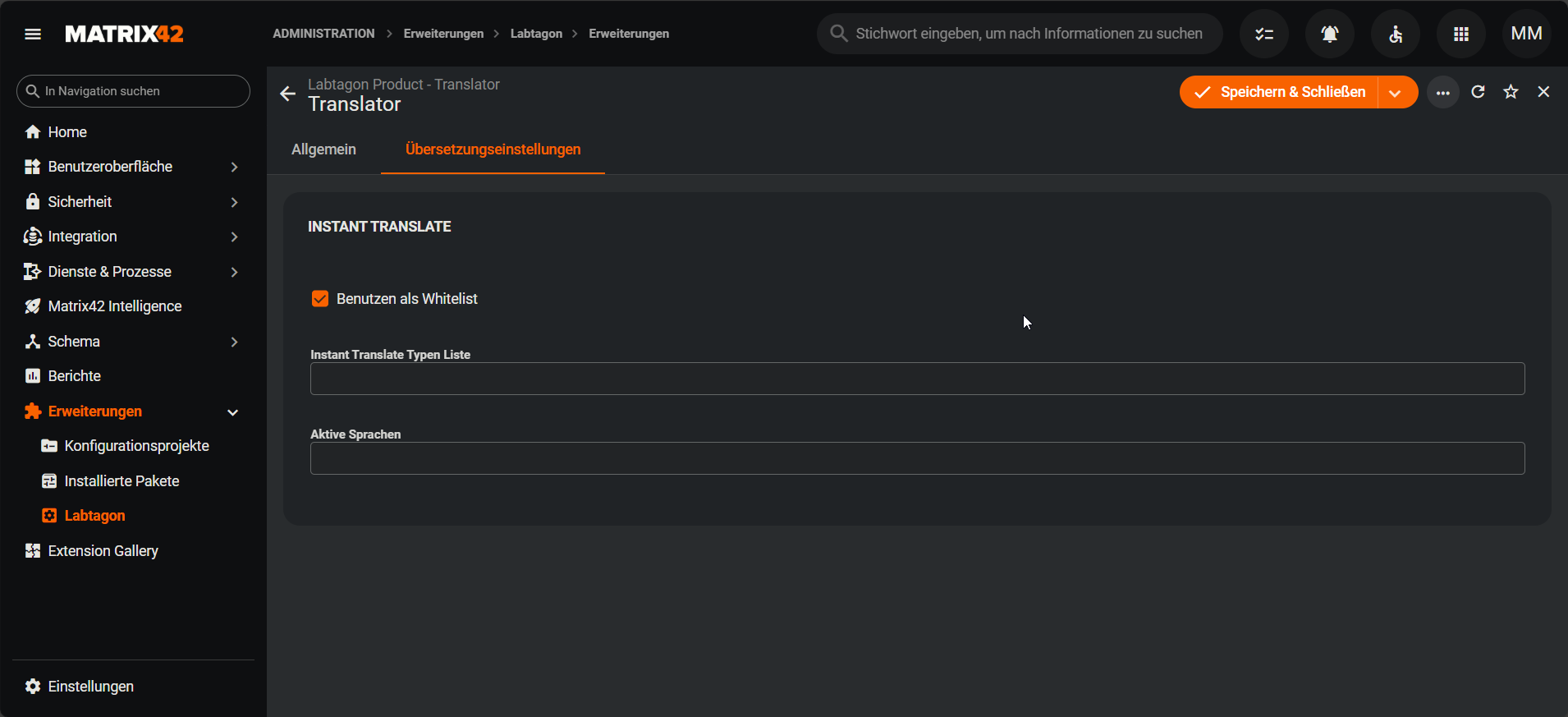
| Benutzen als Whitelist | Wenn es aktiv ist, wird die Instant Translate Typen Liste als Whitelist behandelt, anderenfalls wird sie als Blacklist behandelt. | ✖ |
| Instant Translate Typen Liste | Liste der Typen, bei welchen Instant Translate aktiv ist. | ✖ |
| Aktive Sprachen | Liste der Sprachen, bei welchen Instant Translate aktiv ist. | ✖ |
Objektübersetzung aktivieren
Um Objekte zu übersetzen, muss die Aktion LTG.TR.ObjectTranslator aktiviert werden. So gehst du vor:
-
Navigiere zu
Administration > Benutzeroberfläche > Aktionen. -
Suche nach
Übersetzenund wähle den Eintrag mit der BeschreibungDies ist eine Vorlage um Objekte zu übersetzen. Ändern Sie die Konfiguration nach Bedarf. -
Aktiviere die Checkbox
AktiviertunterDarstellung.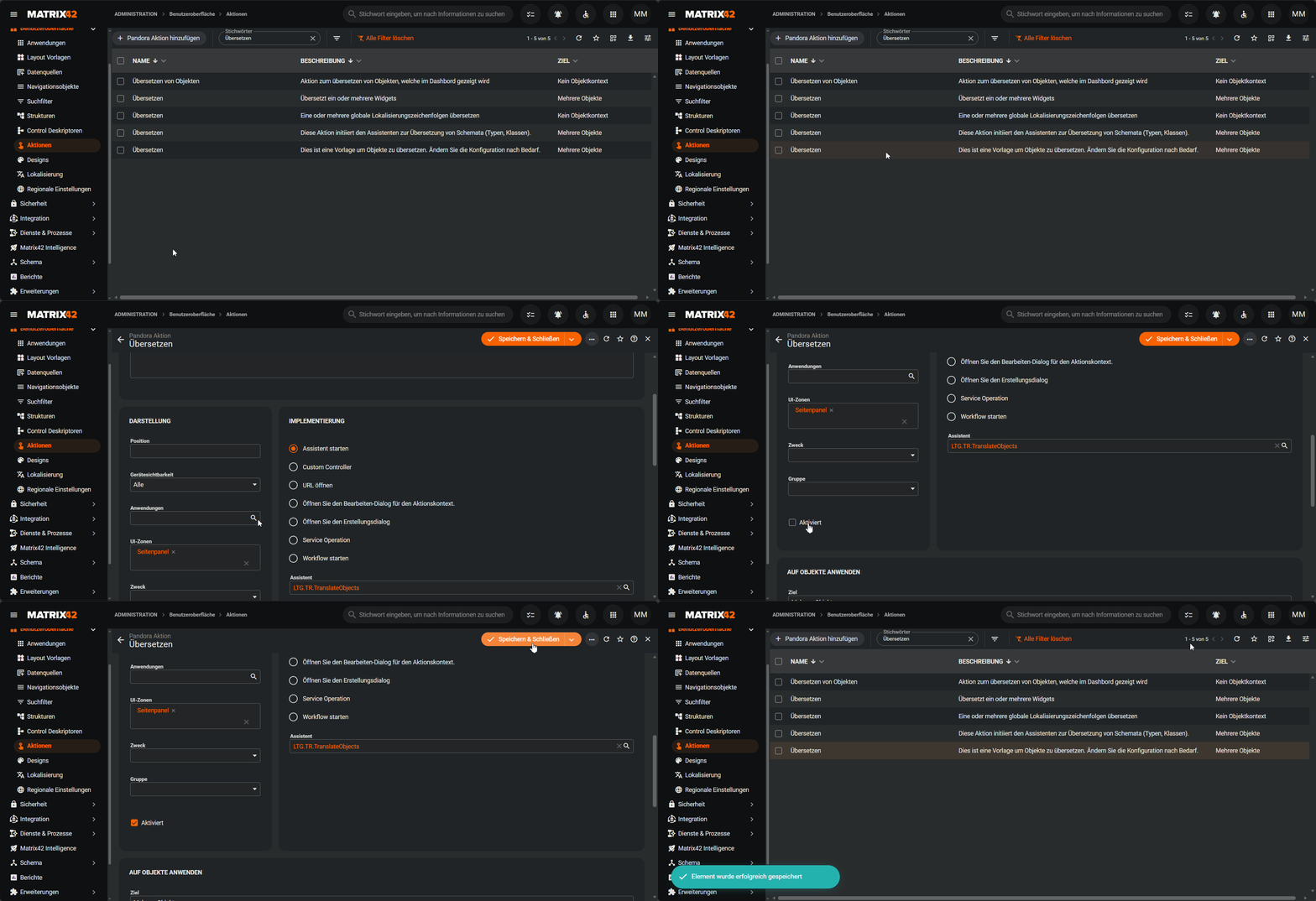
Warning
Wenn du die Konfigurationselemente ändern möchtest, musst du die komplette Aktion kopieren.