Konfiguration
Unterstützte SharePoint-Feldtypen
Die folgende Tabelle zeigt, welche SharePoint-Feldtypen von den SharePoint Activities unterstützt werden und ob sie gelesen und/oder aktualisiert werden können.
| Feldtyp | Lesen | Aktualisieren |
|---|---|---|
| Text | ✔ | ✔ |
| Auswahl (Single) | ✔ | ✔ |
| Auswahl (Multi) | ✔ | ✖ |
| Datum | ✔ | ✔ |
| Person (Single) | ✔ | ✔ |
| Gruppe (Single) | ✔ | ✔ |
| Person oder Gruppe (Multi) | ✔ | ✖ |
| Zahl | ✔ | ✔ (nur int-Werte) |
| Bool | ✔ | ✔ |
| Links | ✔ (gibt ein Objekt mit URL und Description zurück) | ✖ |
| Währung | ✔ | ✔ (nur int-Werte) |
| Ort | ✔ (Objekt, zusätzlich sind einzelne Werte des Ortes möglich) | ✖ |
| Bild | ✖ (gibt nur den Namen des Bildes in SharePoint zurück) | ✖ |
| Verwaltete Metadaten | ✔ (Objekt) | ✖ |
| Nachschlagen | ✖ | ✖ |
| Durchschnittliche Bewertung | ✖ | ✖ |
| Attachments | ✖ (gibt nur zurück, ob Attachments gepflegt sind) | ✖ |
Die folgenden SharePoint Activities arbeiten direkt mit SharePoint-Feldern und sind von den unterstützten Feldtypen betroffen:
Erstellen eines Workflows mit SharePoint Activities
In diesem Abschnitt zeigen wir, wie du einen Workflow erstellst, der innerhalb einer SharePoint-Liste ein neues Item hinzufügt und anschließend alle Items abruft. Dabei wird die konfigurierte Serviceverbindung genutzt, um sich mit der Microsoft Graph API zu verbinden. Der Workflow wird über eine Aktion ausgeführt.
Workflow erstellen
-
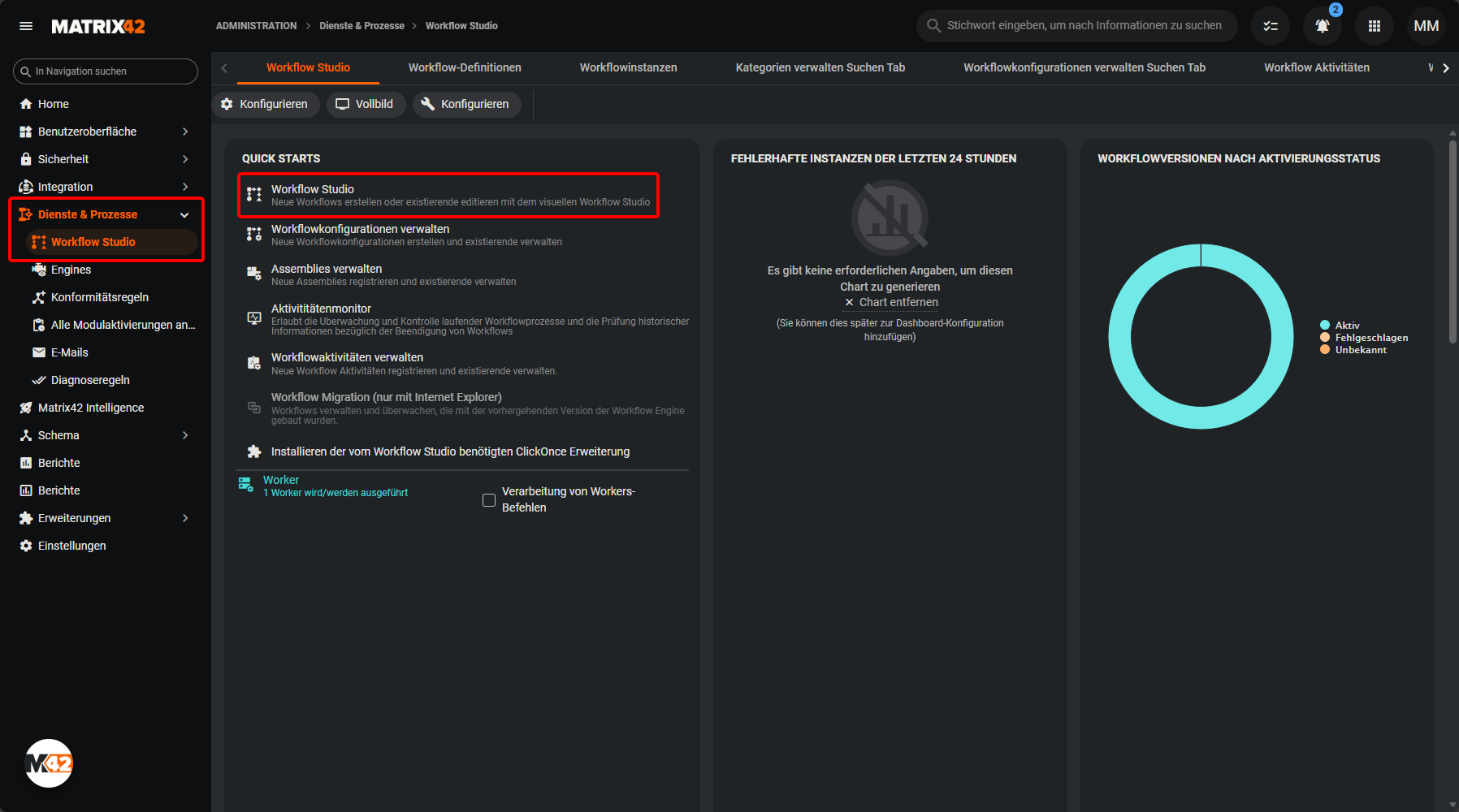
Öffne das Workflow Studio:
- Gehe in der Administration zu
Dienste & Prozesse > Workflow Studio. - Klicke auf der Home Page unter Quick Starts auf Workflow Studio.
- Gehe in der Administration zu
-
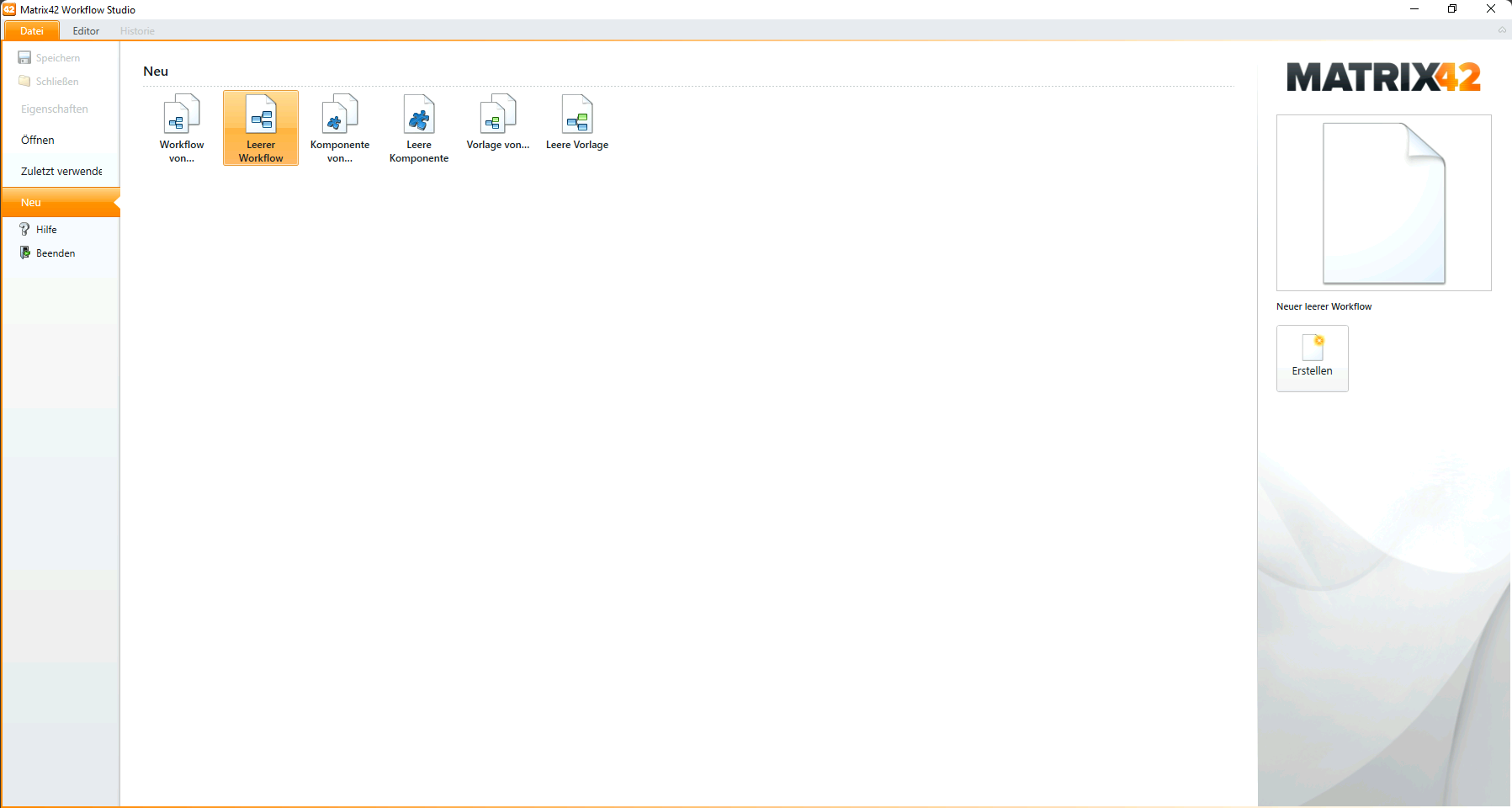
Erstelle einen neuen Workflow:
- Klicke auf Neu und wähle einen blanken Workflow.
- Vergib einen Namen für den Workflow.
- Hinterlege den Integrationskontext Aktionen und speichere den Workflow.
- Der Editor öffnet sich anschließend mit deinem neuen Workflow.
Verbindung zu SharePoint herstellen
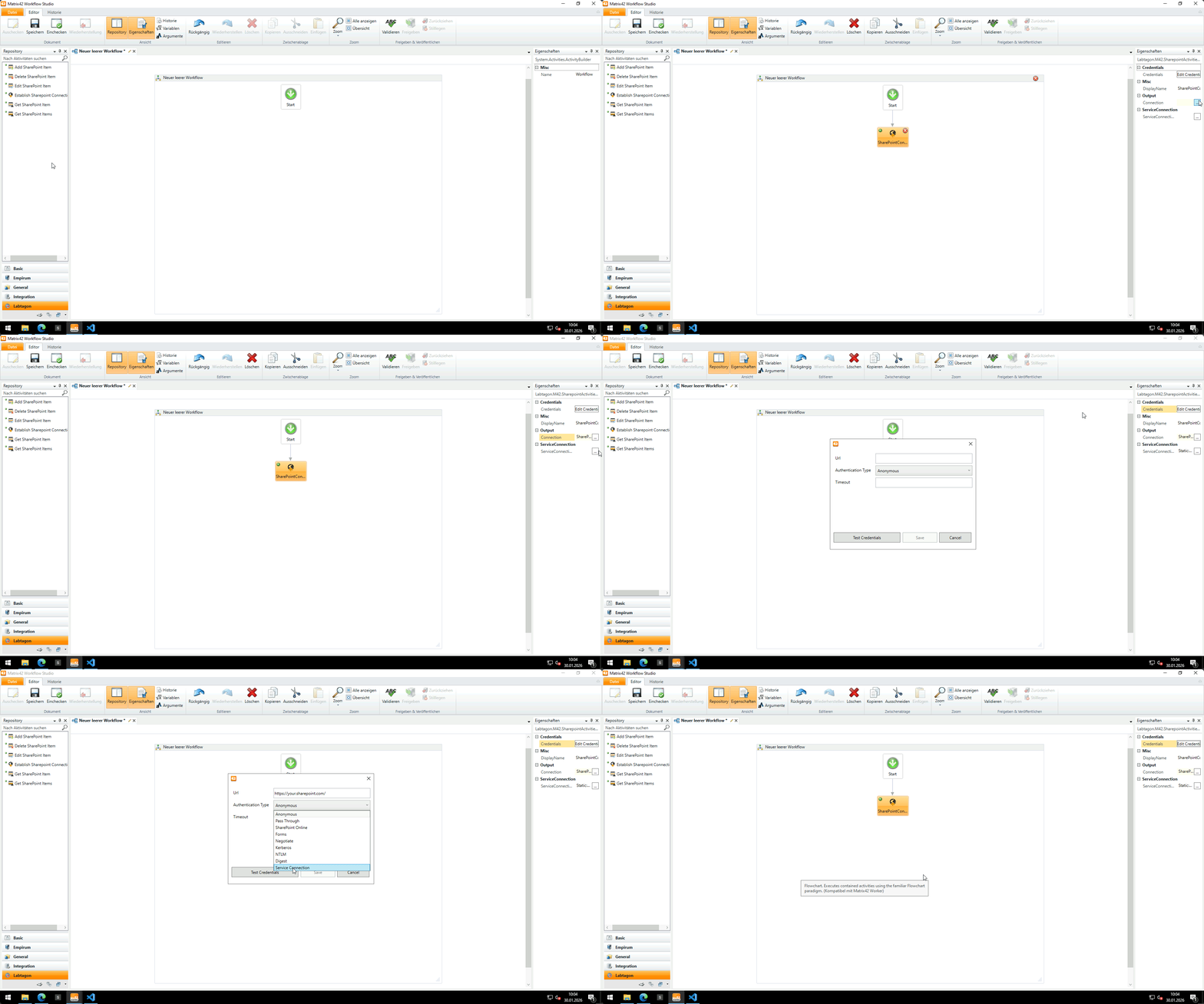
- Füge die Workflow Aktivität Establish SharePoint Connection hinzu:
- Ziehe die Workflow Aktivität aus der Liste der Workflow Aktivitäten unter
Labtagonin das Layout. - Wähle in den Eigenschaften die erstellte Serviceverbindung aus.
- Lege einen
Output > Connectionüber den Assistenten fest (drei Punkte öffnen). - Im
Credentials > Edit Credentials > Credentials Assistent:- Hinterlege die
URLdeiner SharePoint-Seite oder des Zielordners und definiere ein Timeout. - Wähle den
Authentication Type: Service Connection. - Achte darauf, dass die URL die genutzte SharePoint-Liste erreicht.
- Hinterlege die
- Ziehe die Workflow Aktivität aus der Liste der Workflow Aktivitäten unter
SharePoint Items bearbeiten
-
Füge die Workflow Aktivität Add SharePoint Item hinzu:
- Setze dort unter
SharePoint:ConnectionList NameNew List Item Field Assignmentsfür das neue Item.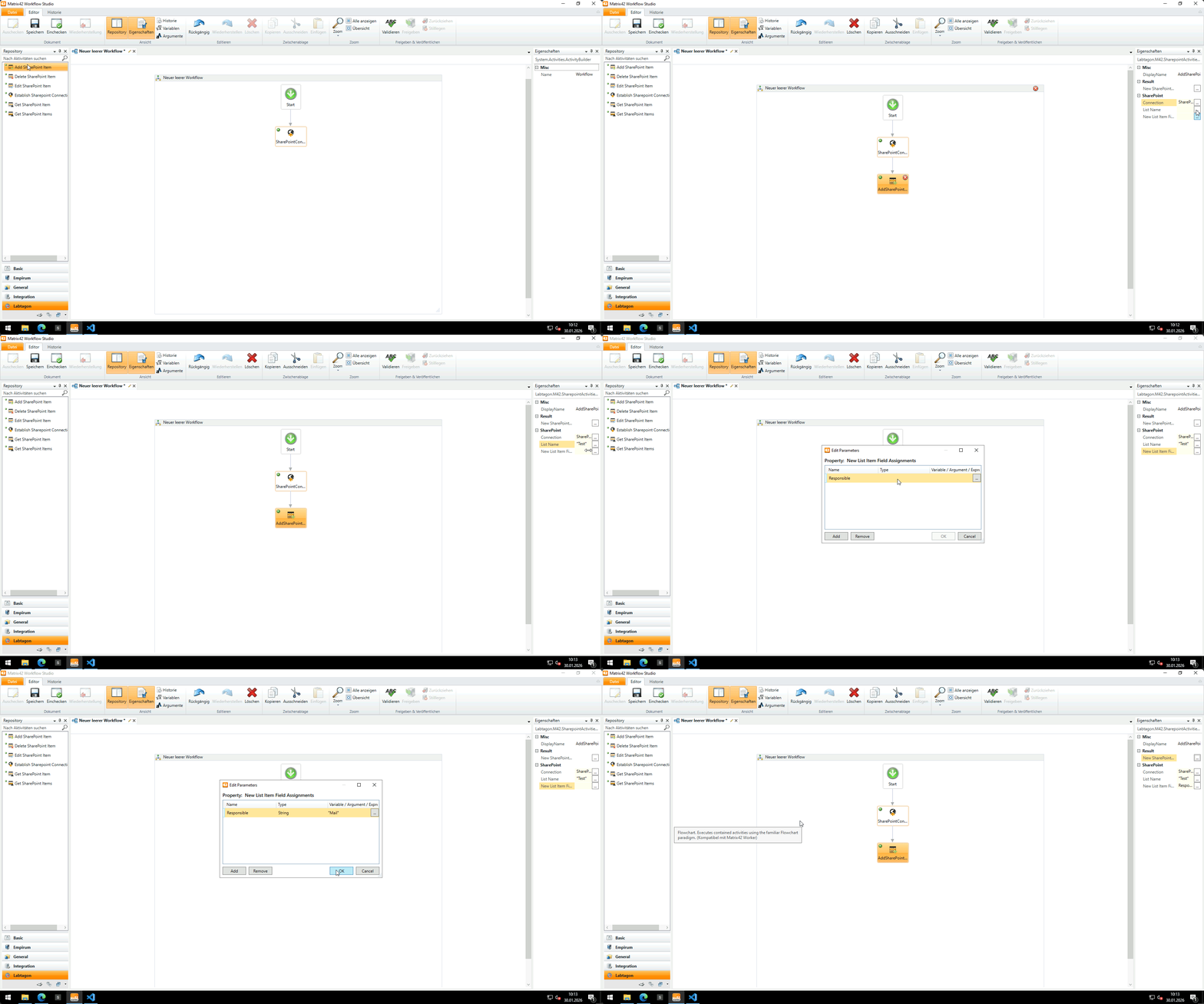
- Setze dort unter
-
Füge die Workflow Aktivität Get SharePoint Items hinzu:
- Wähle die
Listausinklusive der zu holenden Felderund hinterlege dieSharePoint Connection. - Optional: Filter setzen (Name des Feldes + Vergleichswert).
- Speichere das Ergebnis (
Result) in einer Variable.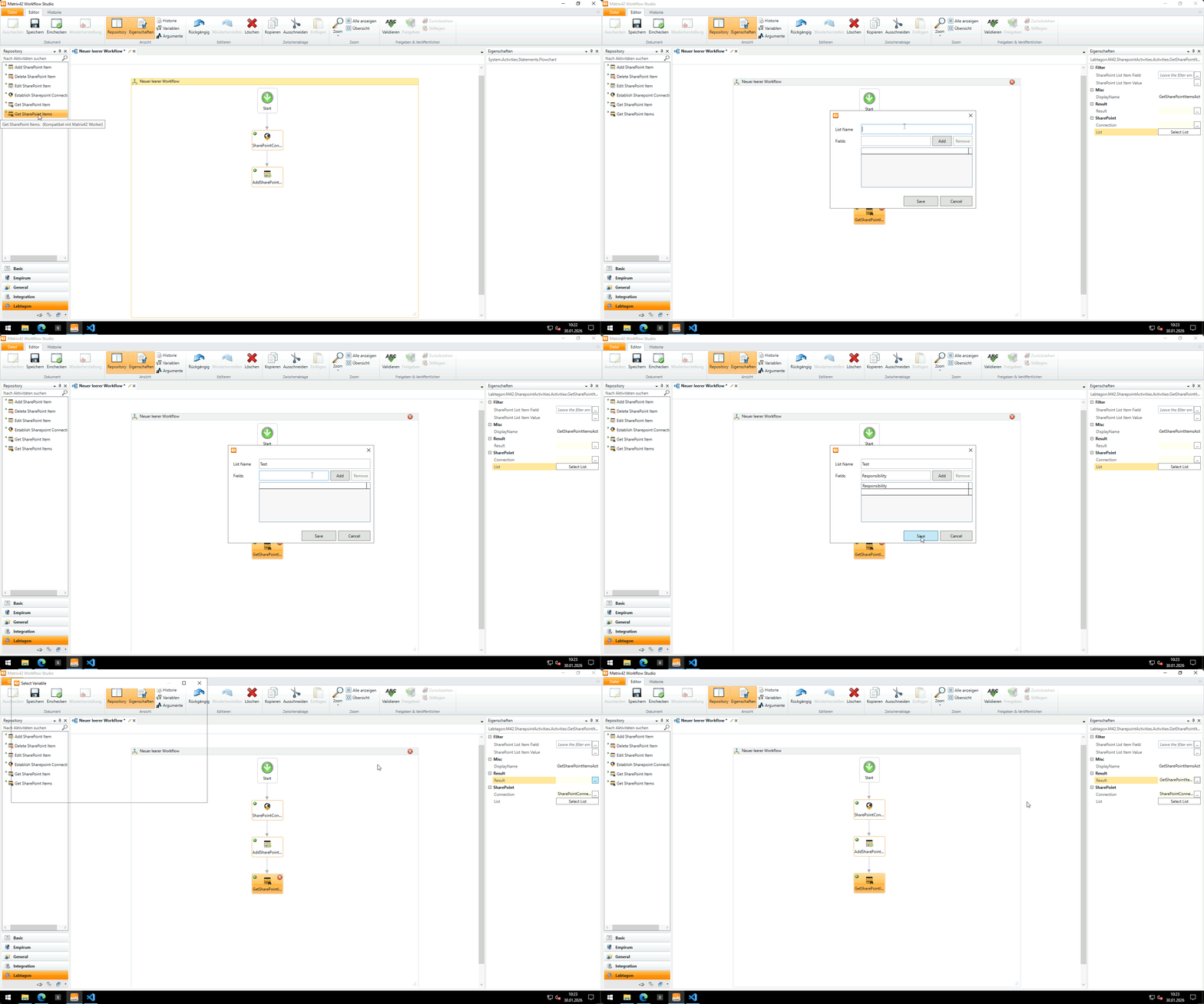
- Wähle die
-
Füge die Workflow Aktivität Create Object hinzu:
- Speichere darin die Ergebnisse der SharePoint Items.
- Setze die Attribute:
- Typ:
SPSActivityTypeBase - Category: beliebige Kategorie
- Subject:
SharePoint Activities Test - DescriptionHTML:
- Typ:
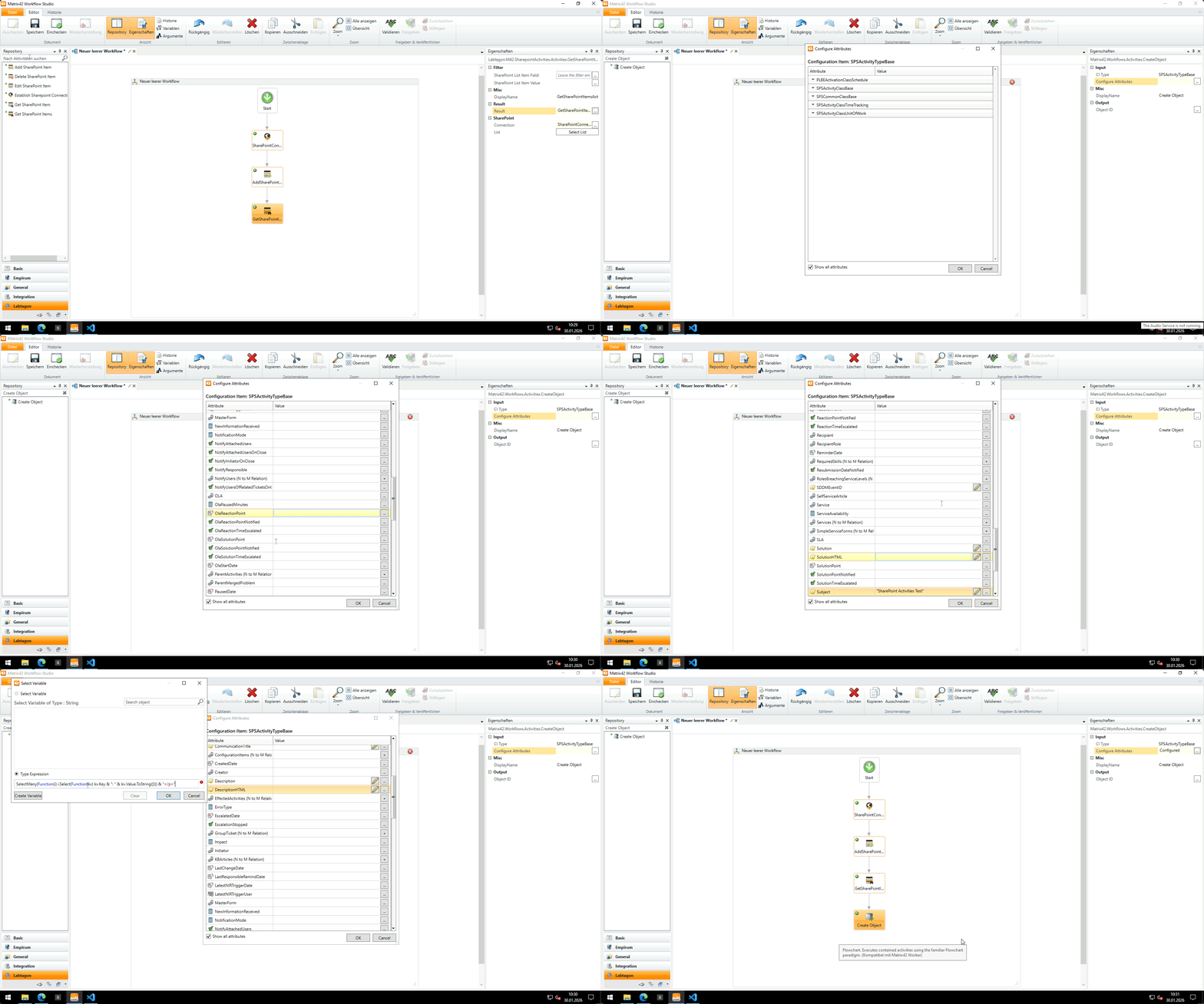
Workflow veröffentlichen und Aktion erstellen
-
Checke den Workflow ein und veröffentliche ihn.
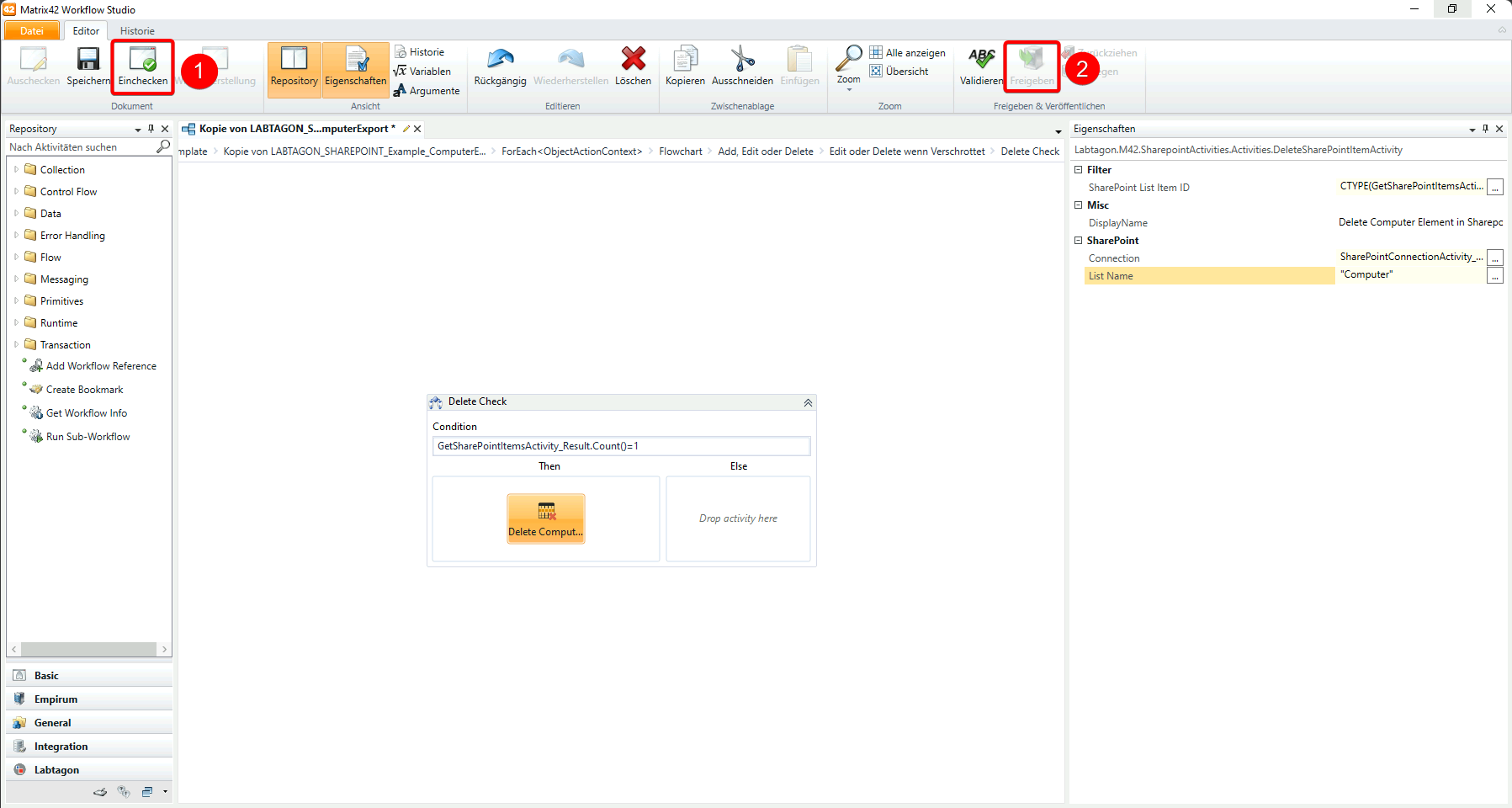
-
Erstelle eine Aktion, die den Workflow ausführt:
- Gehe zu
Applikation Administration > Benutzeroberfläche > Aktionen. - Klicke auf
Pandora Aktion hinzufügen. - Vergib einen Titel und einen internen Namen.
- Position:
0 - Wähle unter
Implementierung > Workflow startenden erstellten Workflow aus. - Konfiguriere unter
Auf Objekte anwenden:- Ziel:
Kein Objekt Kontext - Filter:
Nach Konfigurationselement filtern - Typenfilter:
Alle
- Ziel:
- Speichere die Aktion.
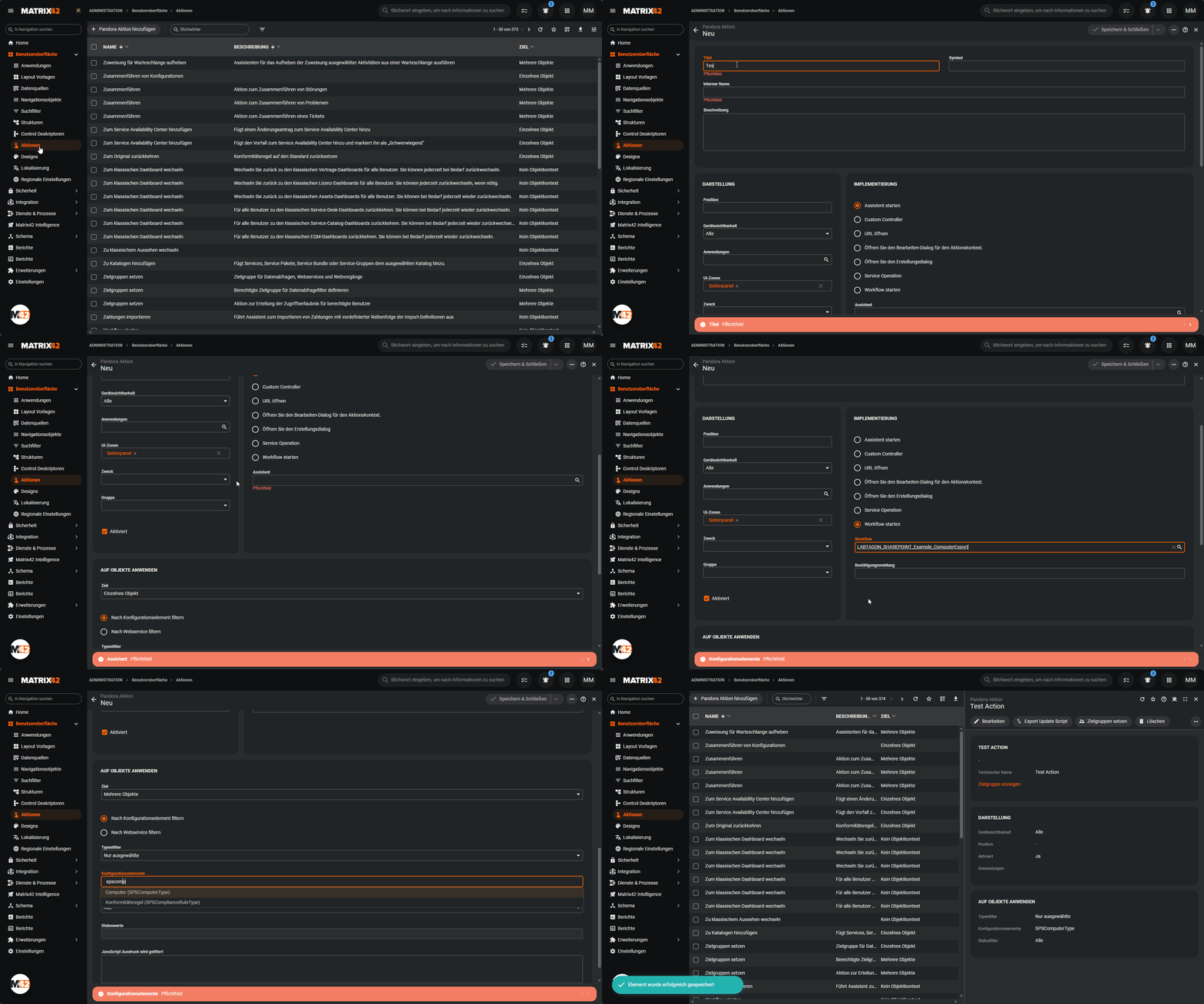
- Gehe zu
-
Führe die Aktion in einer Schnellansicht aus und prüfe das Ergebnis:
- Navigiere zu
Applikation Service Desk > Zusammenarbeit > Aufgaben, um alle erstellten Aufgaben einzusehen.
- Navigiere zu
Info
Weitere Informationen findest du unter SharePoint-Workflows, Serviceverbindungen und Workflow Aktivitäten.