Getting Started
Das Message Center digitalisiert den Informationsfluss aus dem Matrix42-System heraus und versorgt vollautomatisch alle Benutzer auf Windows-Geräten in Echtzeit mit Informationen - ob allgemeine Mitteilungen, Fachinformationen, Systemausfälle oder Software-Informationen.
Nachrichten gelangen über konfigurierbare Verteilerkanäle an die Empfänger. Der mitgelieferte Standardkanal ist der Windows-Agent Labtagon Hermes. Alle versendeten Benachrichtigungen werden zentral sichtbar gemacht, unabhängig davon, über welchen Kanal sie versendet wurden.
Schnellstart
Message Center öffnen
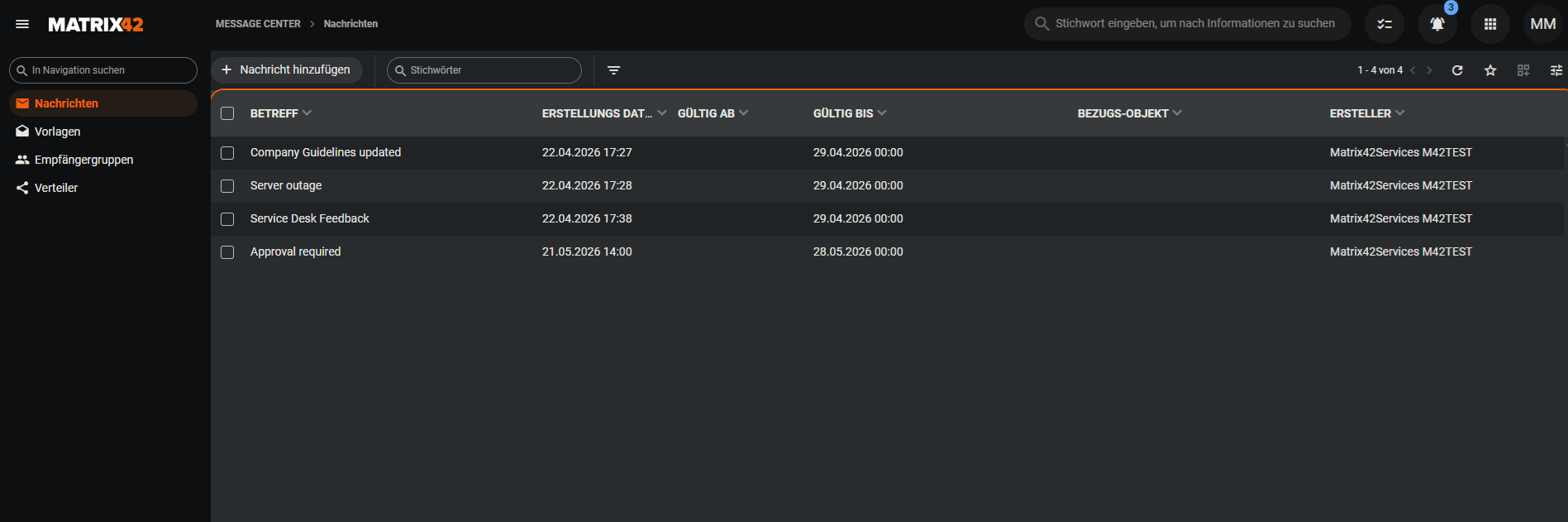
Nach der Installation findest du Message Center in deinen Apps. Die App öffnet sich direkt mit der Übersicht deiner Nachrichten.
Empfängergruppe erstellen
Bevor eine Nachricht versendet werden kann, muss eine Empfängergruppe erstellt werden, die beim Versenden die Empfänger ermittelt.
Im einfachsten Fall enthält eine Empfängergruppe direkt ausgewählte Benutzer oder Rollen:
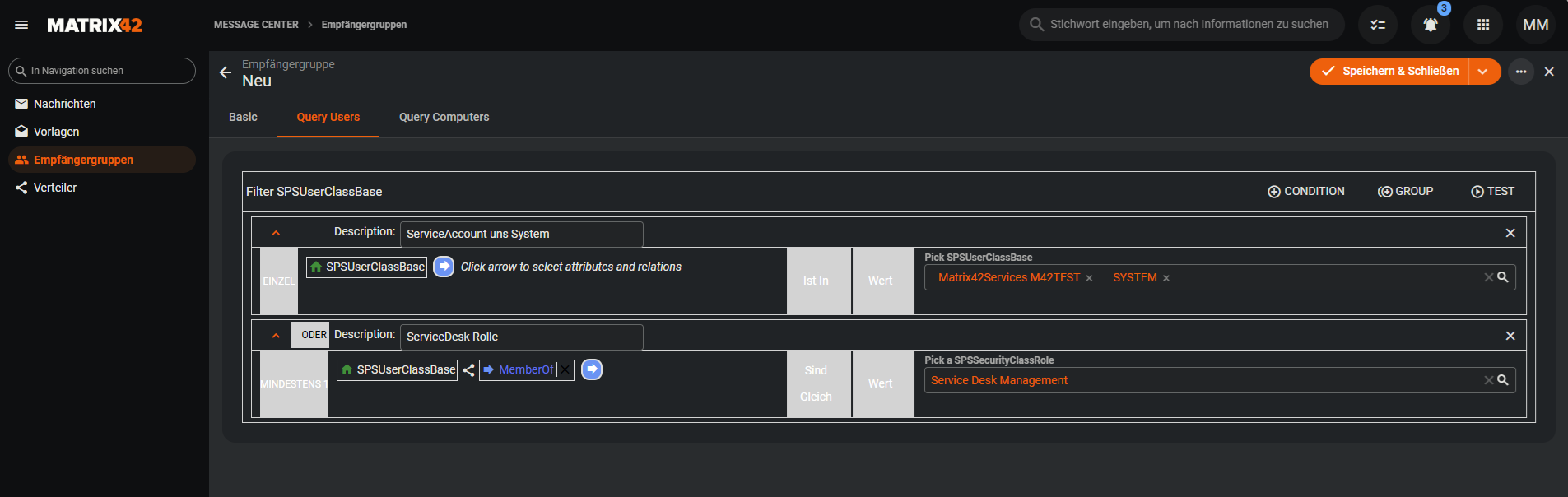
Es lassen sich auch komplexere Empfängergruppen konfigurieren, z. B. alle Benutzer in einer bestimmten Kostenstelle, alle Benutzer mit einem bestimmten Service oder der Genehmiger einer Bestellgenehmigung. Eine ausführliche Anleitung findest du im Guide Empfängergruppe erstellen.
Nachricht erstellen
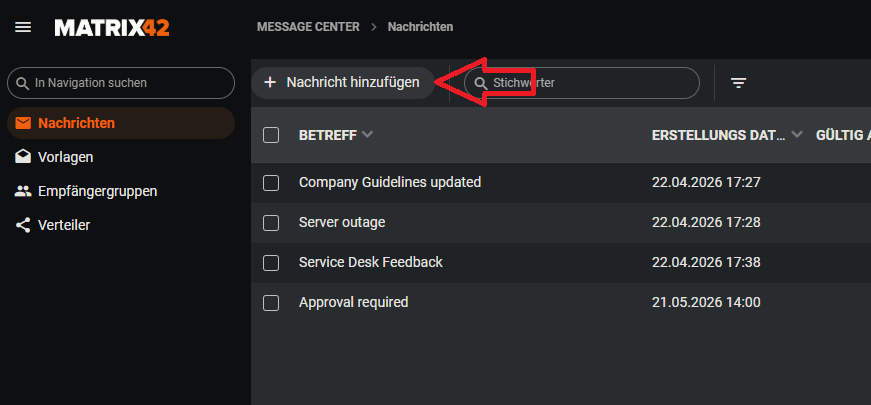
Klicke in der Nachrichtenübersicht auf + Nachricht hinzufügen, um eine neue Nachricht anzulegen.
Im Dialog trägst du die Nachrichtendaten ein und konfigurierst Empfängergruppen, Dynamic Data und Verteilungswege über die weiteren Tabs.
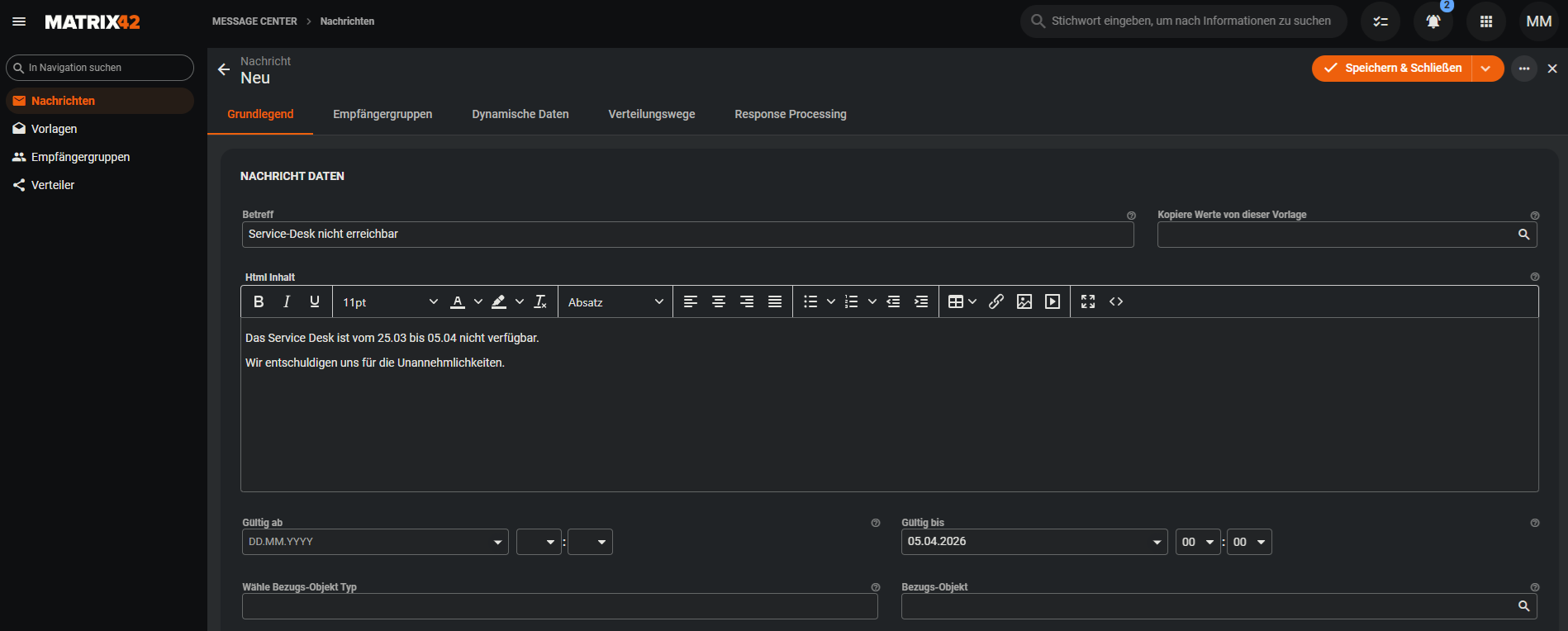
Beim Erstellen einer Nachricht stehen dir unter Grundlegend folgende Felder zur Verfügung:
| Feld | Beschreibung |
|---|---|
| Betreff | Titel der Nachricht. Unterstützt Variablen. |
| Html Inhalt | Textkörper der Nachricht für Verteiler, die HTML darstellen können. Unterstützt Variablen. |
| Gültig ab | Liegt dieses Datum in der Zukunft, wird die Nachricht erst zu diesem Zeitpunkt versendet. |
| Gültig bis | Bis zu diesem Datum erhalten Empfänger die Nachricht. Danach wird sie nicht mehr ausgeliefert. |
| Bezugs-Objekt | Bezugsobjekt aus dem Datenmodell, über das Inhalte oder Empfänger ermittelt werden können. |
| Vorlage | Wähle eine Vorlage aus, um nicht gesetzte Felder automatisch vorzubefüllen. |
Bezugs-Objekt
Durch die Verwendung von Bezugs-Objekten können Automatismen geschaffen werden, die dynamisch ermittelte Inhalte an dynamisch ermittelte Empfänger versenden. Für eine einfache Nachricht ist das Setzen eines Bezugs-Objektes nicht erforderlich. Siehe den Guide Nachrichten automatisieren für ein ausführliches Beispiel.
Mit der ${} Syntax lassen sich Variablen in Betreff und Html Inhalt einbinden, z. B. ${baseurl} für die Server-URL. Weitere Details und alle verfügbaren Variablen findest du im Guide Dynamic Data.
Nachricht zurückrufen
Du kannst Nachrichten jederzeit über die Aktion Revoke Message zurückrufen. Die Nachricht wird dann nicht weiter versendet. Bereits angezeigte Fenster des Labtagon Hermes-Agenten werden sofort geschlossen und aus dem Nachrichtenverlauf entfernt.
Nächste Schritte
- Agenten konfigurieren – Übersicht aller Methoden, um die Server-URL an den Agenten zu verteilen (MSI, Empirum, Umgebungsvariable, DNS).
- Dynamic Data nutzen – Mit dynamischen Inhalten kannst du Daten aus dem Datenmodell direkt in Nachrichten einbinden.
- Nachrichten automatisieren – Nachrichten automatisch über Konformitätsregeln oder Engine-Aktivierungen versenden, inkl. Beispiel für Service-Genehmigungen.
- Berechtigungen – Weitere Rollen neben dem Administrator für das Message Center berechtigen.