Verwendung der Central Administration im Online Modus
Info
Nach der Online Registrierung muss diese noch zugeordnet werden. Dies geschieht automatisch, du musst dich um nichts weiteres dahingehend kümmern.
Sobald du die Online Registration erfolgreich durchgeführt hast und die Zuordnung durch Labtagon abgeschlossen wurde, erhältst du folgende Ansicht:
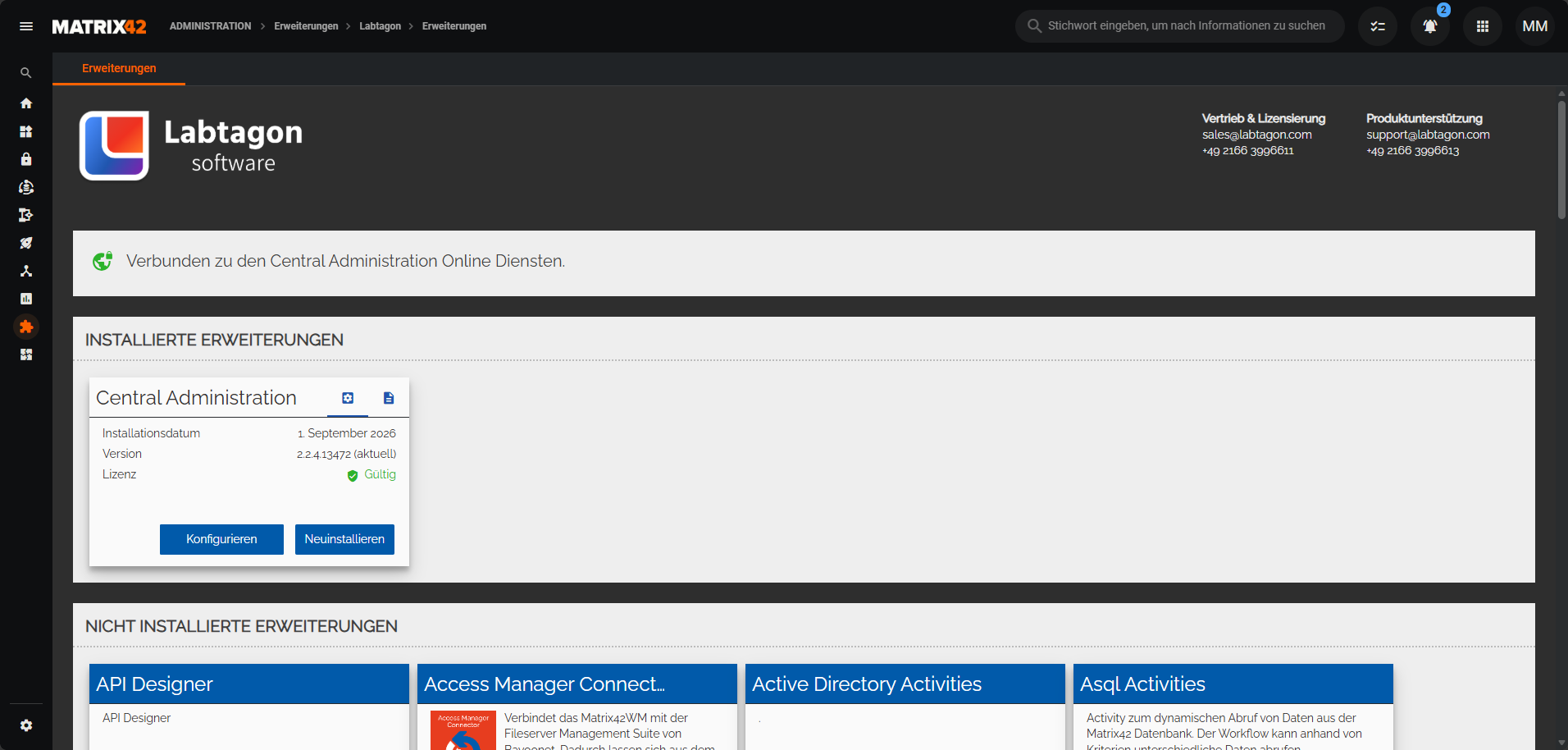
Diese Ansicht ist in drei Kategorien unterteilt. Zuerst findest du oben die installierten Erweiterungen & Best Practice Lösungen. Darunter die erworbenen, jedoch noch nicht installierten Erweiterungen. Und zuletzt die Erweiterungen der Labtagon GmbH, welche noch nicht gekauft wurden.
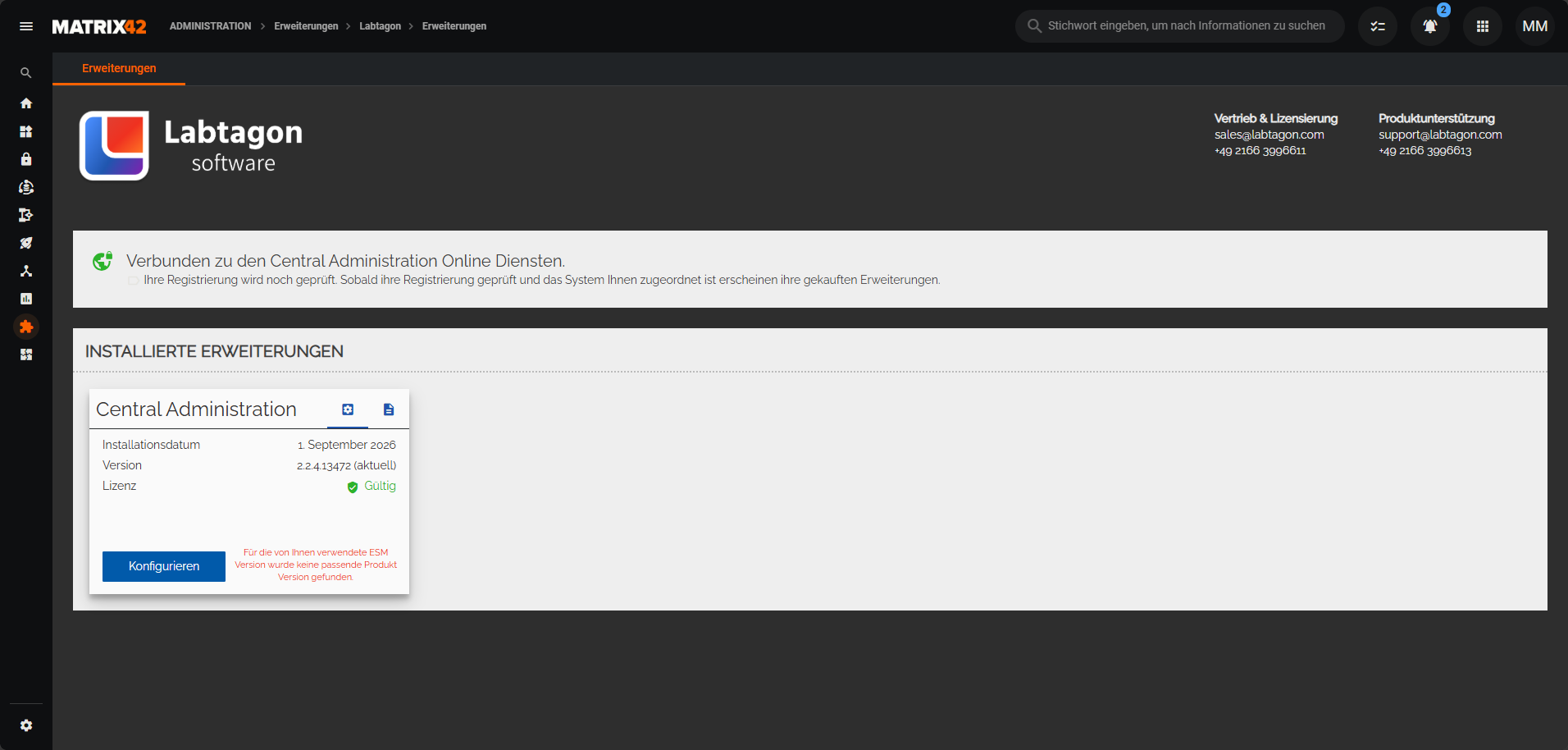
Wenn die Registration abgeschlossen ist, allerdings noch nicht von Labtagon zugeordnet sein, erscheint folgende Ansicht:
Installierte Erweiterungen
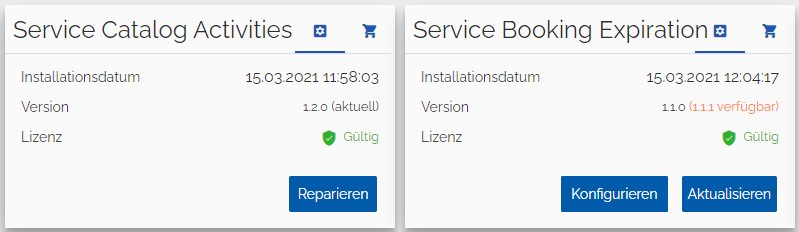
Wenn du dir die Karte einer installierten Erweiterung genauer ansiehst, gibt es zwei Ansichten dieser Karte.
Innerhalb der ersten Ansicht befinden sich die Details zur Erweiterung.
Durch den Reparieren Button kannst du die Erweiterung erneut installieren. Dies sorgt nur dafür, dass die Assemblys neu eingespielt werden. Spezifische Konfigurationen und zum Produkt angelegte Objekte in Matrix42 bleiben bestehen. Wenn du jedoch eine ältere Version der Erweiterung hast, wird statt des Reparieren Buttons der Aktualisieren Button gezeigt, mit dem du die aktuellste Version der Erweiterung installieren kannst.
Wenn die Erweiterung bestimmte Einstellungen benötigt, wird der Konfigurieren Button angezeigt. Durch Klicken des Buttons öffnet sich der Konfigurationsdialog.
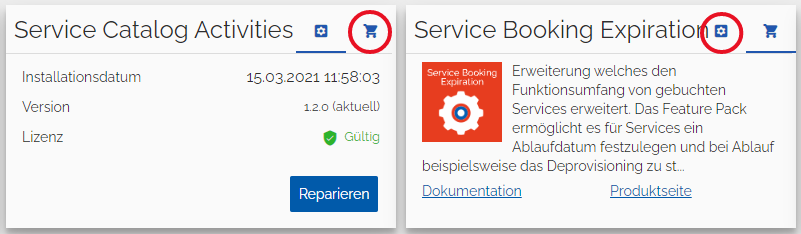
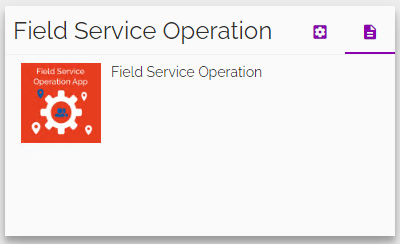
Auf die zweite Ansicht der Karte kommst du, indem du auf das Einkaufswagensymbol klickst. Dort siehst du das Icon der Erweiterung und die Beschreibung, inklusive einem Link zur Dokumentations- und zur Produktseite. Du kommst wieder auf die erste Ansicht, indem du auf das Einstellungssymbol klickst.
Installierte Best Practice Lösungen
Unsere Best Practice Lösungen werden gesondert aufgelistet. Du siehst diese unter Installierte Best Practice Lösungen. Wenn die Best Practice Lösung bestimmte Einstellungen benötigt, wird dir der Konfigurieren Button angezeigt. Durch Klicken des Buttons öffnet sich der Konfigurationsdialog. Die erste Ansicht der Karte sieht folgendermaßen aus:
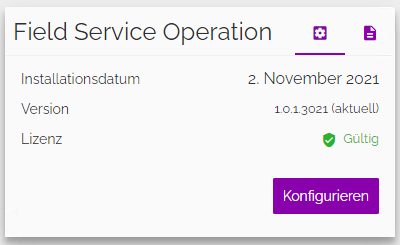
Auf die zweite Ansicht der Karte kommst du, indem du auf das Dokumentensymbol klickst.
Nicht installierte Erweiterungen
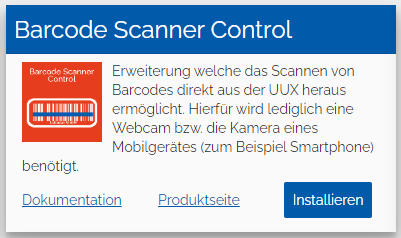
Unter den nicht installierten Erweiterungen gibt es für jede Erweiterung nur eine Ansicht. Innerhalb dieser Ansicht siehst du Details zur Erweiterung. Zusätzlich siehst du unten rechts einen Installieren Button, mit dem du die erworbene Erweiterung installieren kannst.
Nicht gekaufte Erweiterungen
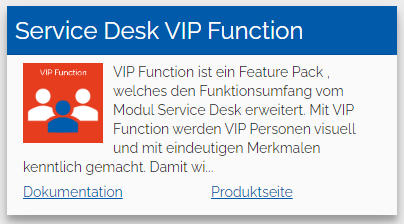
Innerhalb der Ansicht einer nicht gekauften Erweiterung siehst du ebenfalls die Details der Erweiterung.
Installation & Update von Erweiterungen
Wenn du über die Central Administration eine Erweiterung installieren oder aktualisieren möchtest, klicke auf den Button Installieren oder Aktualisieren. Nach dieser Aktion wirst du zur Installationsansicht weitergeleitet. Diese Installationsansicht sieht folgendermaßen aus:
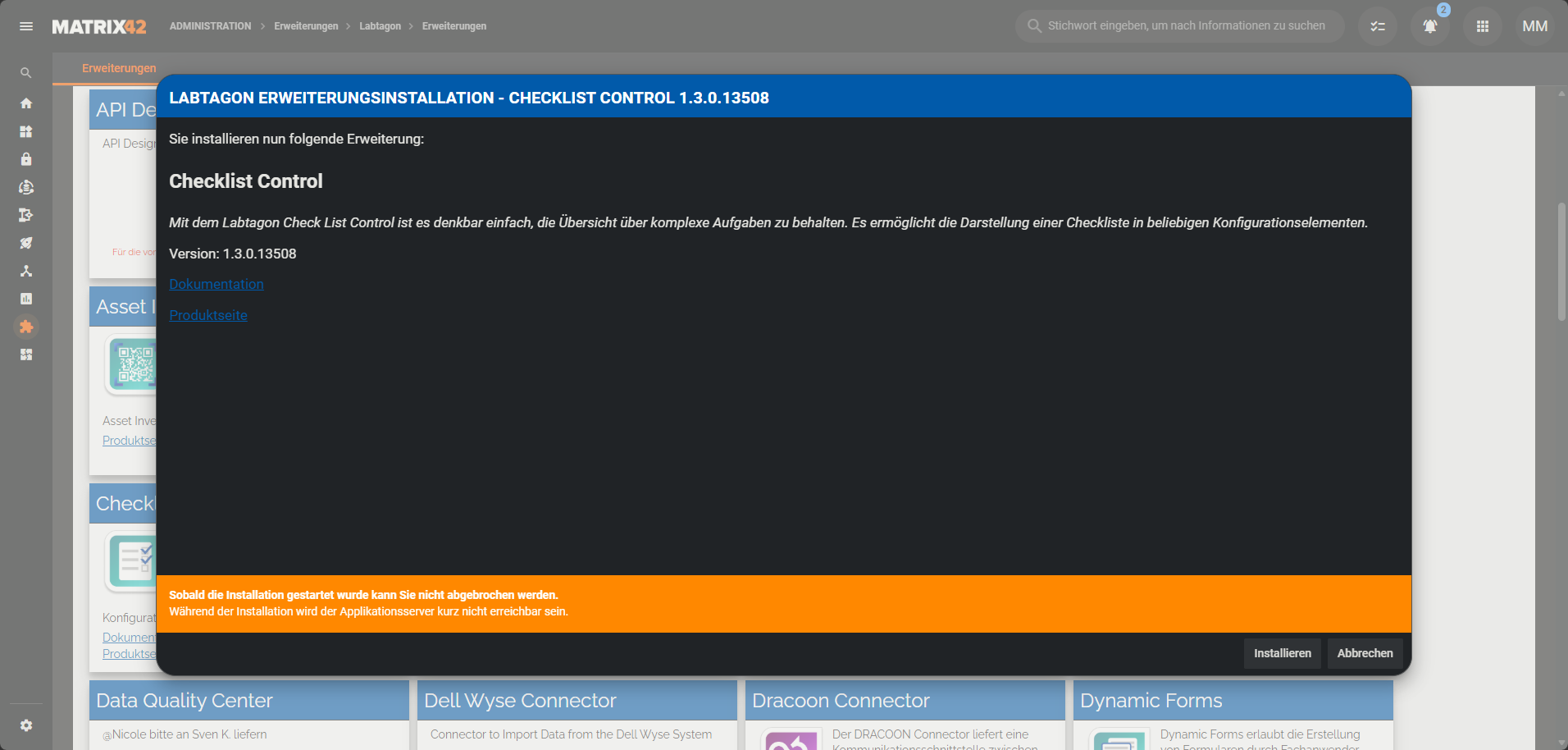
Beachte vor der Installation die in Orange gekennzeichneten Warnhinweise. Wenn die Erweiterung von anderen Erweiterungen der Labtagon GmbH abhängig ist, wird das ebenfalls mit einem Warnhinweis gekennzeichnet und der Installieren Button wird nicht angezeigt, da zuerst die anderen Erweiterungen installiert werden müssen. Wenn der Installation der Erweiterung nichts mehr im Wege stehen, kannst du diese über den Installieren Button starten.
Nachdem die Installation gestartet wurde und erfolgreich war, ist folgende Ansicht zu sehen:
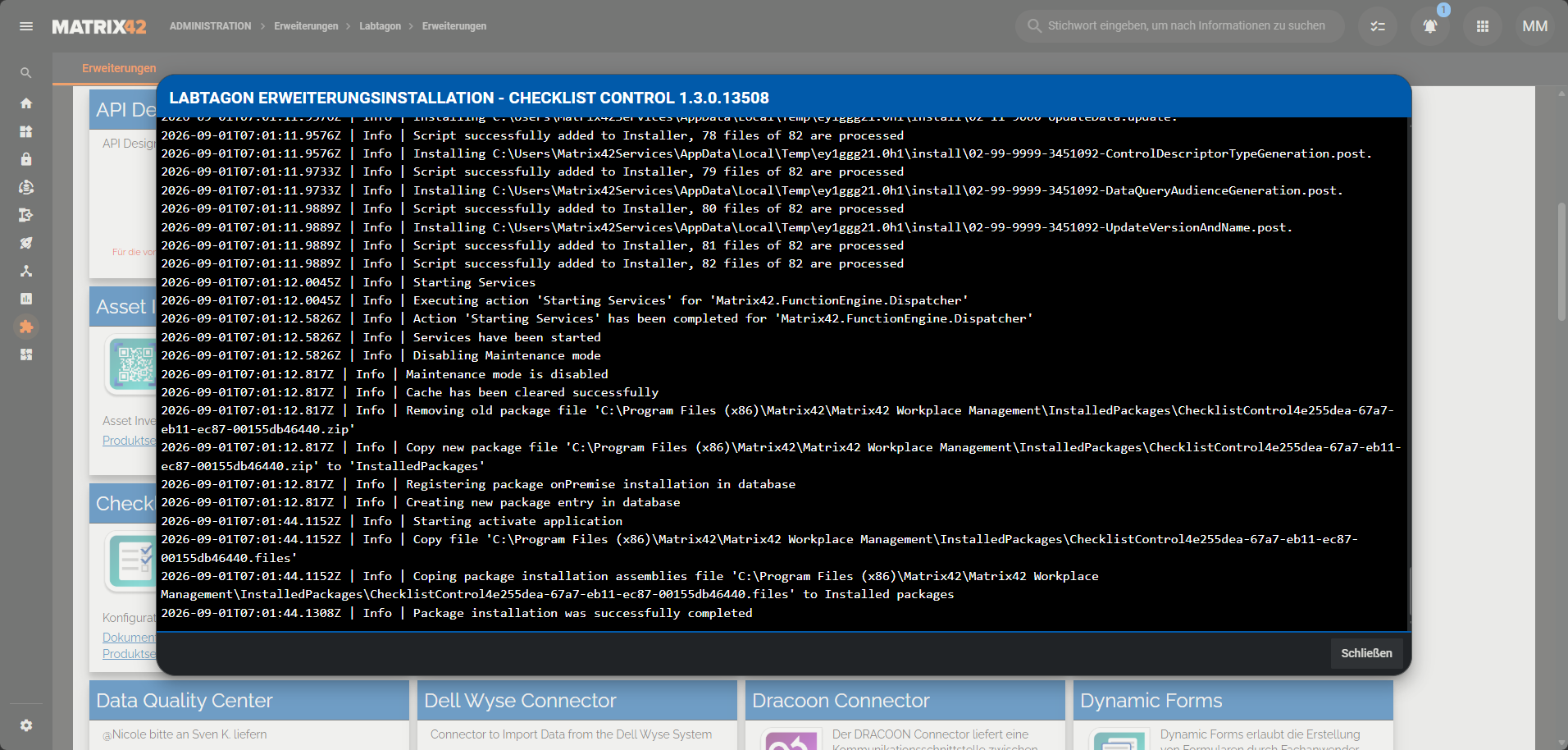
Nun kannst du über den Schließen Button die Ansicht schließen.
Danger
Es kann einige Zeit dauern bis sich das Fenster schließt, da es so lange zu sehen ist bis der Server wieder vollumfänglich erreichbar ist.
Lizensierung
Die Lizenzierung im Online Modus erfolgt automatisch.