Getting Started
Hier erfährst du, wie du Local Inventory installierst, konfigurierst und ein System innerhalb weniger Minuten inventarisierst.
Das Ziel dieses Guides ist es, ein beliebiges Windows-System mithilfe des Local Inventory zu erfassen und automatisch im Asset Management des Enterprise Service Management (ESM) verfügbar zu machen.
Voraussetzungen
Bevor du beginnst, stelle sicher, dass folgende Voraussetzungen erfüllt sind:
- Local Inventory ist installiert.
- Du besitzt Zugriff auf die Central Administration.
- Du hast den
PreSharedKeyaus der Central Administration kopiert. - Du kennst die URL deines ESM-Systems.
Schnellstart
Nach diesem Guide erscheint ein inventarisiertes Windows-System automatisch im Asset Management.
PowerShell-Skript konfigurieren
Der PreSharedKey wird für die Authentifizierung des Local Inventory benötigt. Du kopierst ihn aus der Central Administration und fügst ihn im PowerShell-Skript start-LocalInventory.ps1 ein, bevor du die Collector-EXE starten kannst.
-
Öffne die Central Administration und klicke bei dem installierten Local Inventory auf Konfiguration.
-
Kopiere den angezeigten
PreSharedKeyaus dem Konfigurationsdialog.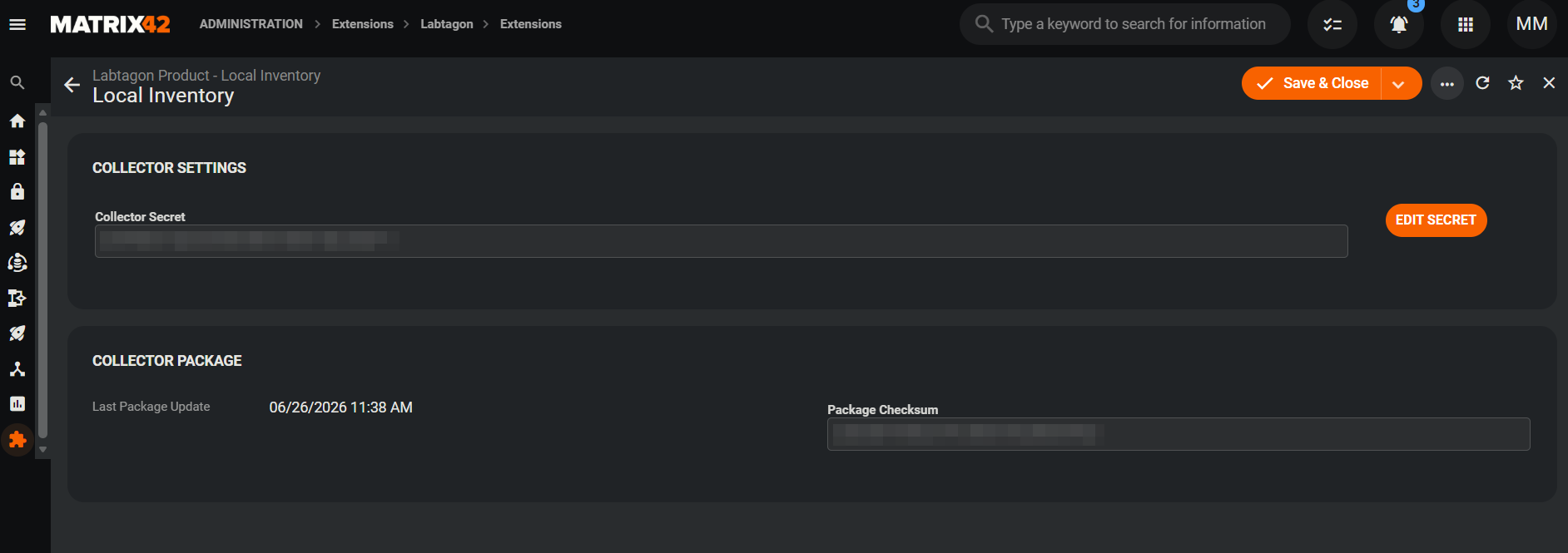
-
Öffne das PowerShell-Skript
start-LocalInventory.ps1im Installationsverzeichnis...\ESM\Labtagon\LocalInventory\. -
Ersetze die folgenden Attribute im Skript:
Attribut Wert $inventoryTargetURL deines ESM-Systems ohne /WM$inventoryTargetSecretden kopierten PreSharedKey -
Speichere das Skript.
Local Inventory starten
-
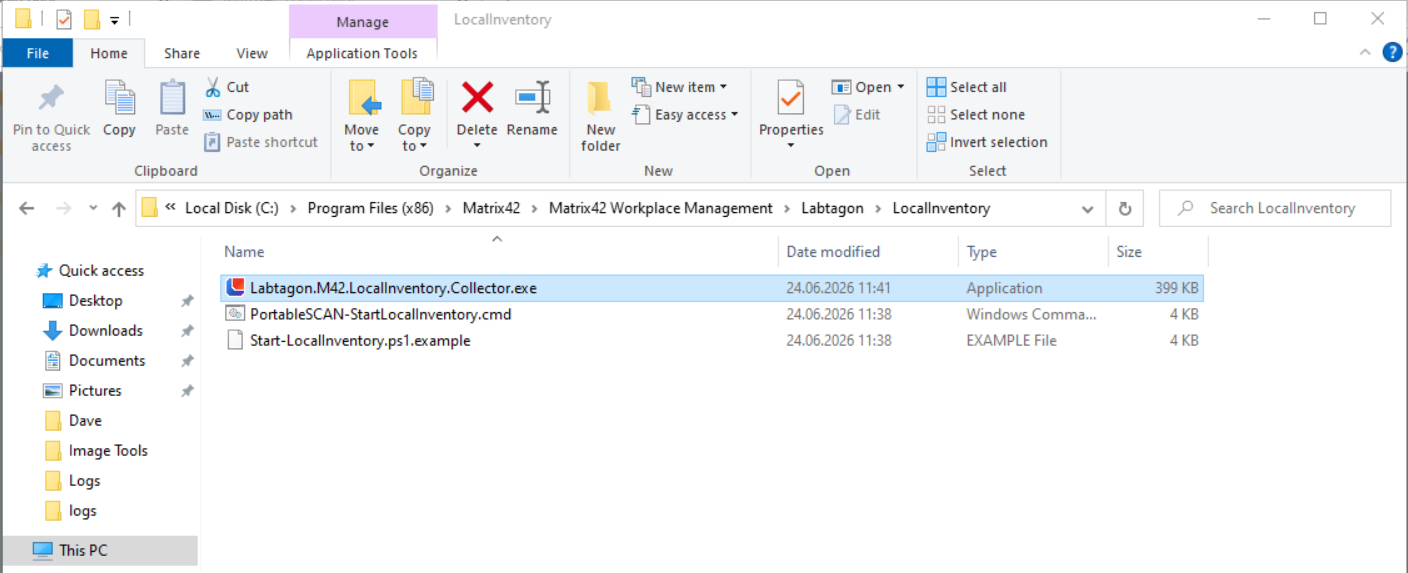
Öffne den Installationsordner
...\Labtagon\LocalInventory\. -
Starte die Datei
Labtagon.M42.LocalInventory.Collector.exe.
Ergebnis überprüfen
Nach erfolgreicher Inventarisierung navigierst du zu:
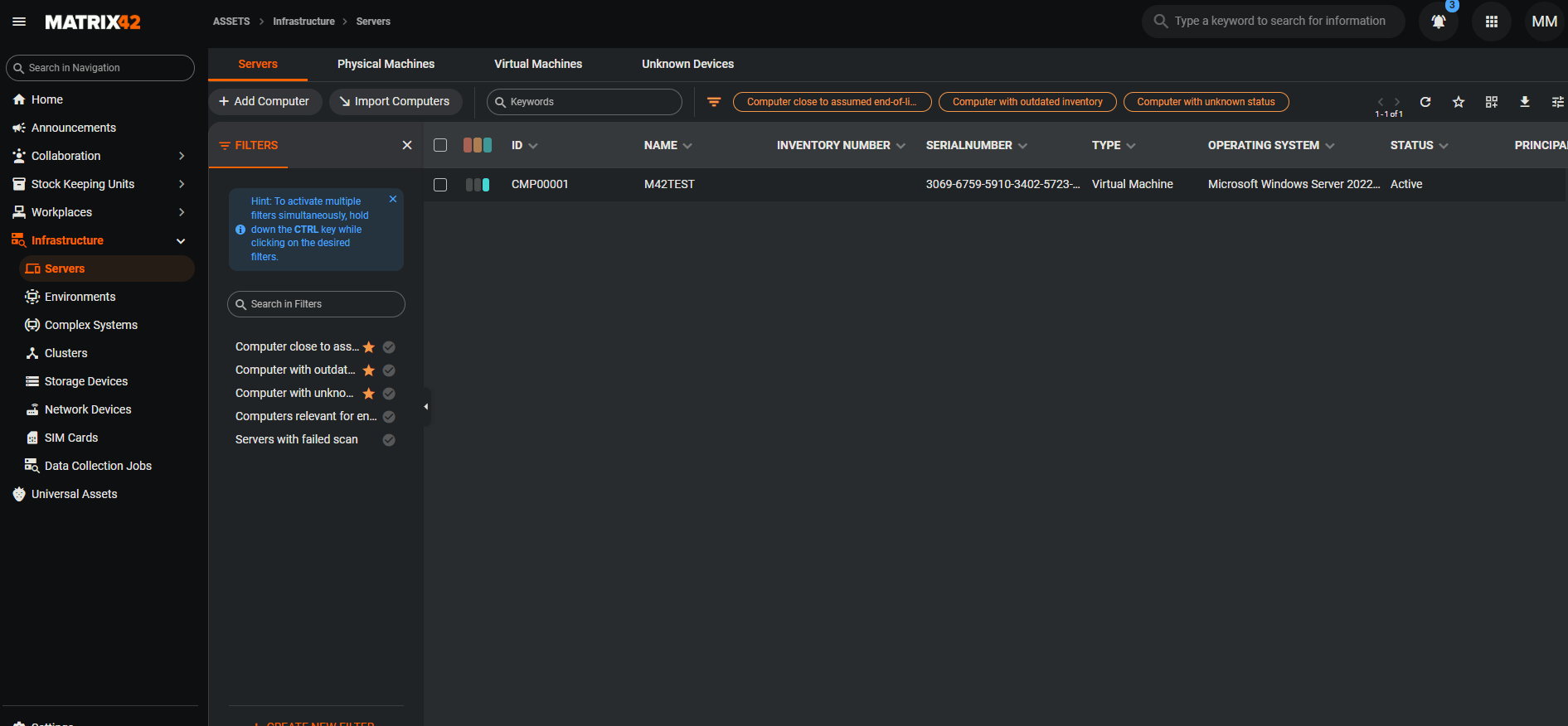
Asset Management > Infrastruktur > Server
Dort sollte das inventarisierte System erscheinen.