Getting Started
Schnellstart
Knowledge ist eine Wissensdatenbank in der Matrix42 Enterprise Platform. Autoren schreiben Artikel und Bücher in einem modernen Editor, ein Freigeber gibt sie frei, und Leser finden sie im Self Service Portal.
Alle Inhalte liegen in Bibliotheken. Eine Bibliothek bündelt Inhalte zu einem Thema, legt fest, wer freigibt, und gibt ihre Berechtigungen an alle ihre Inhalte weiter.
Nach der Installation findest du die neue Anwendung Knowledge. Der Weg vom ersten Entwurf bis zum veröffentlichten Artikel sieht so aus:
flowchart LR
    A[Bibliothek anlegen] --> B[Artikel anlegen]
    B --> C[Inhalt schreiben]
    C --> D[Zur Freigabe senden]
    D --> E{Freigeber}
    E -- Freigeben --> F[Veröffentlicht]
    E -- Ablehnen --> C
Bibliothek anlegen
Öffne in der Anwendung Knowledge das Navigationselement Libraries und lege eine neue Bibliothek an.
- Im Reiter General beschreiben Name, Icon und Description die Bibliothek im Portal. Unter Owner trägst du die verantwortlichen Personen ein.
- Im Reiter Permissions trägst du unter Library Approvers die Benutzer ein, die Inhalte dieser Bibliothek freigeben.
- Ebenfalls im Reiter Permissions bestimmt die Eigentümerschaft (OU, Standort, Kostenstelle), wer die Bibliothek und ihre Inhalte sehen darf.
Tip
Artikel und Bücher tragen immer die Eigentümerschaft ihrer Bibliothek. Lege die Eigentümerschaft deshalb einmal sorgfältig an der Bibliothek fest, dann stimmen die Berechtigungen aller Inhalte von selbst. Sollen einzelne Inhalte anders berechtigt sein, lege sie in eine Unterbibliothek.
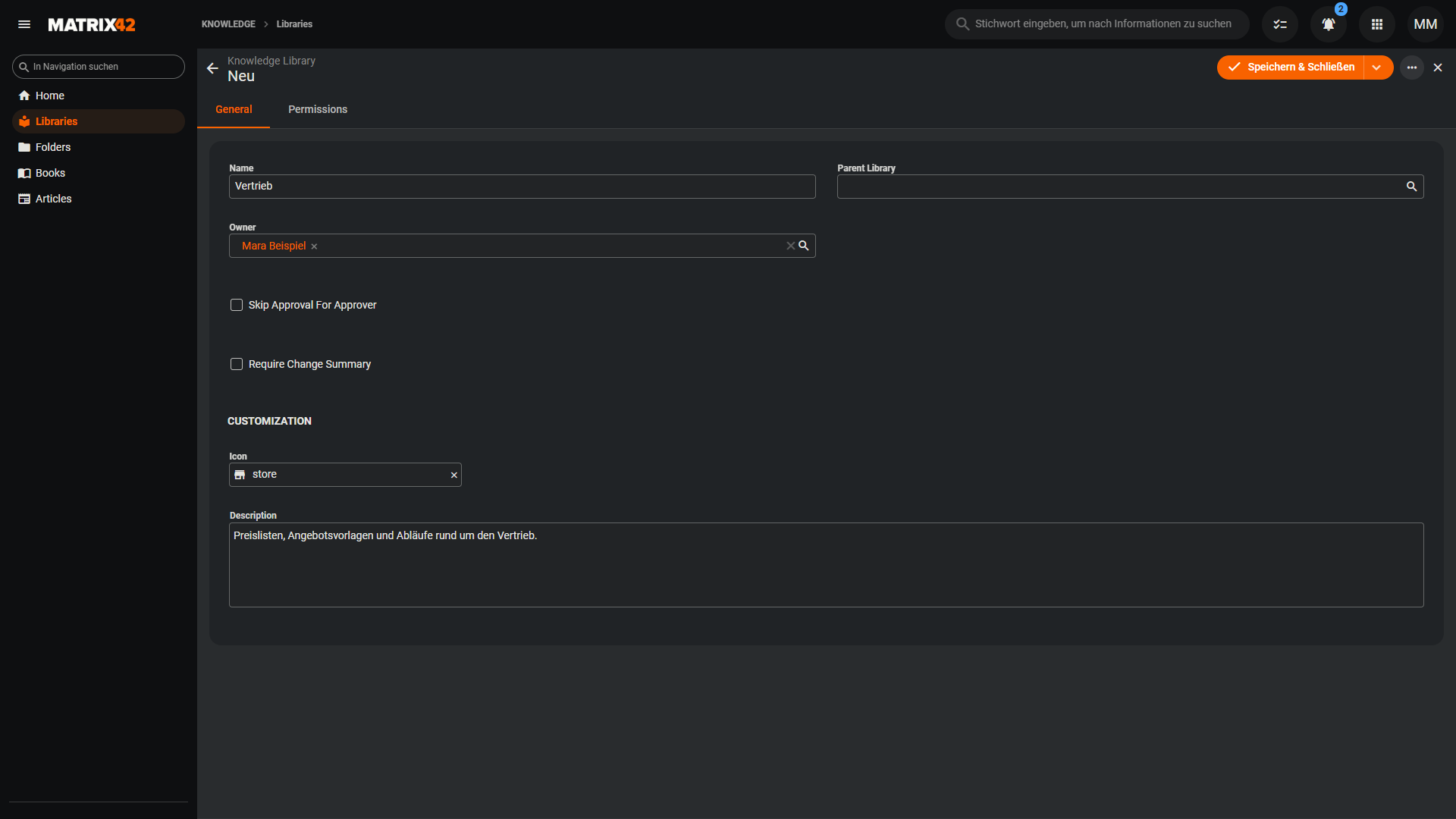
Alle Einstellungen der Bibliothek findest du unter Konfiguration.
Artikel anlegen
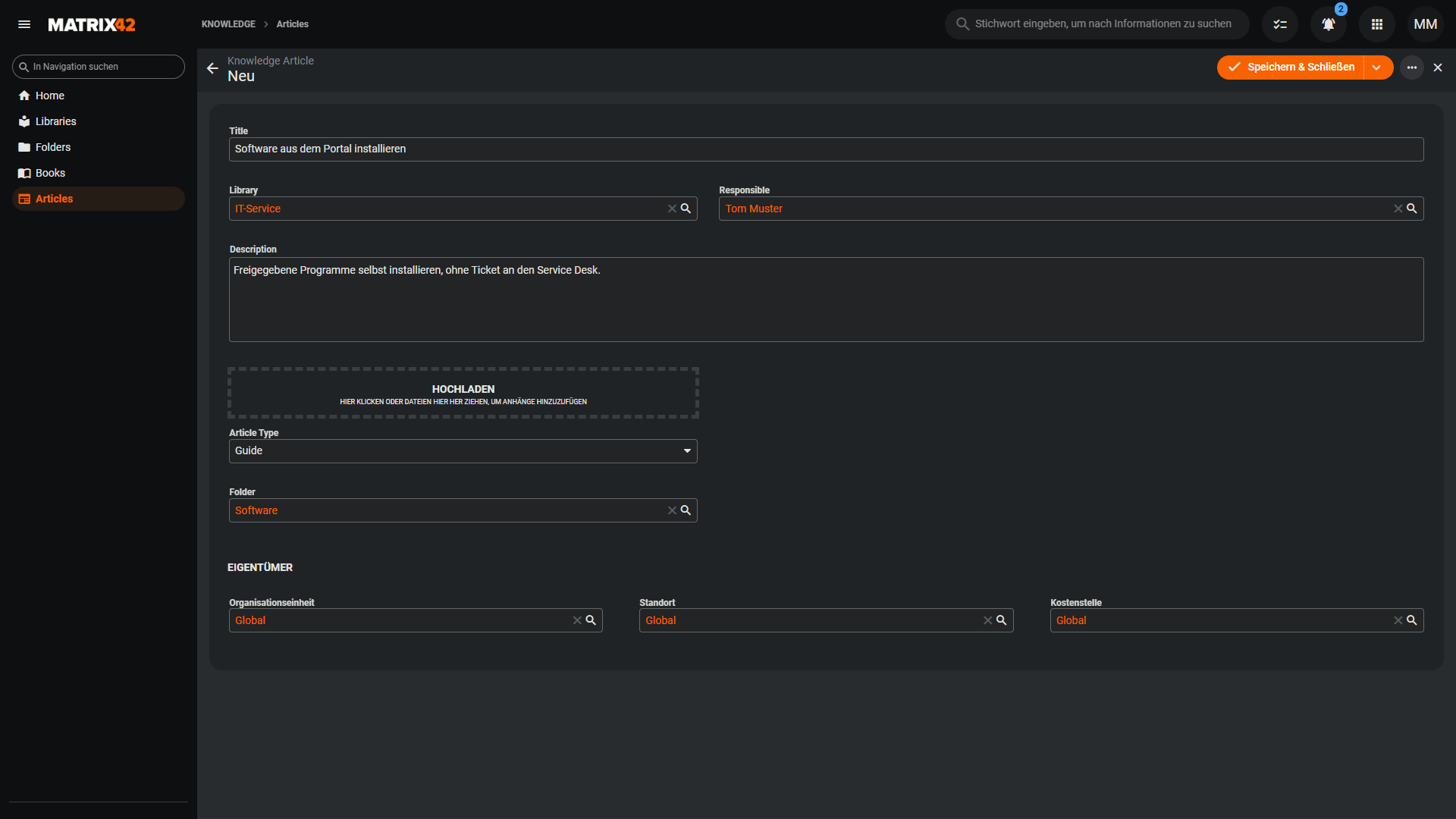
Öffne Articles und lege einen neuen Artikel an. Wähle die Library, optional einen Folder, und vergib einen Title.
Die Eigentümerschaft übernimmt der Artikel aus der Bibliothek.
Inhalt schreiben
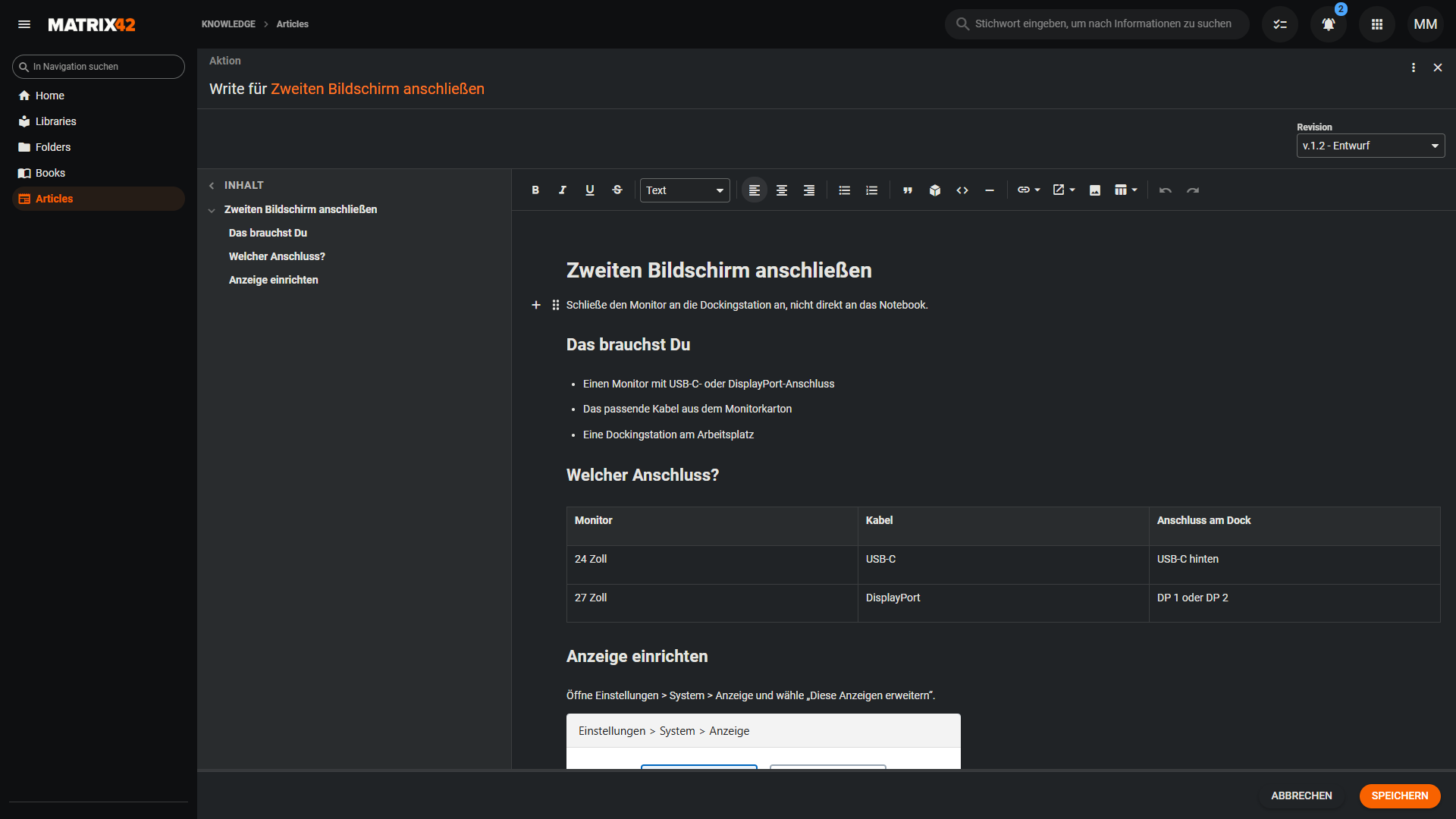
Führe am Artikel die Aktion Write aus. Es öffnet sich der Editor.
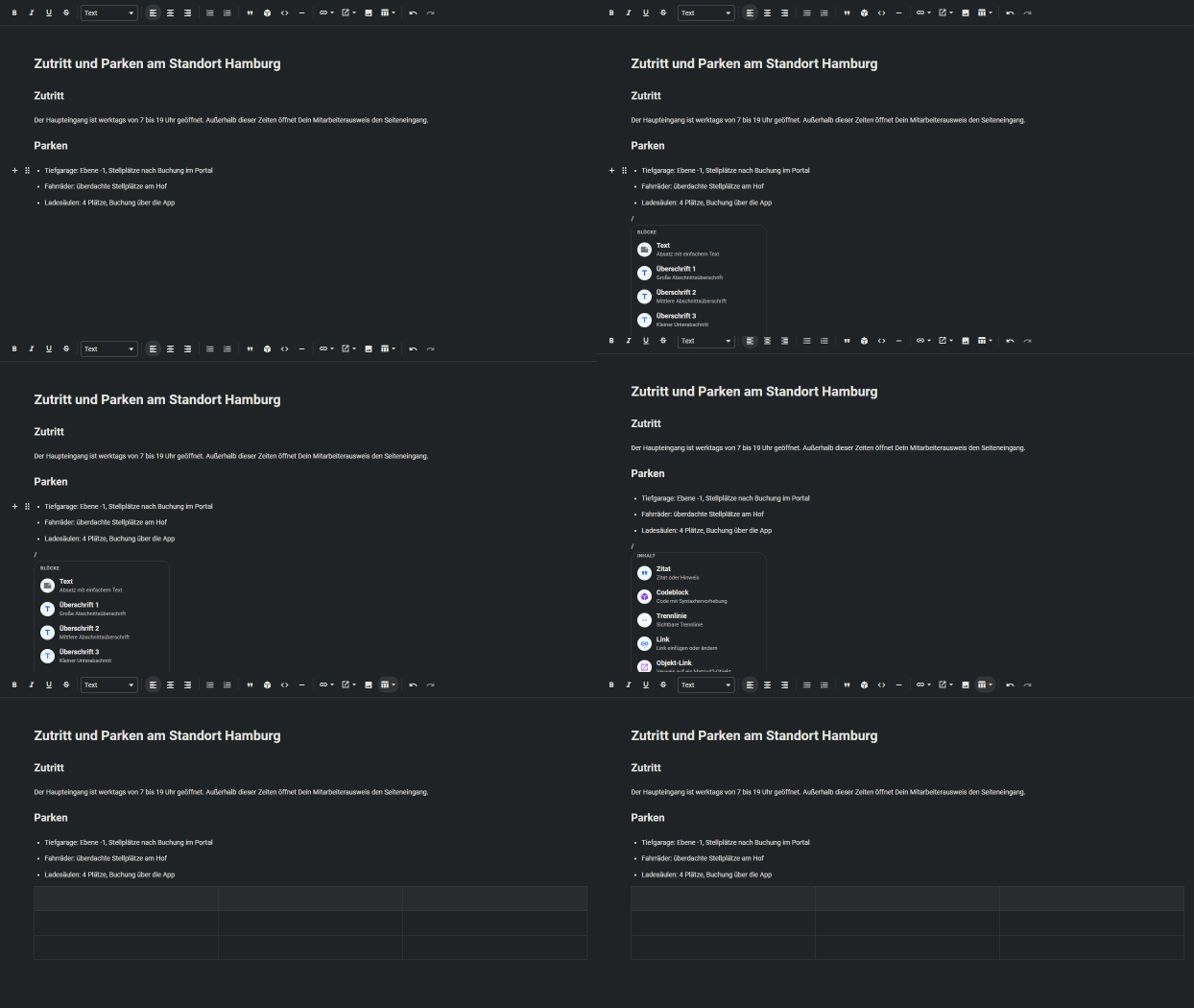
- Mit
/öffnest du das Menü für neue Blöcke: Überschriften, Listen, Aufgabenlisten, Zitate, Code, Tabellen, Bilder und Links. - Markierst du Text, erscheint eine Leiste zum Formatieren.
- Über Objekt-Link verweist du auf ein beliebiges Matrix42-Objekt, etwa ein Ticket oder einen Service.
- Links neben dem Text zeigt die Gliederung alle Überschriften deines Artikels.
Mit Speichern legst du eine neue Revision an. Verlangt die Bibliothek eine Änderungsnotiz, beschreibst du dabei kurz, was sich geändert hat.
Info
Während du schreibst, sichert der Editor deinen Entwurf laufend im Browser. Schließt du das Fenster versehentlich, bietet er dir beim nächsten Öffnen an, den lokalen Entwurf zu übernehmen.
Zur Freigabe senden
Ist der Artikel fertig, sendest du ihn mit Zur Freigabe senden an die Freigeber der Bibliothek. Der Artikel liegt dann bei ihnen zur Prüfung.
Freigeben
Der Freigeber findet den Artikel auf der Startseite (Home) unter Wartet auf Freigabe.
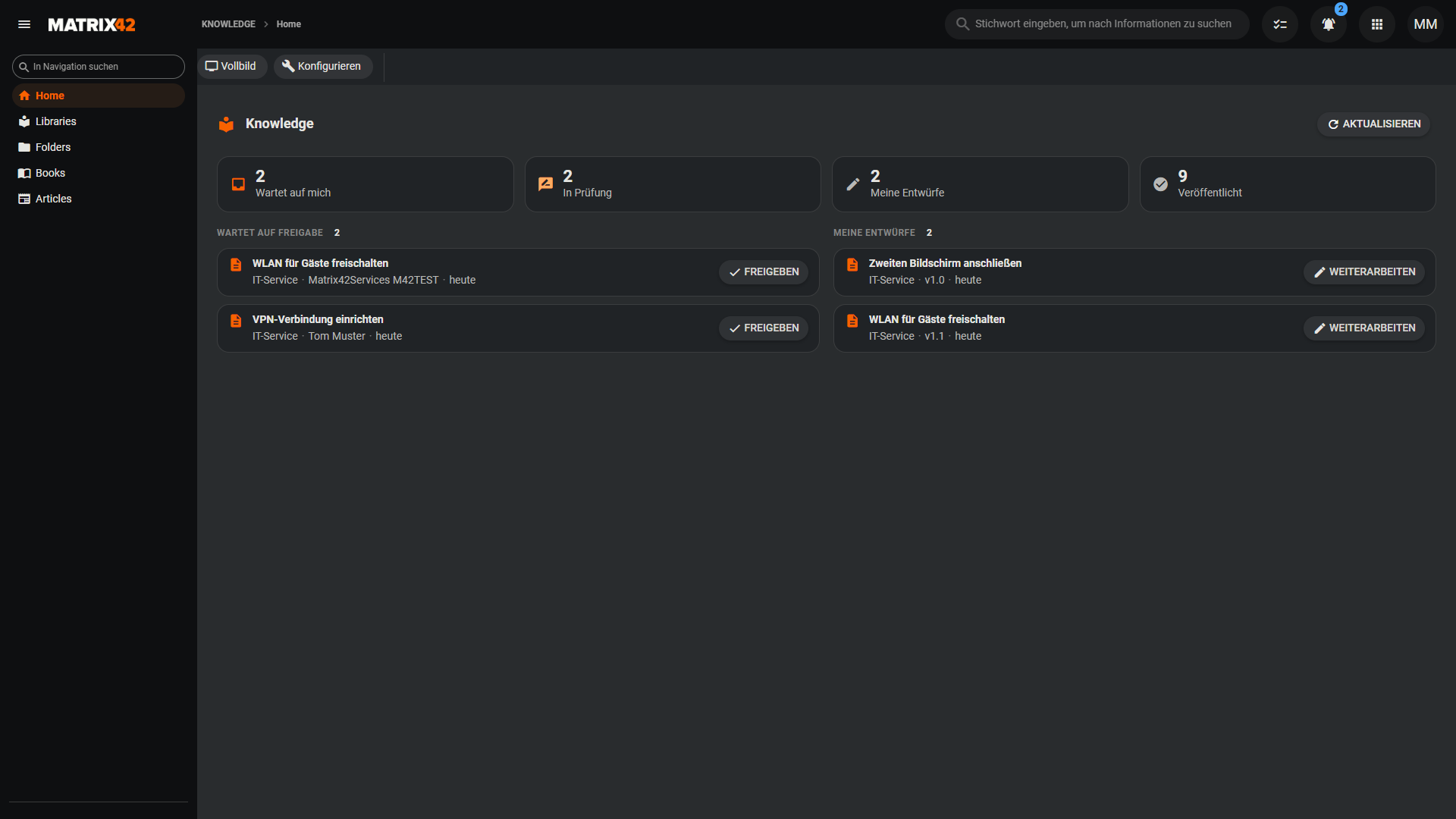
Mit Freigeben öffnet sich der Vergleich: links der bisher freigegebene Stand, rechts die eingereichte Fassung. Der Freigeber entscheidet mit Freigeben oder Ablehnen.
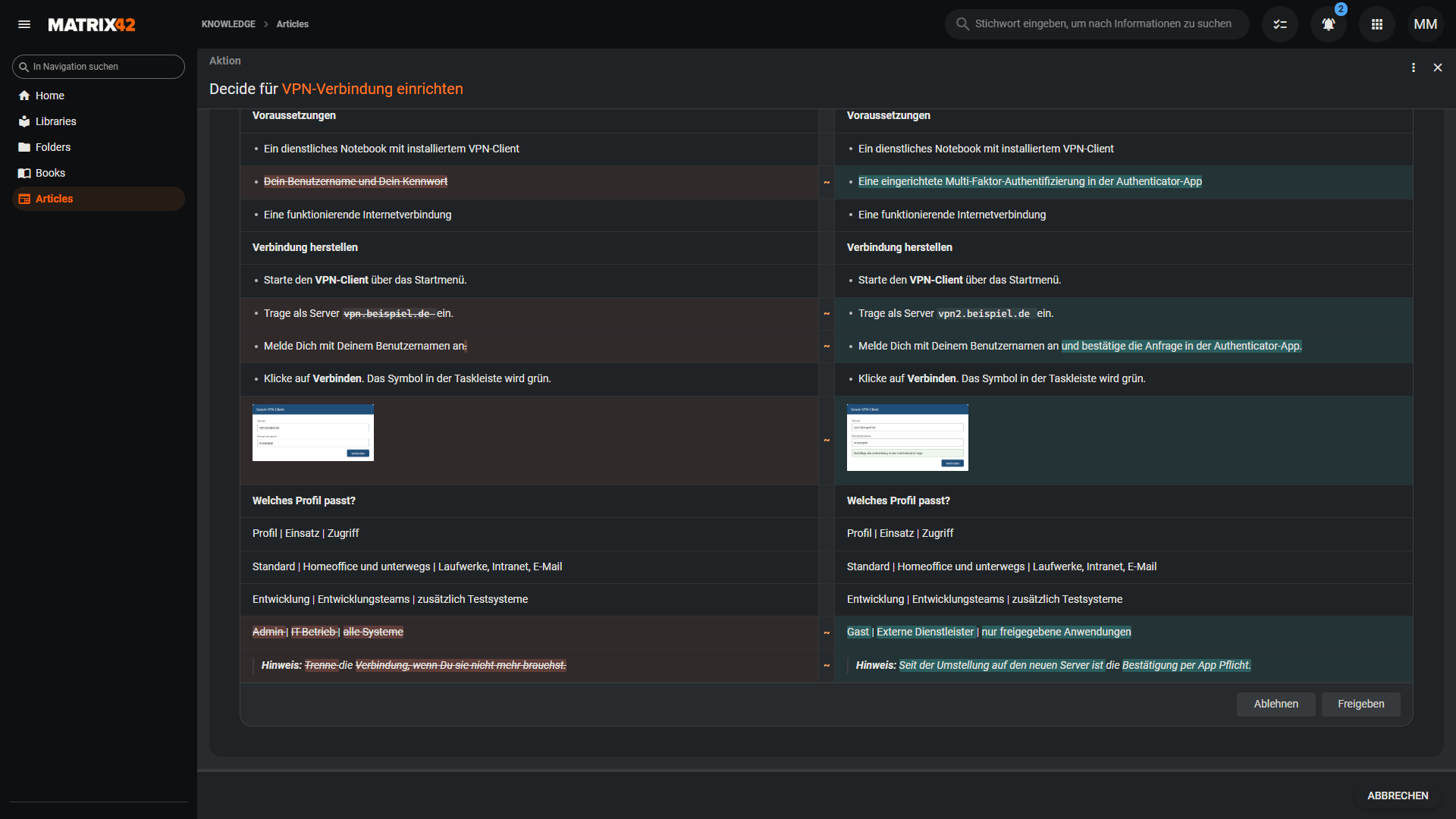
- Freigeben veröffentlicht die Fassung als neue Version. Leser sehen ab jetzt diesen Stand.
- Ablehnen gibt den Entwurf an den Autor zurück. Ein bereits veröffentlichter Stand bleibt dabei sichtbar.
Resultat
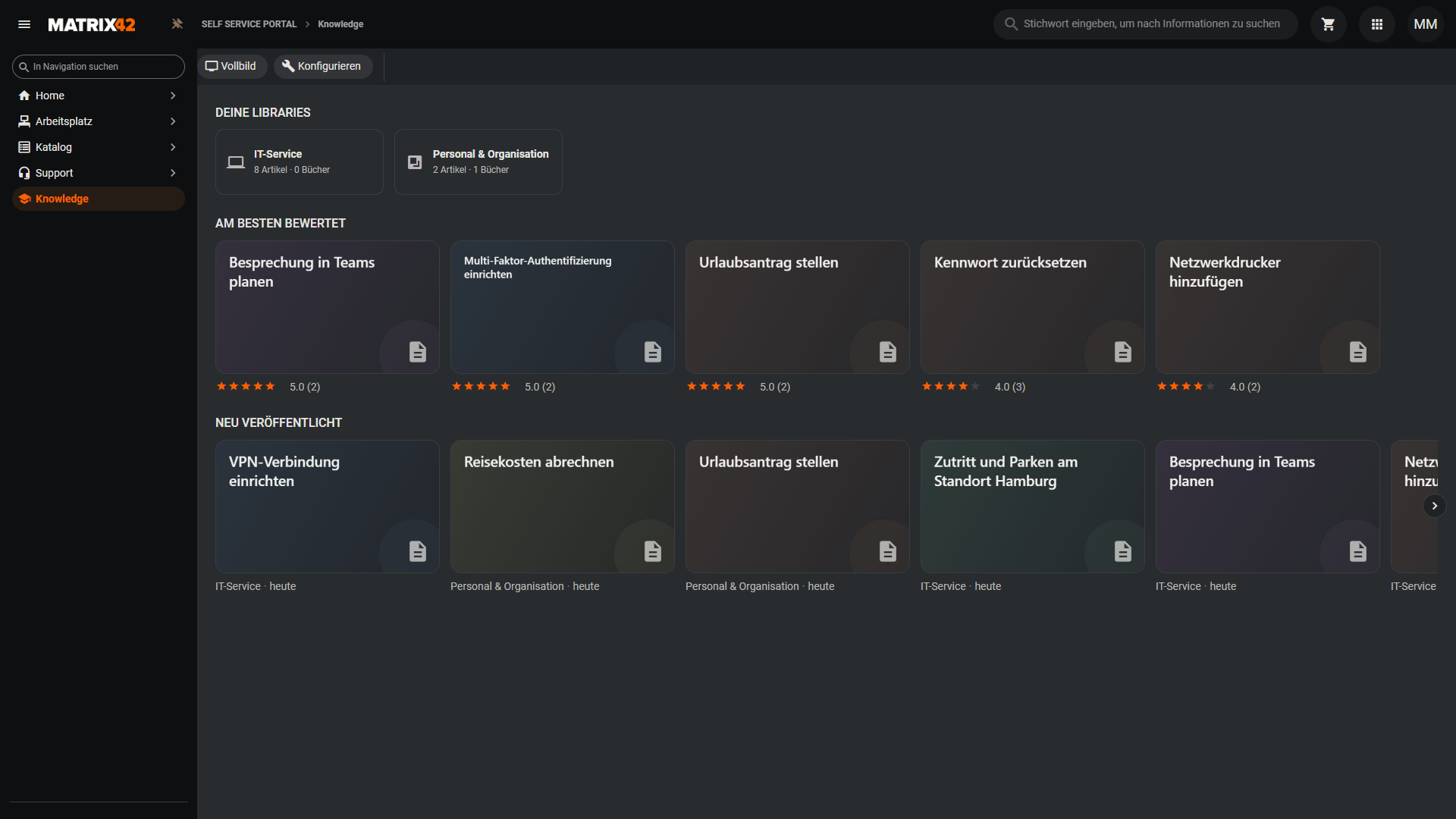
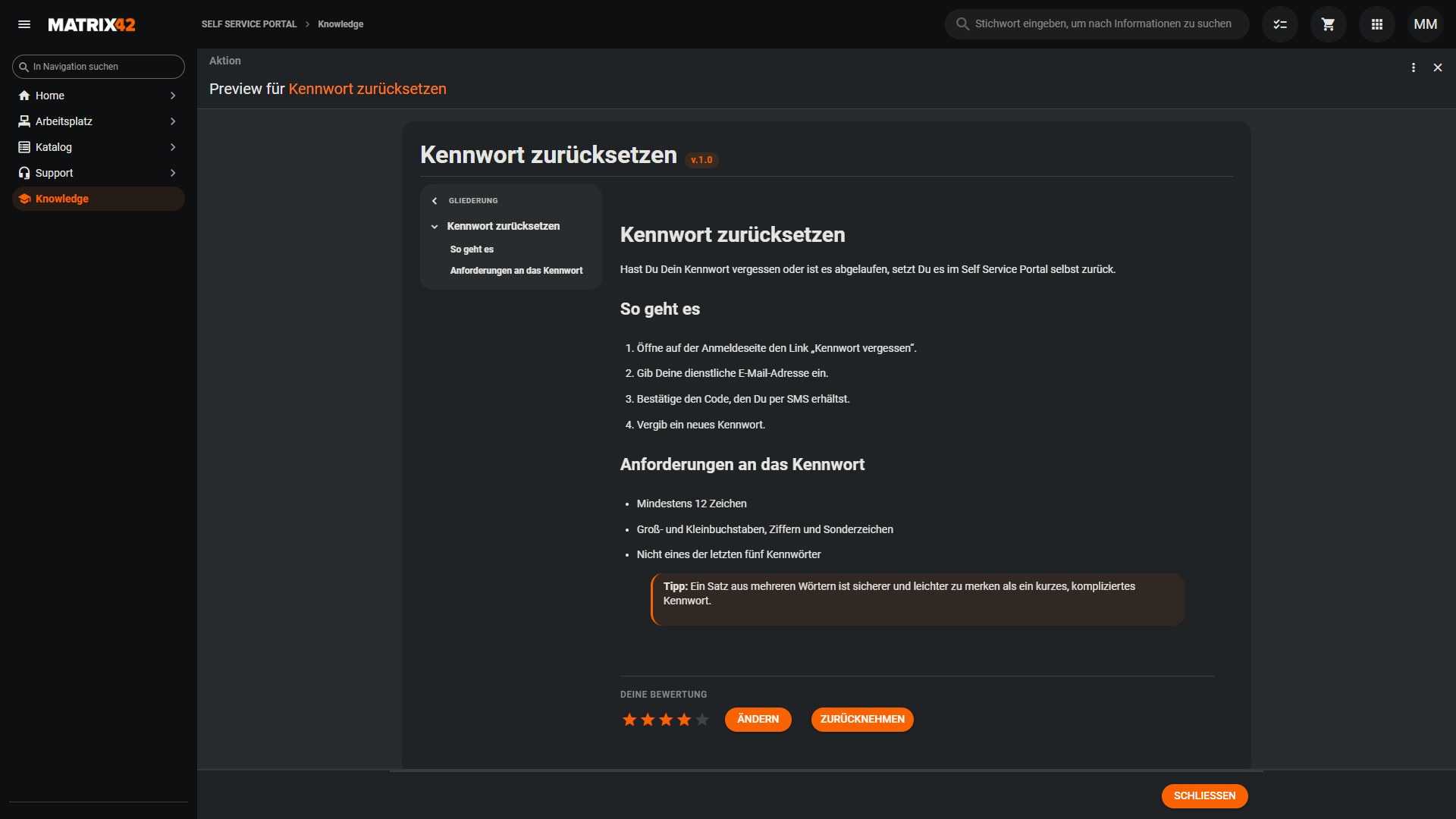
Der Artikel ist veröffentlicht. Leser finden ihn im Self Service Portal unter Knowledge, können ihn lesen und bewerten.
Bücher
Ein Buch gliedert umfangreichere Inhalte in Kapitel und Seiten, etwa ein Handbuch oder eine Schulung. Angelegt wird es wie ein Artikel unter Books; mit Write öffnest du den Buch-Editor.
- Links pflegst du das Inhaltsverzeichnis: Kapitel und Seiten anlegen, umbenennen, verschieben und löschen.
- Rechts schreibst du den Inhalt der gewählten Seite, mit demselben Editor wie bei Artikeln.
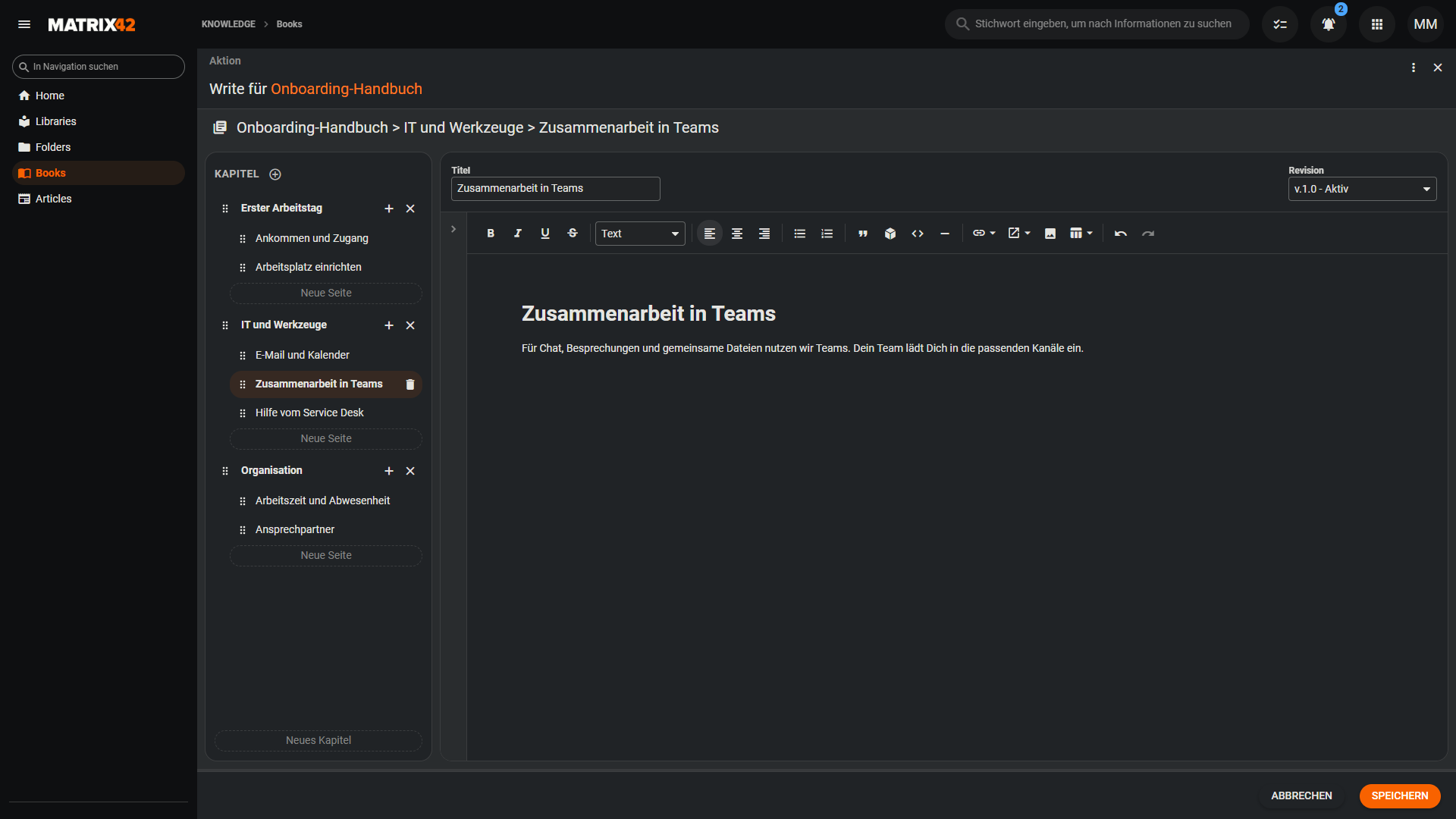
Ein Buch wird als Ganzes eingereicht und freigegeben. Bei der Freigabe wird jede geänderte Seite veröffentlicht.