Lieferumfang
Schema
Konfigurationselemente
Es werden einige Konfigurationselemente bei der Erweiterung mitgeliefert. Sie sind hier nicht aufgelistet, da sie nicht berechtigt werden müssen, siehe Benutzerberechtigungen
Info
Für jede erstellte Aufgabentyp-Definition wird jeweils ein Konfigurationselement angelegt. Abhängig von der Konfiguration der Aufgabentyp-Definition werden bestimmte Datendefinitionen an das Konfigurationselement angehängt. Das neu erstellte Konfigurationselement erhält dabei immer zusätzlich die automatisch erstellte Datendefinition. Mehr zur Konfiguration von Aufgabentyp-Definitionen findest du hier.
Datendefinitionen
Einige Datendefinitionen werden bei der Erweiterung mitgeliefert. Hier werden nur die wichtigsten aufgelistet, die für dich relevant sein könnten.
Info
Für jede erstellte Aufgabentyp-Definition wird jeweils eine Datendefinition angelegt.
LABTAGONPRJTaskClassBase
Diese Datendefinition wird automatisch an jedes neue Konfigurationselement einer neuen Aufgabentyp-Definition angehängt.
Attribute
| Attribute Name | Anzeigename | ValueType |
|---|---|---|
| ActualEffort | Tatsächlicher Aufwand | IntType |
| Budget | Geschätztes Budget | Currency |
| Completion | Fertigstellung | IntType |
| Description | Beschreibung | TextType |
| DescriptionHTML | Beschreibung HTML | TextType |
| EndDate | Enddatum | DateType |
| EstimatedEffort | Geschätzter Aufwand | IntType |
| Name | Name | StringType |
| PlannedEndDate | Geplantes Enddatum | DateType |
| PlannedStartDate | Geplantes Startdatum | DateType |
| Priority | Priorität | IntType (Auswahlliste: LABTAGONPRJTaskPickupPriority) |
| Rank | Rang | StringType |
| StartDate | Startdatum | DateType |
| State | Status | IntType (Auswahlliste: LABTAGONPRJTaskPickupStatus) |
| UsedBudget | Verbrauchtes Budget | Currency |
Relationen
| Internes Attribut | Beziehung | Externes Attribut | Fremde Datendefinition |
|---|---|---|---|
| Projekt (Project) | N to 1 | Aufgaben (Tasks) | Projekt (LABTAGONPRJProjectClassBase) |
| Verantwortlicher (Responsible) | N to 0/1 | Verantwortlicher für Aufgaben (TasksResponsibleFor) | Benutzer (SPSUserClassBase) |
| Relationierte Aktivitäten (RelatedActivities) | N to M | Verknüpfte Aufgaben (LABTAGONPRJRelatedTasks) | Aktivität (SPSActivityClassBase) |
| Meetings (Meetings) | N to M | Verknüpfte Aufgaben (RelatedTasks) | Meeting (LABTAGONPRJTaskClassMeeting) |
| Verantwortliche Rolle (ResponsibleProjectRole) | N to 0/1 | Verantwortliche Aufgaben (ResponisbleTasks) | Projektrolle (LABTAGONPRJProjectRoleClassBase) |
| Meilenstein (Milestone) | N to 0/1 | Verknüpfte Aufgaben (RelatedTasks) | Meilenstein (LABTAGONPRJTaskClassMilestone) |
| Themen (Topics) | N to M | Thema der Aufgabe (LABTAGONPRJTopicForTask) | Hauptdatendefinition (SPSCommonClassBase) |
| Verantwortliche Rolle [Obsolet] (ResponsibleRole) | N to 0/1 | Verantwortlich für Aufgaben (TasksResponsibleFor) | Rolle (SPSScRoleClassBase) |
| Genutzt in Beziehung (UsedInRelation) | 0/1 to N | Aufgabe (Task) | Relationierte Aufgabe (LABTAGONPRJTaskClassRelatedTask) |
| Iteration (Iteration) | N to 0/1 | Verknüpfte Aufgaben (RelatedTasks) | Iteration (LABTAGONPRJTaskClassIteration) |
LABTAGONPRJTaskClassMeeting
Attribute
| Attribute Name | Anzeigename | ValueType |
|---|---|---|
| CanceledReason | Begründung des Abbruchs | TextType |
| PostponedReason | Begründung der Aufschiebung | TextType |
| Reason | Begründung | TextType |
Relationen
| Internes Attribut | Beziehung | Externes Attribut | Fremde Datendefinition |
|---|---|---|---|
| Verknüpfte Aufgaben (RelatedTasks) | N to M | Meetings (Meetings) | Basis Aufgabe (LABTAGONPRJTaskClassBase) |
| Meeting-Teilnehmer (MeetingParticipants) | N to M | Meetings (Meetings) | Benutzer (SPSUserClassBase) |
LABTAGONPRJTaskClassRACIDefinition
Die Attribute in dieser Datendefinition dienen als RACI-Attribute. Du kannst sie bei Bedarf erweitern, indem du ein neues Attribut erstellst. Beachte, dass diese ebenfalls vom Typ BoolType sein müssen.
Attribute
| Attribute Name | Anzeigename | ValueType |
|---|---|---|
| Accountable | Accountable | BoolType |
| Consulted | Consulted | BoolType |
| Informed | Informed | BoolType |
| Responsible | Responsible | BoolType |
Auswahllisten
LABTAGONPRJProjectPickupStatus
Beinhaltet die Projektstatuswerte.
Daten
| Wert | Position | Anzeigename |
|---|---|---|
| 0 | 0 | Undefiniert |
| 1 | 1 | Geplant |
| 2 | 2 | Konzeption |
| 3 | 3 | Abgebrochen |
| 4 | 4 | In Bearbeitung |
| 5 | 5 | Testing |
| 6 | 6 | Abgeschlossen |
| 7 | 7 | In Genehmigung |
LABTAGONPRJProjectPickupType
Beinhaltet die Projektart-Werte.
Daten
| Wert | Position | Anzeigename |
|---|---|---|
| 0 | 0 | Nicht definiert |
| 1 | 1 | IT / Digitalisierungsprojekt |
| 2 | 2 | Organisationsprojekt |
| 3 | 3 | Marketing- & Vertriebsprojekt |
| 4 | 4 | Forschungs- & Entwicklungsprojekt |
| 5 | 5 | Investitionsprojekt |
LABTAGONPRJRessourcePickupType
Beinhaltet die Ressourcenart-Werte.
Daten
| Wert | Position | Anzeigename |
|---|---|---|
| 0 | 0 | Arbeit |
| 1 | 1 | Material |
| 2 | 2 | Kosten |
| 3 | 3 | Gruppe |
LABTAGONPRJRessourcePickupAccountingEntryType
Daten
| Wert | Position | Anzeigename |
|---|---|---|
| 0 | 0 | Geplant |
| 1 | 1 | Engagiert |
LABTAGONPRJTaskPickupStatus
Beinhaltet die Aufgabenstatuswerte.
Daten
| Wert | Anzeigename |
|---|---|
| 0 | Undefiniert |
| 1 | Offen |
| 2 | Zugewiesen |
| 3 | Pausiert |
| 4 | Geschlossen |
| 5 | In Bearbeitung |
| 6 | Neu |
| 7 | Abgeschlossen |
| 8 | Geplant |
| 9 | Verschrottet |
| 10 | Erreicht |
| 11 | Aufgeschoben |
| 12 | Teilgenommen |
| 13 | Abgebrochen |
| 14 | Zu Erledigen |
| 15 | Überfällig |
| 16 | Festgelegt |
| 17 | Testing |
| 18 | Erledigt |
| 19 | Warten auf Kunden |
| 20 | Planung |
| 21 | Laufend |
| 22 | Erfasst |
LABTAGONECCommonPickupUnit
Enthält die zeitlichen Einheiten.
Daten
| Plural Anzeigename | Wert | Abkürzung | Anzeigename | Position |
|---|---|---|---|---|
| Minuten | 1 | m | Minute | 10 |
| Stunden | 2 | h | Stunde | 20 |
| Tage | 3 | t | Tag | 30 |
| Wochen | 4 | w | Woche | 40 |
| Monate | 5 | mo | Monat | 50 |
| Jahre | 6 | j | Jahr | 60 |
Applikation
Projektmanagement
Diese Applikation bildet das komplette Projektmanagement ab und ist in die Matrix42 Enterprise Platform-Oberfläche integriert. Im oberen Navigationsbereich innerhalb der Applikation befinden sich die Projekte und, falls du ein Projekt auswählst, die Navigation innerhalb des Projekts (Projektansicht). Im unteren Navigationsbereich findest du die allgemeinen Navigationselemente, die für die Applikation Projektmanagement gelten.
Layout
Dialoge
Die Erweiterung stellt standardmäßig mehrere Dialoge bereit. Diese Dokumentation beschränkt sich jedoch auf die, die für dich tatsächlich relevant sind.
Ein Schwerpunkt liegt dabei auf den automatisch generierten Dialogen der mitgelieferten Aufgabentyp-Definitionen. Sie werden zum Erstellen und Bearbeiten von Aufgaben verwendet und sind bereits vorkonfiguriert sowie auf die jeweilige Aufgabentyp-Definition abgestimmt.
Info
Für jede neu erstellte Aufgabentyp-Definition wird im Hintergrund automatisch ein Dialog angelegt. Dabei wird der Dialog der übergeordneten (Eltern-)Aufgabentyp-Definition kopiert und als Grundlage für die neue Aufgabentyp-Definition verwendet.
LTG.PRJ.Project Edit Dialog & LTG.PRJ.Project Create Dialog
Der Dialog wird im Abschnitt Konfiguration näher erläutert (siehe Projekte).
LTG.PRJ.Project Process Dialog
Der Dialog wird im Abschnitt Konfiguration näher erläutert (siehe Projekt Prozesse).
LTG.PRJ.Task Definition Dialog
Der Dialog wird im Abschnitt Konfiguration näher erläutert (siehe Aufgabentyp-Definitionen).
LTG.PRJ.Project Task State Flow Dialog
Der Dialog wird im Abschnitt Konfiguration näher erläutert (siehe Statusabläufe).
LTG.PRJ.Project Task Transition Wizard Dialog
Der Dialog wird im Abschnitt Konfiguration näher erläutert (siehe Übergangs-Assistenten).
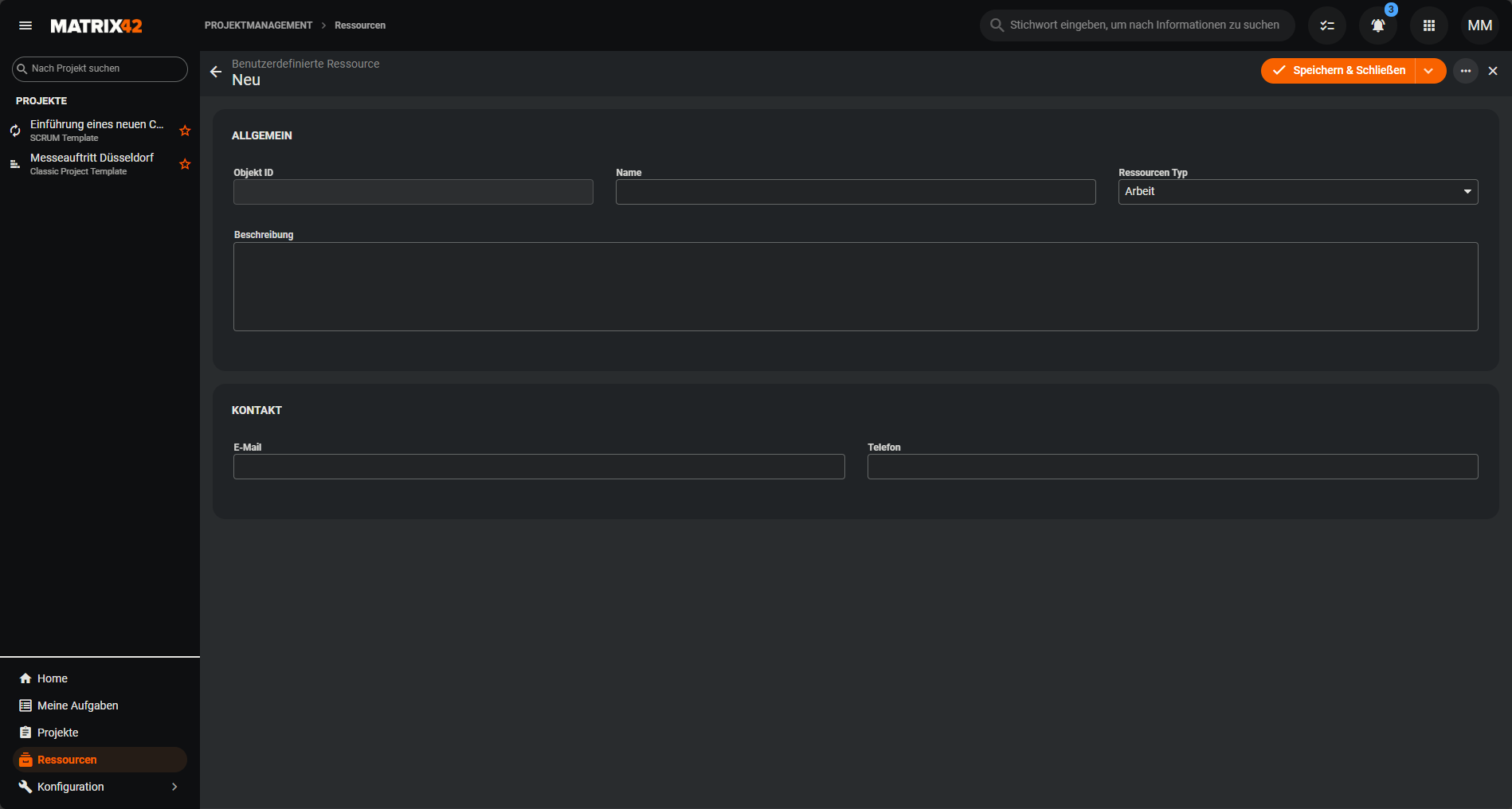
LTG.PRJ.CustomRessource Dialog
Der Dialog LTG.PRJ.CustomRessource Dialog dient zum Erstellen benutzerdefinierter Ressourcen, die projektübergreifend mit Aufgaben verknüpft werden können. Du findest diesen Dialog in der Projektmanagement-Applikation unter dem Navigationselement Ressourcen.
Das Navigationselement Ressourcen ist ausschließlich sichtbar, wenn du der Benutzerrolle Projektmanagement: Admins angehörst. Klicke dort oben auf Benutzerdefinierte Ressource hinzufügen, um den Dialog zu öffnen.
Innerhalb des Dialogs kannst du die folgenden Informationen erfassen:
- Name
- Beschreibung
- Ressourcentyp
- Kontaktinformationen wie E-Mail-Adresse und Telefonnummer
Die Objekt-ID wird bei der Erstellung der Ressource automatisch generiert und kann daher nicht manuell gesetzt werden.
Schnellansichten
Mit der Erweiterung werden mehrere Schnellansichten ausgeliefert.
Die Schnellansichten der Aufgabentyp-Definitionen ermöglichen eine kompakte Darstellung der wichtigsten Informationen einer Aufgabe.
Info
Für jede neu erstellte Aufgabentyp-Definitionen wird im Hintergrund automatisch eine Schnellansicht angelegt. Dabei wird die Schnellansicht der übergeordneten (Eltern-)Aufgabentyp-Definition kopiert und als Grundlage für die neue Aufgabentyp-Definition verwendet.
Assistenten
Mit der Erweiterung werden mehrere Assistenten standardmäßig mitgeliefert. In dieser Dokumentation werden jedoch ausschließlich die für dich relevanten Assistenten aufgeführt.
Zu den ausgelieferten Assistenten zählen unter anderem alle Assistenten der Übergangs-Assistenten sowie weitere Assistenten, die für Konfigurationszwecke vorgesehen sind.
Info
Für jeden erstellten Übergangs-Assistent wird im Hintergrund jeweils ein neuer Assistent angelegt.
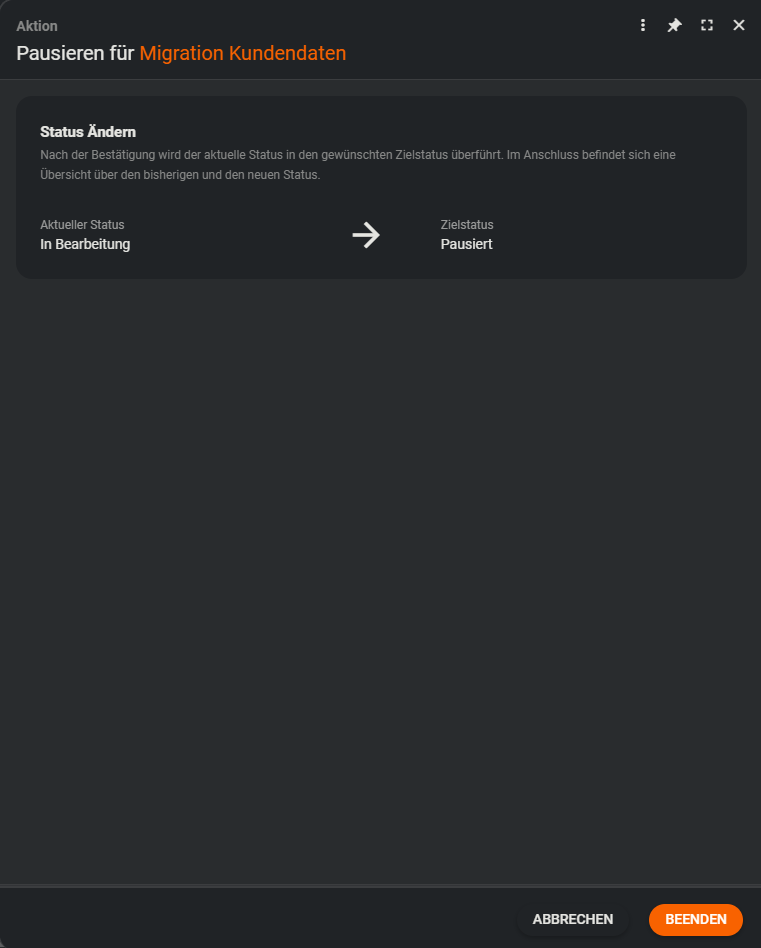
LTG.PRJ.State Transition Base Wizard
Der Assistent LTG.PRJ.State Transition Base Wizard wird standardmäßig verwendet, wenn für einen Statusübergang im Statusablauf kein Übergangs-Assistent definiert wurde. Er zeigt an, von welchem Status in welchen Status die Aufgabe wechselt.
Home Pages
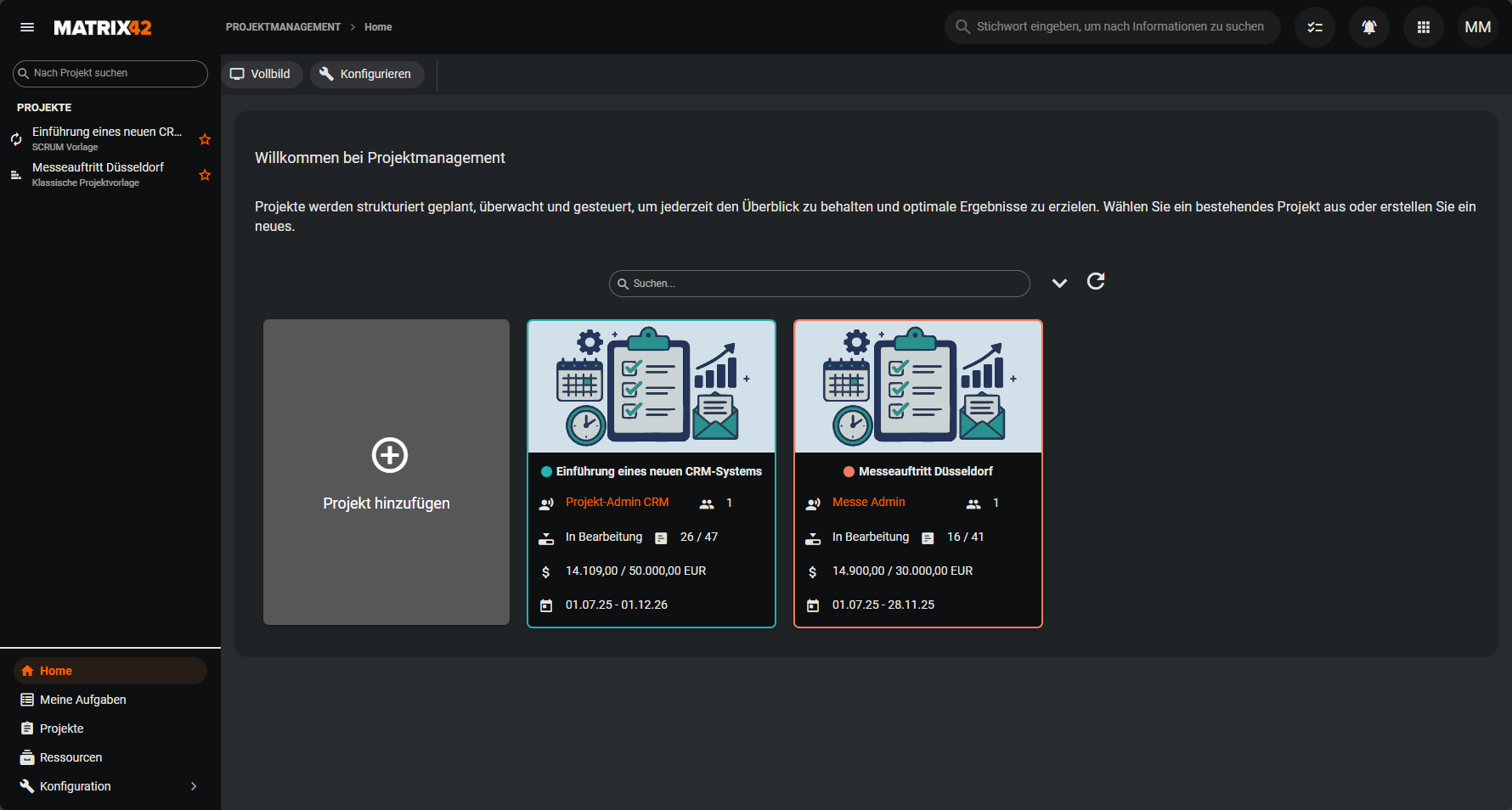
LTG.PRJ.App Home Page
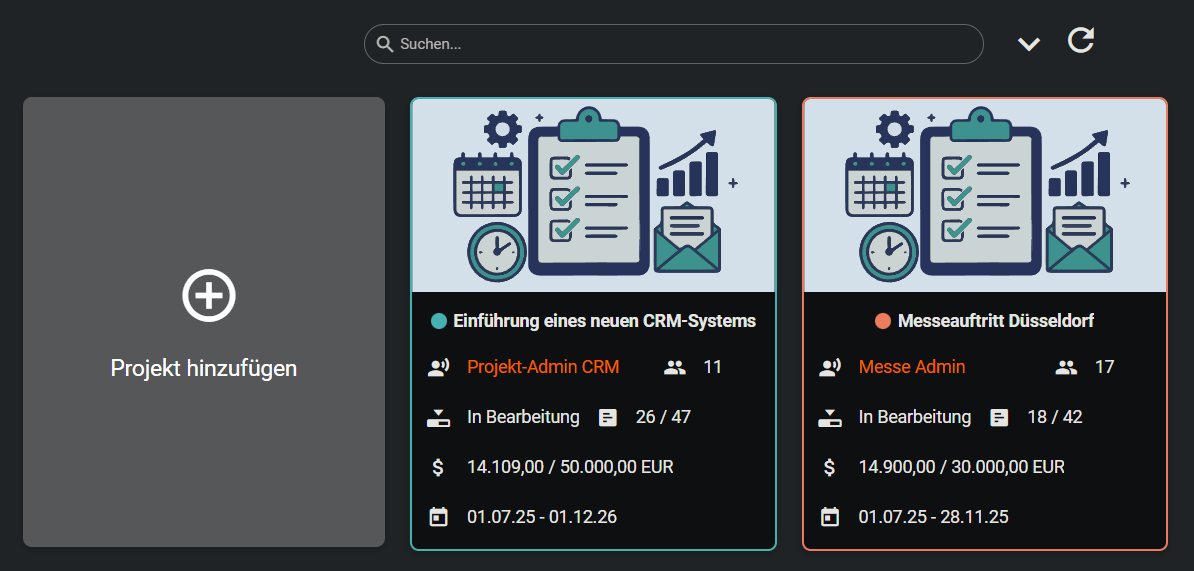
Die Home-Seite der Projektmanagement-Applikation wird angezeigt, sobald du die Applikation öffnest oder über die Navigation auf das Navigationselement Home klickst. Sie zeigt alle Projekte an, die dir zugewiesen sind.
Auf der Home-Seite steht dir eine Suchleiste zur Verfügung, mit der du die angezeigten Projekte durchsuchen kannst. Außerdem kannst du über den Pfeil die Projektkarten vergrößern oder verkleinern. Mit dem danebenliegenden Reload-Button lassen sich die Projekte neu laden.
Wenn du mindestens der Benutzerrolle Projektmanagement: Admins angehörst und über die entsprechenden Berechtigungen verfügst, wird dir zusätzlich der Button Projekt hinzufügen angezeigt, über den du neue Projekte erstellen kannst.
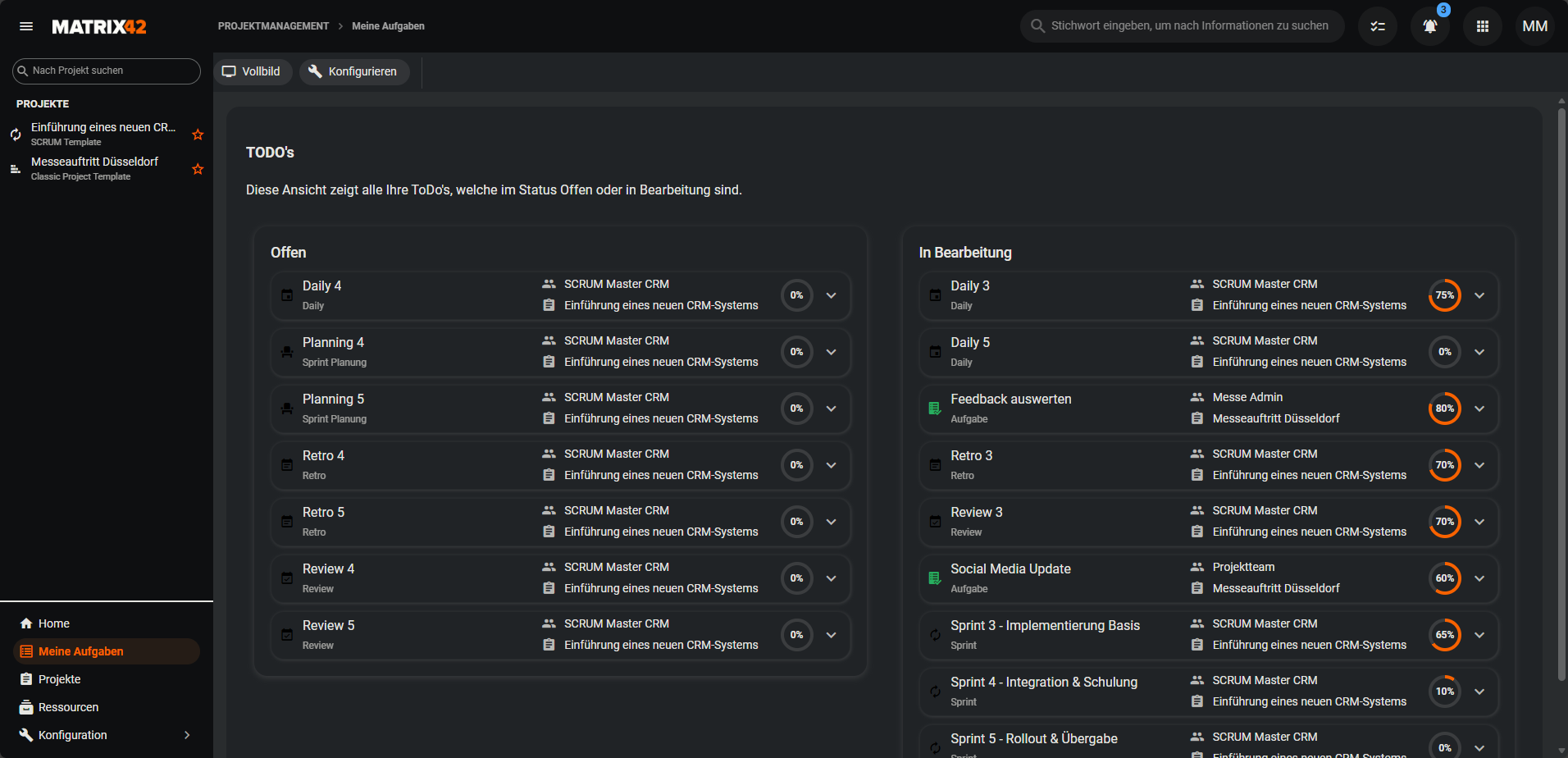
LTG.PRJ.TODO Page
Die Home Page LTG.PRJ.TODO Page ist über das Navigationselement Meine Aufgaben erreichbar. In dieser Ansicht werden alle Aufgaben angezeigt, die dir persönlich oder deiner Projektrolle innerhalb der Projekte zugewiesen sind, denen du angehörst. Die Anzeige erfolgt projektübergreifend, das heißt, die Aufgaben werden nicht auf ein einzelnes Projekt beschränkt dargestellt.
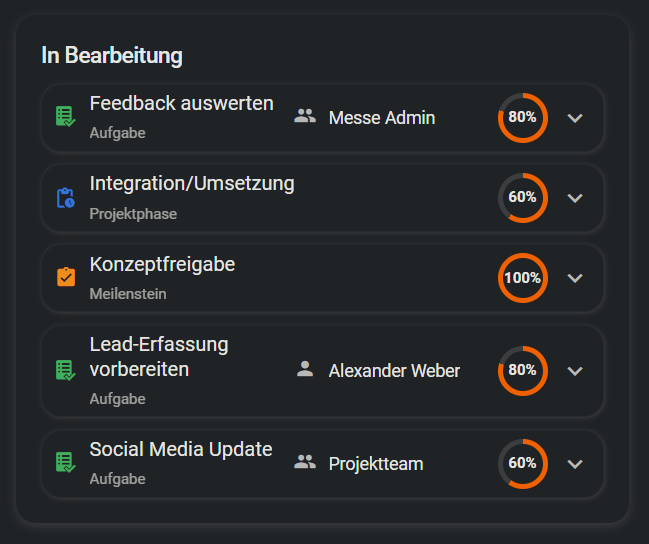
Standardmäßig siehst du hier alle noch offenen Aufgaben. Diese sind übersichtlich nach ihrem aktuellen Status gegliedert und in die Bereiche Offen und In Bearbeitung unterteilt, sodass du jederzeit einen klaren Überblick über deine anstehenden Tätigkeiten erhältst. Die Bereiche Offen und In Bearbeitung fassen jeweils mehrere passende Statuswerte der Aufgaben zusammen.
LTG.PRJ.Project Home Page
Die Home Page LTG.PRJ.Project Home Page erreichst du über das Navigationselement Home innerhalb eines Beispielprojekts. Sie bietet dir einen zentralen Überblick über die wichtigsten allgemeinen Informationen zum Projekt, darunter unter anderem den Projektmanager, die Projektmitglieder sowie das Budget.
Die farblich hervorgehobenen Texte spiegeln den aktuellen Projektstatus wider. Der Projektstatus berechnet sich aus den Werten Budget, Aufwände und Zeitraum. Zusätzlich zeigt der Kreis neben dem Projektnamen den Projektstatus ebenfalls durch eine entsprechende Farbe an. Auf der rechten Seite werden Budget, Aufwände und der Zeitraum des Projekts dargestellt. Diese Kennzahlen werden jeweils separat berechnet, einzeln betrachtet und farblich hervorgehoben, um Abweichungen oder kritische Zustände schnell erkennbar zu machen. Weitere Informationen zur Berechnung des Projektstatus findest du in diesem Guide zum Projektstatus.
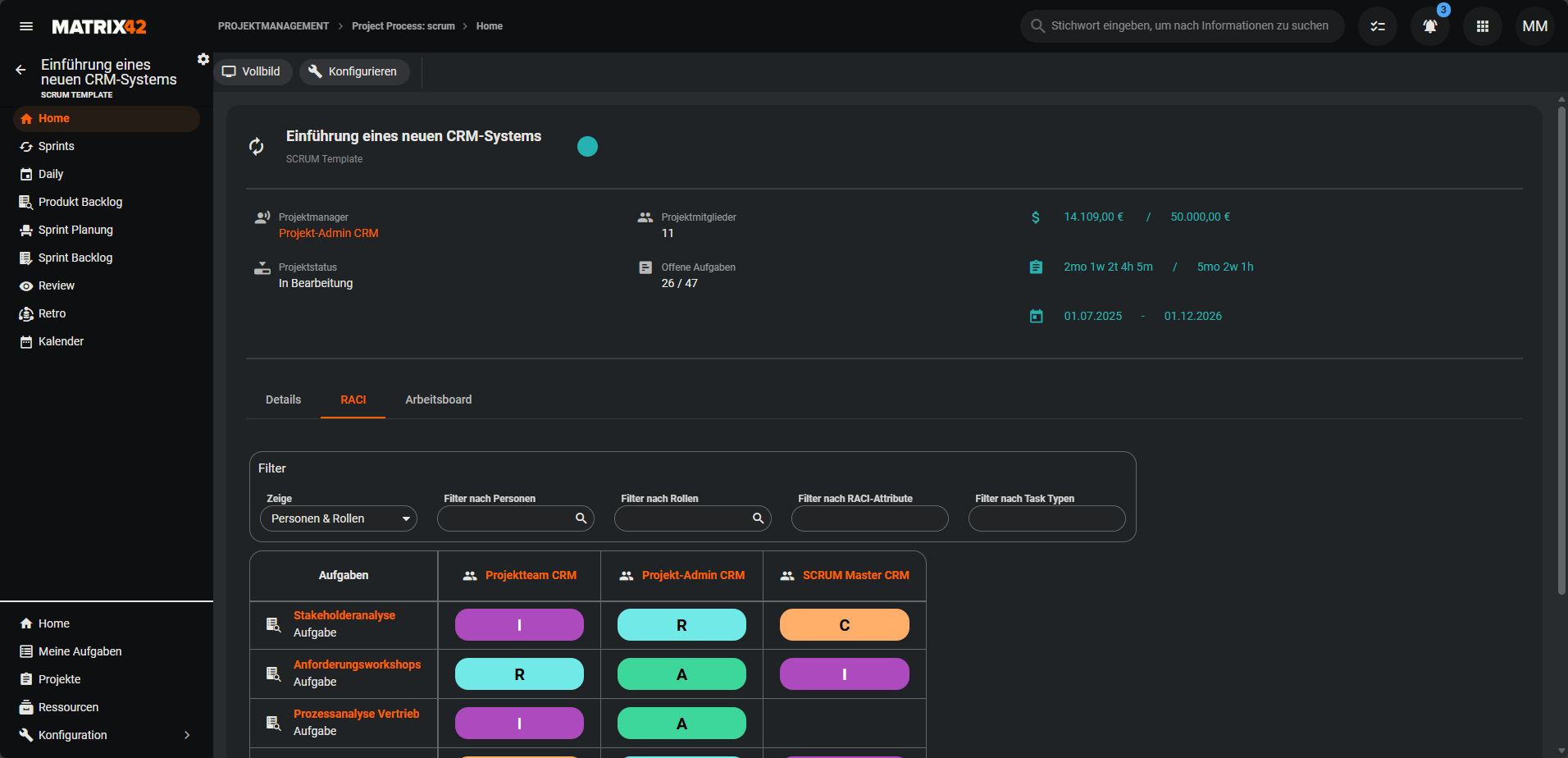
Im unteren Bereich findest du unter Details weiterführende Informationen zum Projekt, wie die Beschreibung, die Ziele sowie die Ausgangssituation.
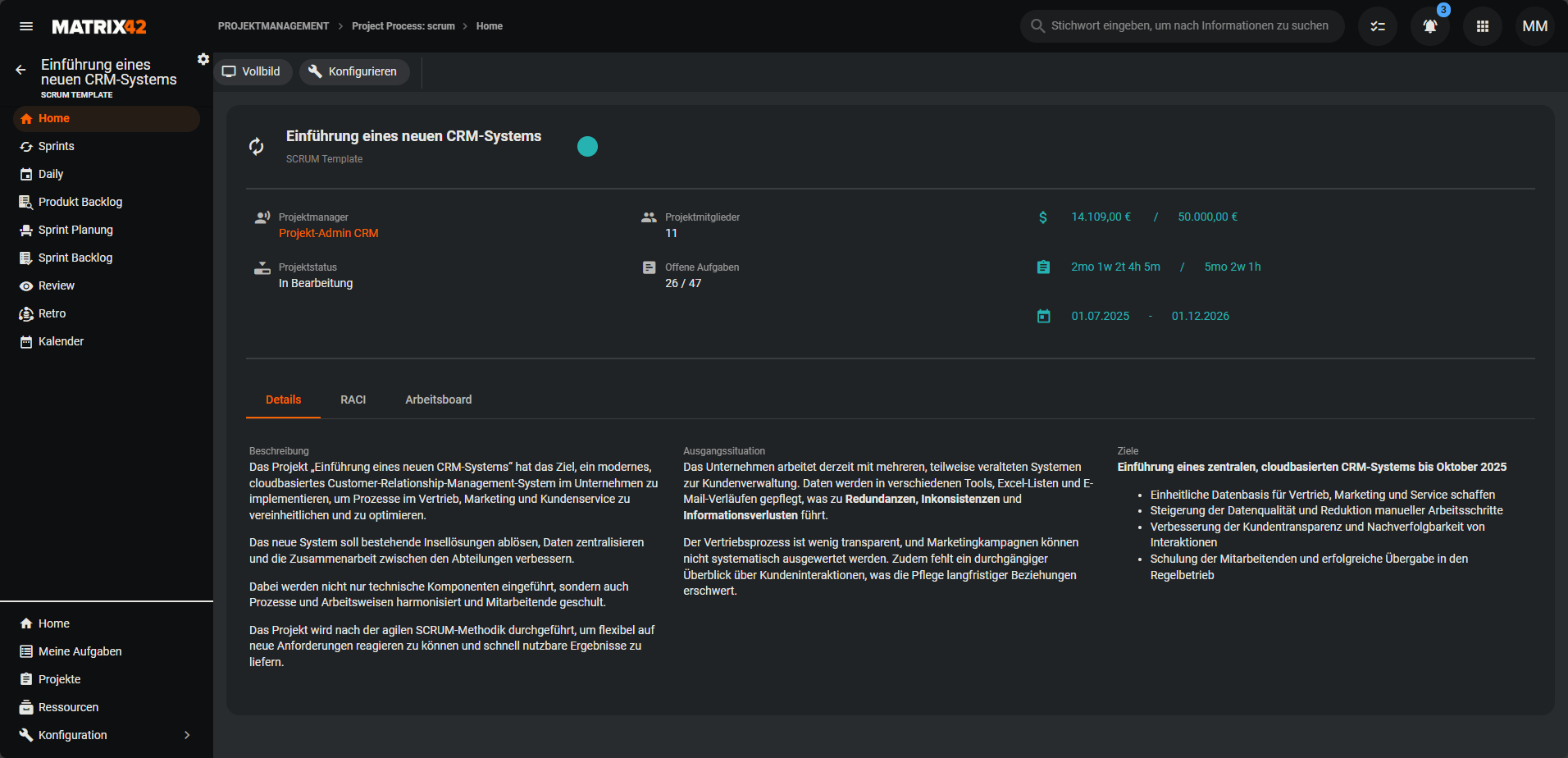
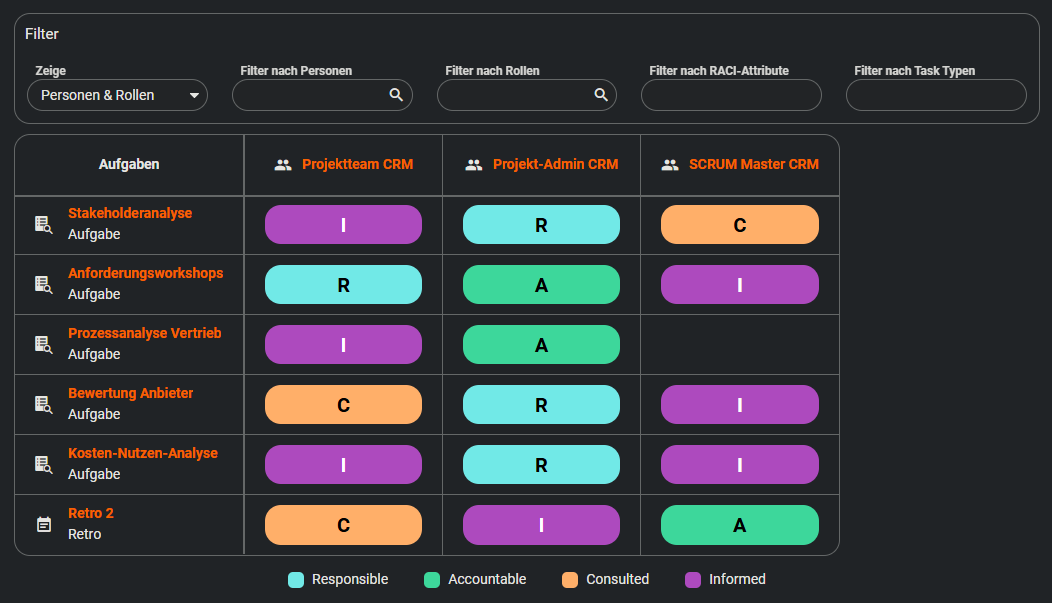
Im Tab RACI wird die RACI-Matrix angezeigt, einschließlich der Möglichkeit, diese zu filtern. Die Matrix stellt Aufgaben sowie Benutzer oder Projektrollen dar und zeigt innerhalb der Tabelle die jeweils zugewiesenen RACI-Verantwortlichkeiten.
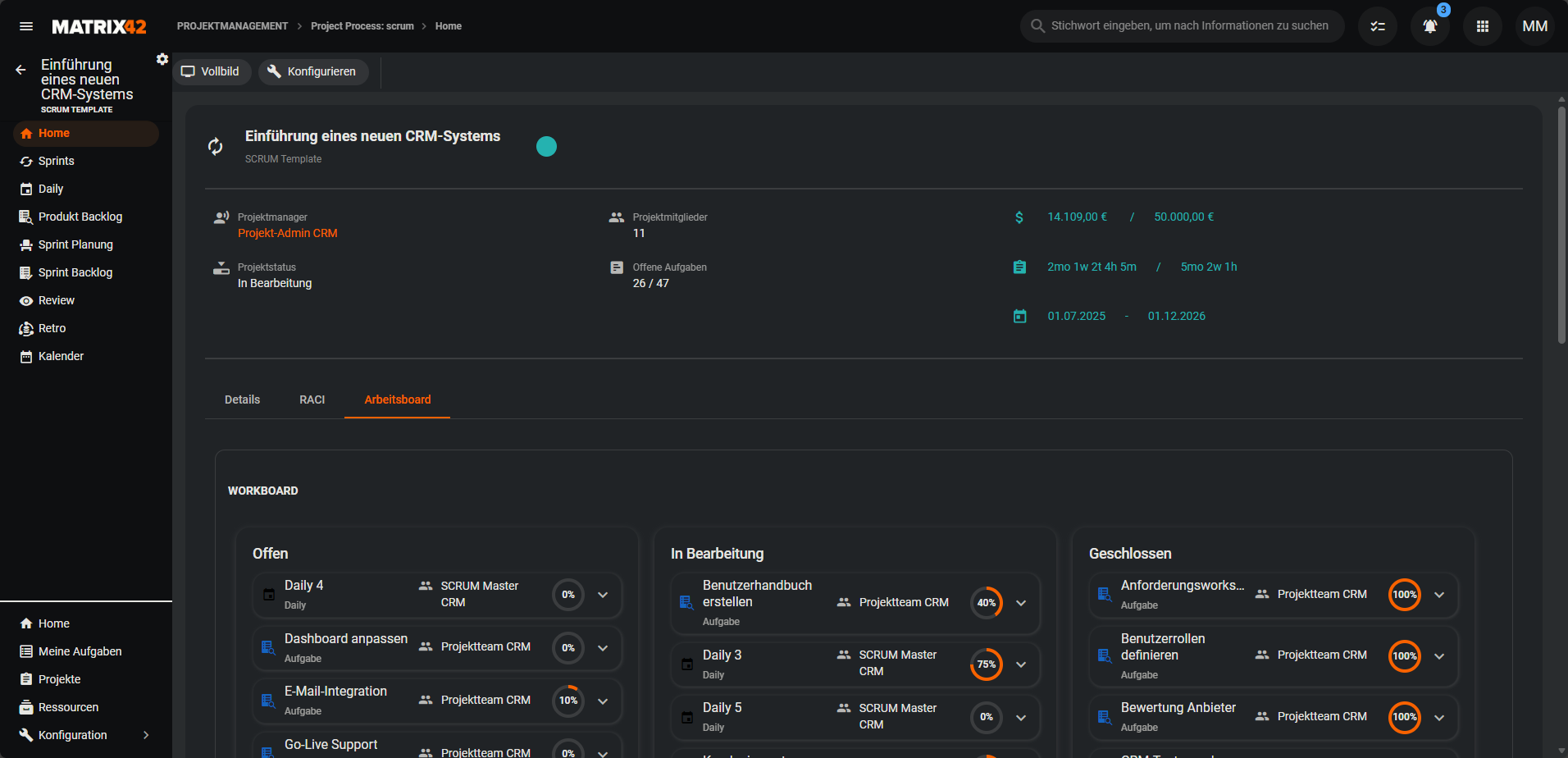
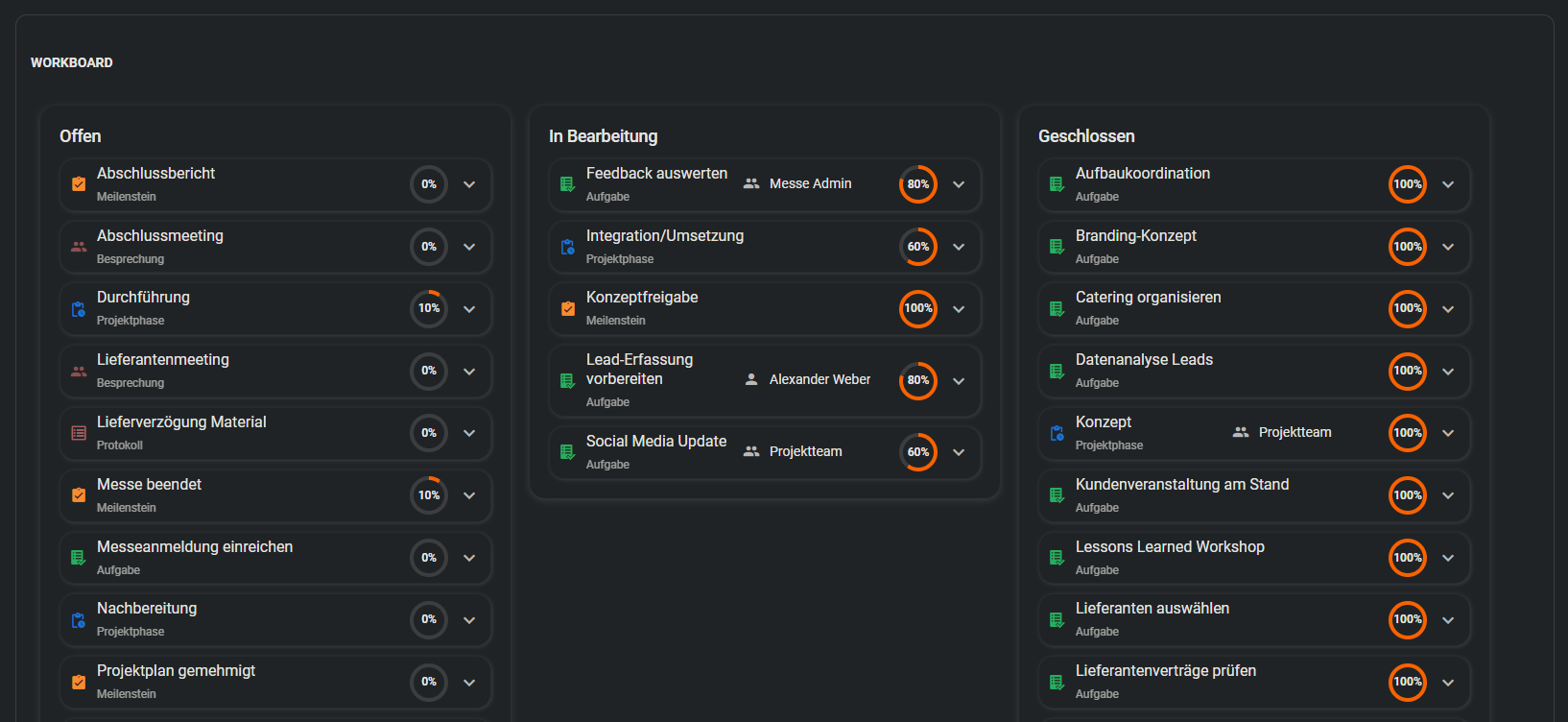
Neben dem RACI-Tab befindet sich der Tab Arbeitsboard. Dort werden alle Aufgaben des Projekts angezeigt, übersichtlich unterteilt in die Bereiche Offen, In Bearbeitung und Geschlossen, sodass du jederzeit den aktuellen Fortschritt des Projekts im Blick behalten kannst.
Datenlisten
Mit der Erweiterung werden mehrere Datenlisten standardmäßig mitgeliefert.
Eine Besonderheit ist, dass zusätzlich prozess- und projektbezogene Datenlisten ausgeliefert werden. Für jedes neu angelegte Projekt werden dabei eigene Datenlisten generiert, die auf den Datenlisten des jeweiligen Projekt Prozesses basieren.
Diese projektspezifischen Datenlisten werden in der Projektansicht anstelle der ursprünglichen Prozess-Datenlisten verwendet. Dadurch wird sichergestellt, dass in den jeweiligen Navigationselementen ausschließlich die Aufgaben angezeigt werden, die zum aktuellen Projekt gehören.
Control Deskriptoren
Labtagon Abstract Effort Configuration
Dieses Control dient ausschließlich zur Definition von Eigenschaften, die auch in den Controls Labtagon Effort Control und Labtagon Effort Literal verwendet werden. Es wird eingesetzt, um wiederkehrende Eigenschaften zentral in einem einzigen Control zu definieren und mehrfach zu nutzen.
Control Informationen
| Name | Titel | Kategorie | Unterstützte Widgettypen |
|---|---|---|---|
| labtagon-abstract-effort-configuration | Labtagon Abstract Effort Configuration | Controls | Content Widget Liste, Dialog, Assistent, Schnellansicht, Basis Widget, Home Page, Individuelles Widget, E-Mail Vorlage, Widget |
Eigenschaften
| Name | Titel | Verborgen | Erforderlich | Kategorie | Beschreibung |
|---|---|---|---|---|---|
| show-years | Zeige Jahre | ✖ | ✖ | Darstellung | - |
| show-days | Zeige Tage | ✖ | ✖ | Darstellung | - |
| show-hours | Zeige Stunden | ✖ | ✖ | Darstellung | - |
| order | Reihenfolge | ✖ | ✓ | Details | ASC: Jahr, Monat, Woche, Tag, Stunde, Minute DESC: Minute, Stunde, Tag, Woche, Monat, Jahr |
| show-weeks | Zeige Wochen | ✖ | ✖ | Darstellung | - |
| show-months | Zeige Monate | ✖ | ✖ | Darstellung | - |
| hours-per-day | Stunden pro Tag | ✖ | ✓ | Details | - |
| days-per-month | Tage in einem Monat | ✖ | ✓ | Details | - |
| days-per-week | Tage in einer Woche | ✖ | ✓ | Details | - |
Labtagon Effort Control
Dieses Control gehört zur Kategorie Controls für Eingaben und wird verwendet, um Aufwände zu erfassen, welche in Minuten abgespeichert werden.
Control Informationen
| Name | Titel | Kategorie | Unterstützte Widgettypen |
|---|---|---|---|
| ltg-effort-editor | Labtagon Effort Control | Controls für Eingaben | Dialog, Assistent, Widget |
Eigenschaften
Des Weiteren können die Eigenschaften aus dem Control Labtagon Abstract Effort Configuration verwendet werden.
| Name | Titel | Verborgen | Erforderlich | Kategorie | Beschreibung |
|---|---|---|---|---|---|
| required | Erforderlich | ✖ | ✖ | Allgemein | - |
| minutes | Wert | ✖ | ✓ | Modell | Der Aufwand in Minuten. |
| readonly | Schreibgeschützt | ✖ | ✖ | Allgemein | - |
| hint | Hinweis | ✖ | ✖ | Allgemein | - |
| is-disabled | Deaktiviert | ✖ | ✖ | Allgemein | - |
| label | Bezeichnung | ✖ | ✖ | Darstellung | - |
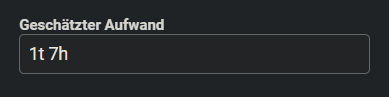
Labtagon Effort Literal
Dieses Control gehört zur Kategorie Controls für Literale und wird verwendet, um Aufwände anhand der Minuten im entsprechenden Format darzustellen, z.B. 2h 30m oder 1 Woche 2 Tage.
Control Informationen
| Name | Titel | Kategorie | Unterstützte Widgettypen |
|---|---|---|---|
| ltg-effort-literal | Labtagon Effort Literal | Controls für Literale | Content Widget Liste, Dialog, Assistent, Schnellansicht, Home Page, Widget |
Eigenschaften
Des Weiteren können die Eigenschaften aus dem Control Labtagon Abstract Effort Configuration verwendet werden.
| Name | Titel | Verborgen | Erforderlich | Kategorie | Beschreibung |
|---|---|---|---|---|---|
| short-duration | Kurzformat | ✖ | ✖ | Darstellung | Gibt an, ob der Aufwand in einem verkürzten Format angezeigt werden soll. Wenn true, wird eine abgekürzte Darstellung verwendet (z. B. 1w 2d statt 1 Woche 2 Tage). |
| value | Wert | ✖ | ✓ | Modell | Der Aufwand in Minuten. |

Labtagon Projektaufgabe - Aktueller Zeitrahmen bearbeiten
Dieses Control gehört zur Kategorie Controls für Eingaben und wird verwendet, um den aktuellen Zeitrahmen an Aufgaben zu bearbeiten. Innerhalb des Controls wird außerdem geprüft, ob das Enddatum vor dem Startdatum liegt.
Control Informationen
| Name | Titel | Kategorie | Unterstützte Widgettypen |
|---|---|---|---|
| ltg-prj-task-actual-timeframe-edit | Labtagon Projektaufgabe - Aktueller Zeitrahmen bearbeiten | Controls für Eingaben | Dialog, Assistent, Basis Widget, Individuelles Widget, Widget |
Eigenschaften
| Name | Titel | Verborgen | Erforderlich | Kategorie | Beschreibung |
|---|---|---|---|---|---|
| start-date | Startdatum | ✖ | ✓ | Modell | - |
| show-start-date | Zeige Startdatum | ✖ | ✖ | Darstellung | - |
| end-date | Enddatum | ✖ | ✓ | Modell | - |
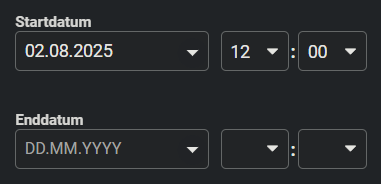
Labtagon Projektaufgabe - Budget Vorschau
Dieses Control gehört zur Kategorie Controls für Literale und wird verwendet, um das geplante und verbrauchte Budget anzuzeigen.
Control Informationen
| Name | Titel | Kategorie | Unterstützte Widgettypen |
|---|---|---|---|
| ltg-prj-task-budget-preview | Labtagon Projektaufgabe - Budget Vorschau | Controls für Literale | Dialog, Assistent, Schnellansicht, Basis Widget, Home Page, Individuelles Widget, Widget |
Eigenschaften
| Name | Titel | Verborgen | Erforderlich | Kategorie | Beschreibung |
|---|---|---|---|---|---|
| used-budget | Verbrauchtes Budget | ✖ | ✓ | Modell | - |
| budget | Budget | ✖ | ✓ | Modell | - |

Labtagon Projektaufgabe - Fertigstellung bearbeiten
Dieses Control gehört zur Kategorie Controls für Eingaben und wird verwendet, um die Fertigstellung an Aufgaben zu bearbeiten.
Control Informationen
| Name | Titel | Kategorie | Unterstützte Widgettypen |
|---|---|---|---|
| ltg-prj-task-completion-edit | Labtagon Projektaufgabe - Fertigstellung bearbeiten | Controls für Eingaben | Dialog, Assistent |
Eigenschaften
| Name | Titel | Verborgen | Erforderlich | Kategorie | Beschreibung |
|---|---|---|---|---|---|
| completion | Fertigstellung | ✖ | ✓ | Modell | - |

Labtagon Projektaufgabe - Fertigstellung Vorschau
Dieses Control gehört zur Kategorie Controls für Literale und wird verwendet, um die Fertigstellung einer Aufgabe mit "%" Zeichen am Ende darzustellen.
Control Informationen
| Name | Titel | Kategorie | Unterstützte Widgettypen |
|---|---|---|---|
| ltg-prj-task-completion-preview | Labtagon Projektaufgabe - Fertigstellung Vorschau | Controls für Literale | Dialog, Assistent, Schnellansicht, Basis Widget, Home Page, Widget |
Eigenschaften
| Name | Titel | Verborgen | Erforderlich | Kategorie | Beschreibung |
|---|---|---|---|---|---|
| completion | Fertigstellung | ✖ | ✓ | Modell | - |
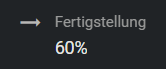
Labtagon Projektaufgabe - Aufwand Vorschau
Dieses Control gehört zur Kategorie Controls für Literale und wird verwendet, um den geplanten und tatsächlichen Aufwand anzuzeigen.
Control Informationen
| Name | Titel | Kategorie | Unterstützte Widgettypen |
|---|---|---|---|
| ltg-prj-task-effort-preview | Labtagon Projektaufgabe - Aufwand Vorschau | Controls für Literale | Dialog, Assistent, Schnellansicht, Basis Widget, Home Page, Individuelles Widget, Widget |
Eigenschaften
| Name | Titel | Verborgen | Erforderlich | Kategorie | Beschreibung |
|---|---|---|---|---|---|
| actual-effort | Tatsächlicher Aufwand | ✖ | ✓ | Modell | - |
| estimated-effort | Geschätzter Aufwand | ✖ | ✓ | Modell | - |
Labtagon Projektaufgabe - Iteration und Meilenstein bearbeiten
Dieses Control gehört zur Kategorie Controls für Eingaben und wird verwendet, um die Iteration (Sprint, Projektphase etc.) sowie den Meilenstein einer Aufgabe zu bearbeiten. Im Control sind Filter definiert, sodass der Nutzer nur die Iterationen und Meilensteine verknüpfen und bearbeiten kann, die entsprechend den Projektrollen freigeschaltet sind.
Control Informationen
| Name | Titel | Kategorie | Unterstützte Widgettypen |
|---|---|---|---|
| ltg-prj-task-iteration-milestone-edit | Labtagon Projektaufgabe - Iteration und Meilenstein bearbeiten | Controls für Eingaben | Dialog, Assistent |
Eigenschaften
| Name | Titel | Verborgen | Erforderlich | Kategorie | Beschreibung |
|---|---|---|---|---|---|
| milestone | Meilenstein | ✖ | ✖ | Modell | Die Relation "Milestone" aus der Datendefinition "LABTAGONPRJTaskClassBase" muss hier hinterlegt werden, um das Objekt einem bestimmten Meilenstein zuzuordnen. |
| iteration | Iteration | ✖ | ✖ | Modell | Die Relation "Iteration" aus der Datendefinition "LABTAGONPRJTaskClassBase" muss hier hinterlegt werden, um das Objekt einer bestimmten Iteration zuzuordnen. |
| project-id | Projekt ID | ✖ | ✓ | Modell | Die Relation "Project " aus der Datendefinition "LABTAGONPRJTaskClassBase" muss hier hinterlegt werden. |
| iteration-label | Iteration Beschriftung | ✖ | ✖ | Modell | - |
| show-milestone | Zeige Meilenstein | ✖ | ✖ | Darstellung | - |
| milestone-label | Milestone Beschriftung | ✖ | ✖ | Modell | - |
| show-iteration | Zeige Iteration | ✖ | ✖ | Darstellung | - |

Labtagon Projektaufgabe - Iteration und Meilenstein Vorschau
Dieses Control gehört zur Kategorie Controls für Literale und wird verwendet, um die Iteration (Sprint, Projektphase etc.) sowie den Meilenstein einer Aufgabe darzustellen. Im Control sind Filter definiert, sodass der Nutzer nur die Iterationen und Meilensteine sehen kann, die entsprechend den Projektrollen freigeschaltet sind.
Control Informationen
| Name | Titel | Kategorie | Unterstützte Widgettypen |
|---|---|---|---|
| ltg-prj-task-iteration-milestone-preview | Labtagon Projektaufgabe - Iteration und Meilenstein Vorschau | Controls für Literale | Dialog, Schnellansicht |
Eigenschaften
| Name | Titel | Verborgen | Erforderlich | Kategorie | Beschreibung |
|---|---|---|---|---|---|
| show-milestone | Zeige Meilenstein | ✖ | ✖ | Darstellung | - |
| show-iteration | Zeige Iteration | ✖ | ✖ | Darstellung | - |
| milestone | Meilenstein | ✖ | ✖ | Modell | Die Relation "Meilenstein" aus der Datendefinition "LABTAGONPRJTaskClassBase" muss hier hinterlegt werden |
| milestone-label | Meilenstein Beschriftung | ✖ | ✖ | Modell | - |
| iteration-label | Iterationsbeschriftung | ✖ | ✖ | Modell | - |
| iteration | Iteration | ✖ | ✖ | Modell | Die Relation "Iteration" aus der Datendefinition "LABTAGONPRJTaskClassBase" muss hier hinterlegt werden |

Labtagon Projektaufgabe - Meetings bearbeiten
Dieses Control gehört zur Kategorie Controls für Eingaben und wird verwendet, um Meetings an Aufgaben zu verknüpfen. Im Control sind Filter definiert, sodass der Nutzer nur die Meetings verknüpfen und bearbeiten kann, die entsprechend den Projektrollen freigeschaltet sind.
Control Informationen
| Name | Titel | Kategorie | Unterstützte Widgettypen |
|---|---|---|---|
| ltg-prj-task-meetings-edit | Labtagon Projektaufgabe - Meetings bearbeiten | Controls für Eingaben | Dialog, Assistent |
Eigenschaften
| Name | Titel | Verborgen | Erforderlich | Kategorie | Beschreibung |
|---|---|---|---|---|---|
| meetings | Meetings | ✖ | ✖ | Modell | Die Relation "Meetings" aus der Datendefinition "LABTAGONPRJTaskClassBase" muss hier hinterlegt werden |
| project-id | Project ID | ✖ | ✓ | Modell | Die Relation "Project" aus der Datendefinition "LABTAGONPRJTaskClassBase" muss hier hinterlegt werden |
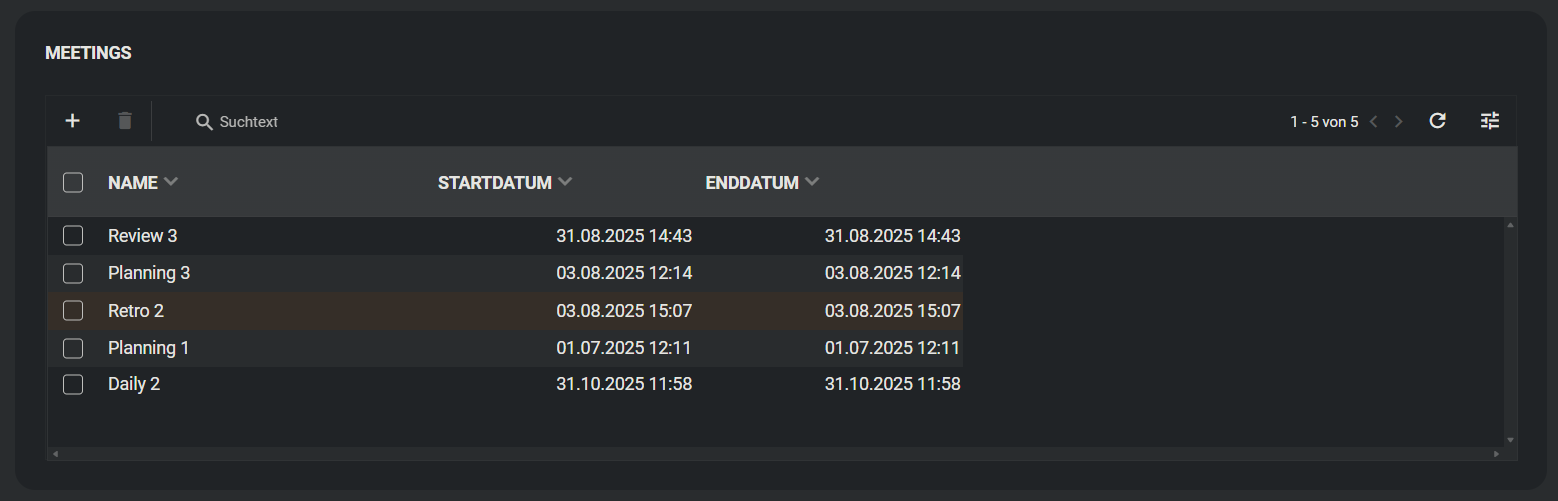
Labtagon Projektaufgabe - Meetings Vorschau
Dieses Control gehört zur Kategorie Controls für Literale und wird verwendet, um die Meetings (Daily, Retro, Review, etc.) einer Aufgabe darzustellen. Im Control sind Filter definiert, sodass der Nutzer nur die Meetings sehen kann, die entsprechend den Projektrollen freigeschaltet sind.
Control Informationen
| Name | Titel | Kategorie | Unterstützte Widgettypen |
|---|---|---|---|
| ltg-prj-task-meetings-preview | Labtagon Projektaufgabe - Meetings Vorschau | Controls für Literale | Dialog, Assistent, Schnellansicht, Basis Widget, Home Page, Individuelles Widget, Widget |
Eigenschaften
| Name | Titel | Verborgen | Erforderlich | Kategorie | Beschreibung |
|---|---|---|---|---|---|
| meetings | Meetings | ✖ | ✖ | Modell | Die Relation "Meetings" aus der Datendefinition "LABTAGONPRJTaskClassBase" muss hier hinterlegt werden. |
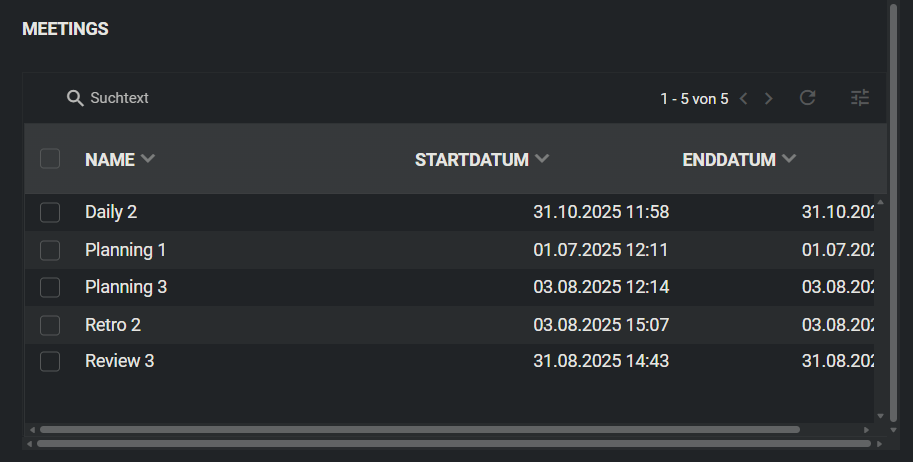
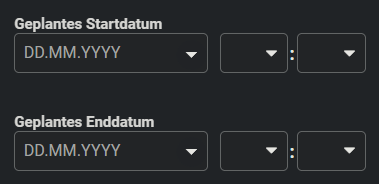
Labtagon Projektaufgabe - Geplanter Zeitrahmen bearbeiten
Dieses Control gehört zur Kategorie Controls für Eingaben und wird verwendet, um das geplante Start- und Enddatum an einer Aufgabe zu bearbeiten. Innerhalb des Controls wird geprüft, ob das geplante Enddatum vor dem geplanten Startdatum liegt.
Control Informationen
| Name | Titel | Kategorie | Unterstützte Widgettypen |
|---|---|---|---|
| ltg-prj-task-planned-timeframe-edit | Labtagon Projektaufgabe - Geplanter Zeitrahmen bearbeiten | Controls für Eingaben | Dialog, Assistent, Basis Widget, Individuelles Widget, Widget |
Eigenschaften
| Name | Titel | Verborgen | Erforderlich | Kategorie | Beschreibung |
|---|---|---|---|---|---|
| show-start-date | Zeige Startdatum | ✖ | ✖ | Darstellung | - |
| planned-end-date | Geplantes Enddatum | ✖ | ✓ | Modell | - |
| planned-start-date | Geplantes Startdatum | ✖ | ✓ | Modell | - |
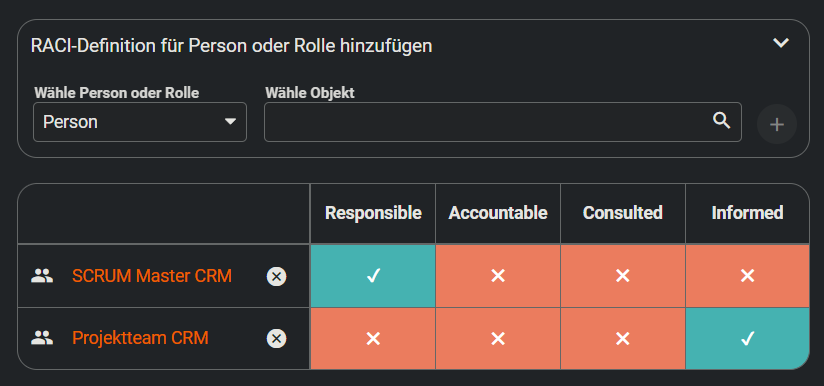
Labtagon Projektaufgabe - RACI bearbeiten
Dieses Control gehört zur Kategorie Controls für Eingaben und wird verwendet, um die RACI-Verantwortlichekeiten an einer Aufgabe zu bearbeiten.
Control Informationen
| Name | Titel | Kategorie | Unterstützte Widgettypen |
|---|---|---|---|
| ltg-prj-task-raci-edit | Labtagon Projektaufgabe - RACI bearbeiten | Controls für Eingaben | Dialog, Assistent |
Eigenschaften
| Name | Titel | Verborgen | Erforderlich | Kategorie | Beschreibung |
|---|---|---|---|---|---|
| raci-definitions | RACI-Definitionen | ✖ | ✓ | Modell | Hinterlege die Multi-Fragmente "LABTAGONPRJTaskClassRACIDefinition" |
| read-only | Schreibgeschützt | ✖ | ✓ | Allgemein | - |
| show-add-panel-permanently | Hinzufügen-Panel dauerhaft anzeigen | ✖ | ✖ | Allgemein | Legt fest, ob das Panel zum Hinzufügen neuer Einträge dauerhaft sichtbar bleibt. |
| project-id | Project ID | ✖ | ✓ | Modell | Die Relation "Project" aus der Datendefinition "LABTAGONPRJTaskClassBase" muss hier hinterlegt werden. |
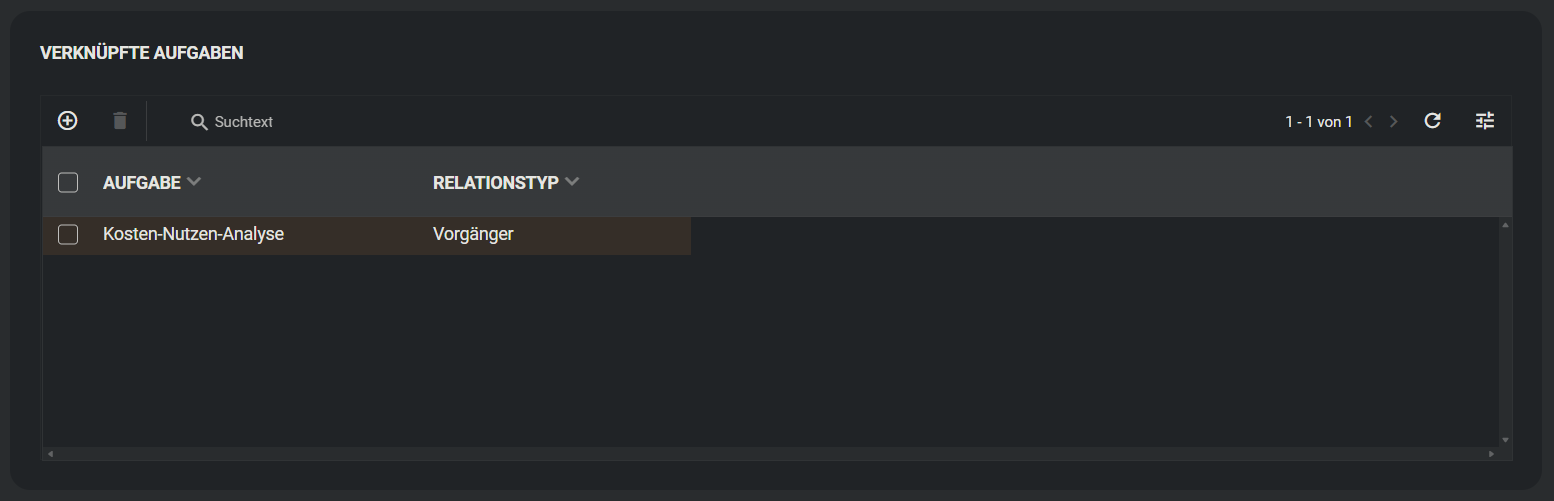
Labtagon Projektaufgabe - Relationierte Aufgaben bearbeiten
Dieses Control gehört zur Kategorie Controls für Eingaben und wird verwendet, um jegliche Art von Aufgaben an einer Aufgabe zu verknüpfen. Im Control sind Filter definiert, sodass der Nutzer nur die Aufgaben verknüpfen und bearbeiten kann, die entsprechend den Projektrollen freigeschaltet sind.
Control Informationen
| Name | Titel | Kategorie | Unterstützte Widgettypen |
|---|---|---|---|
| ltg-prj-task-related-tasks-edit | Labtagon Projektaufgabe - Relationierte Aufgaben bearbeiten | Controls für Eingaben | Dialog, Assistent |
Eigenschaften
| Name | Titel | Verborgen | Erforderlich | Kategorie | Beschreibung |
|---|---|---|---|---|---|
| related-tasks | Relationierte Aufgaben | ✖ | ✖ | Modell | Hinterlege die Multi-Fragmente "LABTAGONPRJTaskClassRelatedTask". |
| project-id | Projekt ID | ✖ | ✓ | Modell | Die Relation "Project" aus der Datendefinition "LABTAGONPRJTaskClassBase" muss hier hinterlegt werden. |
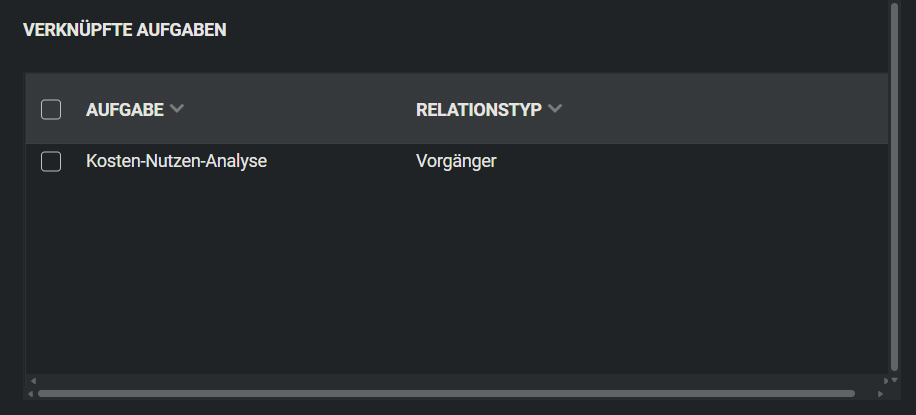
Labtagon Projektaufgabe - Verknüpfte Aufgaben Vorschau
Dieses Control gehört zur Kategorie Controls für Literale und wird verwendet, um die verknüpften Aufgaben an einer Aufgabe darzustellen. Im Control sind Filter definiert, sodass der Nutzer nur die verknüpften Aufgaben sehen kann, die entsprechend den Projektrollen freigeschaltet sind.
Control Informationen
| Name | Titel | Kategorie | Unterstützte Widgettypen |
|---|---|---|---|
| ltg-prj-task-related-tasks-preview | Labtagon Projektaufgabe - Verknüpfte Aufgaben Vorschau | Controls für Literale | Dialog, Schnellansicht |
Eigenschaften
| Name | Titel | Verborgen | Erforderlich | Kategorie | Beschreibung |
|---|---|---|---|---|---|
| related-tasks | Verknüpfte Aufgaben | ✖ | ✖ | Modell | Hinterlege die Multi-Datendefinition "LABTAGONPRJTaskClassRelatedTask". |
Labtagon Projektaufgabe - Verantwortlichkeiten bearbeiten
Dieses Control gehört zur Kategorie Controls für Eingaben und wird verwendet, um die Verantwortliche Person und die Verantwortliche Rolle an einer Aufgabe zu bearbeiten. Im Control ist bereits ein Filter definiert, der nur projektzugehörige Personen und Projektrollen anzeigt.
Control Informationen
| Name | Titel | Kategorie | Unterstützte Widgettypen |
|---|---|---|---|
| ltg-prj-task-responsible-edit | Labtagon Projektaufgabe - Verantwortlichkeiten bearbeiten | Controls für Eingaben | Dialog, Assistent |
Eigenschaften
| Name | Titel | Verborgen | Erforderlich | Kategorie | Beschreibung |
|---|---|---|---|---|---|
| project-id | Projekt ID | ✖ | ✓ | Modell | Die Relation "Project" aus der Datendefinition "LABTAGONPRJTaskClassBase" muss hier hinterlegt werden. |
| responsible-role | Verantwortliche Rolle | ✖ | ✖ | Modell | Die Relation "ResponsibleProjectRole" aus der Datendefinition "LABTAGONPRJTaskClassBase" muss hier hinterlegt werden. |
| responsible | Verantwortliche Person | ✖ | ✖ | Modell | Die Relation "Responsible" aus der Datendefinition "LABTAGONPRJTaskClassBase" muss hier hinterlegt werden |

Labtagon Projektaufgabe - Verantwortlichkeiten Vorschau
Dieses Control gehört zur Kategorie Controls für Literale und wird verwendet, um die Verantwortliche Person und die Verantwortliche Rolle einer Aufgabe darzustellen.
Control Informationen
| Name | Titel | Kategorie | Unterstützte Widgettypen |
|---|---|---|---|
| ltg-prj-task-responsible-preview | Labtagon Projektaufgabe - Verantwortlichkeiten Vorschau | Controls für Literale | Dialog, Schnellansicht |
Eigenschaften
| Name | Titel | Verborgen | Erforderlich | Kategorie | Beschreibung |
|---|---|---|---|---|---|
| responsible-role | Verantwortliche Rolle | ✖ | ✖ | Modell | Die Relation "ResponsibleProjectRole" aus der Datendefinition "LABTAGONPRJTaskClassBase" muss hier hinterlegt werden. |
| responsible | Verantwortliche Person | ✖ | ✖ | Modell | Die Relation "Responsible" aus der Datendefinition "LABTAGONPRJTaskClassBase" muss hier hinterlegt werden. |

Labtagon Projektaufgabe - Ressourcen bearbeiten
Dieses Control gehört zur Kategorie Controls für Eingaben und wird verwendet, um die Ressourcen an einer Aufgabe zu bearbeiten. Es können nur Benutzerdefinierte Ressourcen, Projektrollen oder Ressourcen, die dem Projekt direkt zugeordnet sind, verknüpft werden.
Control Informationen
| Name | Titel | Kategorie | Unterstützte Widgettypen |
|---|---|---|---|
| ltg-prj-task-ressources-details-edit | Labtagon Projektaufgabe - Iteration und Ressourcen bearbeiten | Controls für Eingaben | Dialog, Assistent |
Eigenschaften
| Name | Titel | Verborgen | Erforderlich | Kategorie | Beschreibung |
|---|---|---|---|---|---|
| project-id | Projekt ID | ✖ | ✓ | Modell | Die Relation "Project" aus der Datendefinition "LABTAGONPRJTaskClassBase" muss hier hinterlegt werden. |
| ressources | Ressources | ✖ | ✖ | Modell | Hinterlege die Multi-Datendefinition "LABTAGONPRJTaskClassRessourceUsage". |
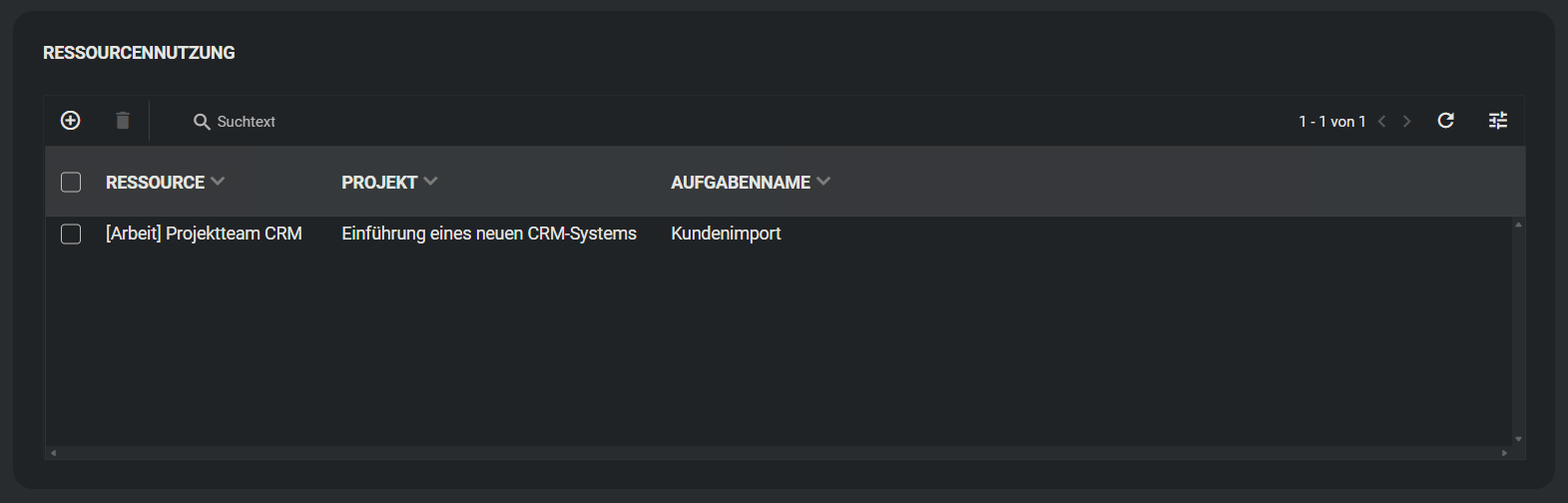
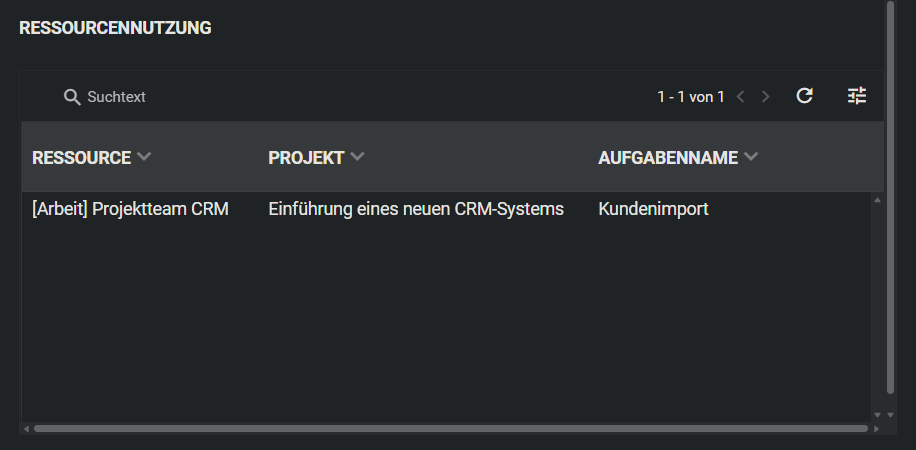
Labtagon Projektaufgabe - Ressourcen Vorschau
Dieses Control gehört zur Kategorie Controls für Literale und wird verwendet, um Ressourcen an Aufgaben anzuzeigen.
Control Informationen
| Name | Titel | Kategorie | Unterstützte Widgettypen |
|---|---|---|---|
| ltg-prj-task-ressources-details-preview | Labtagon Projektaufgabe - Ressourcen Vorschau | Controls für Literale | Dialog, Schnellansicht |
Eigenschaften
| Name | Titel | Verborgen | Erforderlich | Kategorie | Beschreibung |
|---|---|---|---|---|---|
| ressources | Ressourcen | ✖ | ✖ | Modell | Hinterlege die Multi-Datendefinition "LABTAGONPRJTaskClassRessourceUsage". |
Labtagon Projektaufgabe - Topics bearbeiten
Dieses Control gehört zur Kategorie Controls für Eingaben und wird verwendet, um sämtliche Objekte, die über die Datendefinition SPSCommonClassBase verknüpft sind und die der Nutzer sehen darf, mit der Aufgabe zu verknüpfen.
Control Informationen
| Name | Titel | Kategorie | Unterstützte Widgettypen |
|---|---|---|---|
| ltg-prj-task-topics-details-edit | Labtagon Projektaufgabe - Topics bearbeiten | Controls für Eingaben | Dialog, Assistent |
Eigenschaften
| Name | Titel | Verborgen | Erforderlich | Kategorie | Beschreibung |
|---|---|---|---|---|---|
| topics | Topics | ✖ | ✖ | Modell | The "Topics" relation from data definition "LABTAGONPRJTaskClassBase" must be set here. |
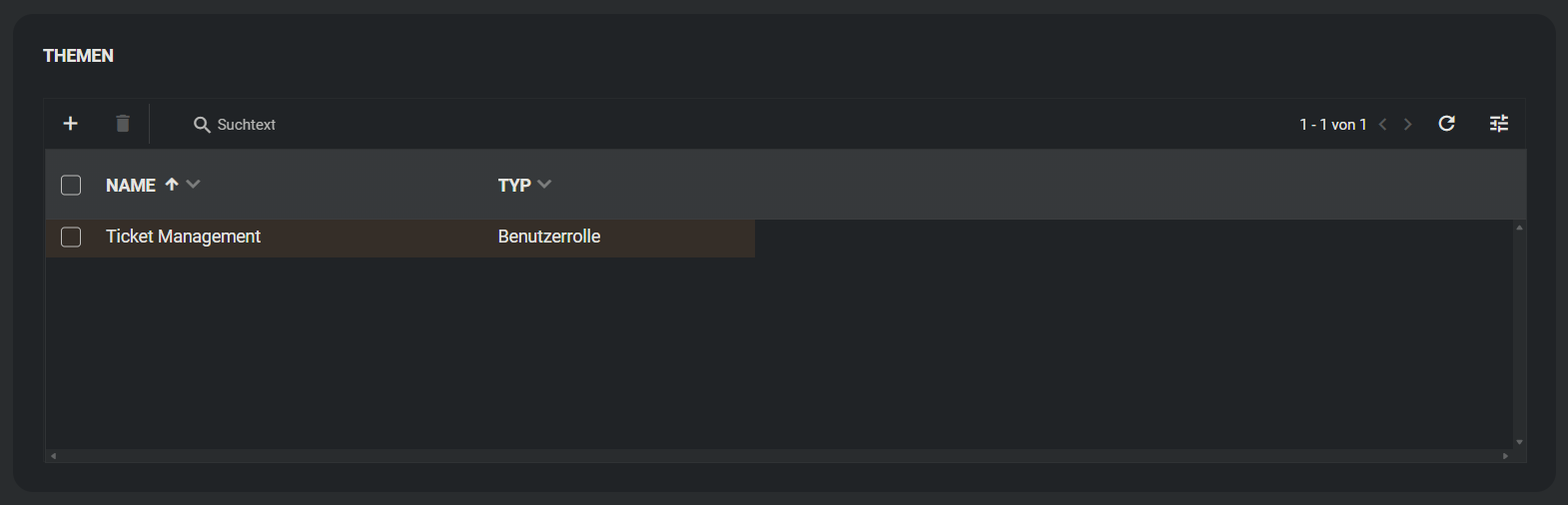
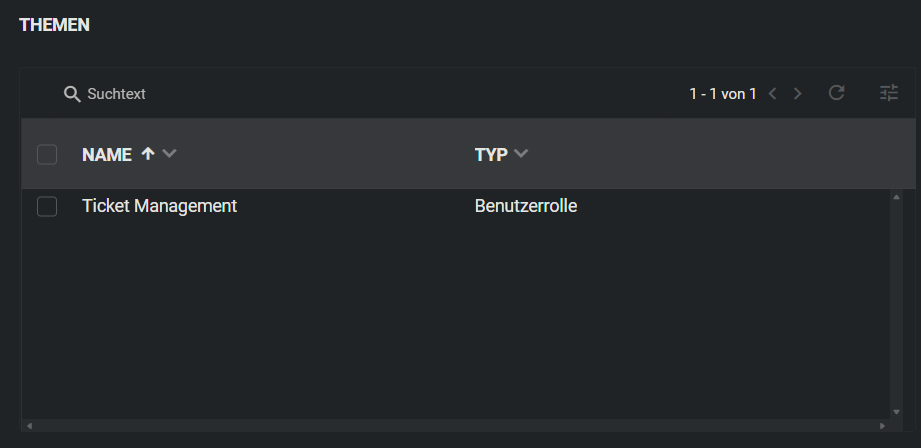
Labtagon Projektaufgabe - Topics Vorschau
Dieses Control gehört zur Kategorie Controls für Literale und wird verwendet, um die verknüpften Objekte an einer Aufgabe, die unter Topics erfasst wurden, anzuzeigen.
Control Informationen
| Name | Titel | Kategorie | Unterstützte Widgettypen |
|---|---|---|---|
| ltg-prj-task-topics-details-preview | Labtagon Projektaufgabe - Topics Vorschau | Controls für Literale | Dialog, Schnellansicht |
Eigenschaften
| Name | Titel | Verborgen | Erforderlich | Kategorie | Beschreibung |
|---|---|---|---|---|---|
| topics | Topics | ✖ | ✖ | Modell | Die Relation "Topics" aus der Datendefinition "LABTAGONPRJTaskClassBase" muss hier hinterlegt werden. |
Labtagon Projekt Aktuelle Details
Dieses Control gehört zur Kategorie Controls und stellt Informationen zum aktuell ausgewählten Projekt bereit. Es handelt sich um ein Non-Visual-Control, das ausschließlich Informationen zurückgibt, die über seine Eigenschaften ausgelesen werden können.
Control Informationen
| Name | Titel | Kategorie | Unterstützte Widgettypen |
|---|---|---|---|
| ltg-project-current-details | Labtagon Projekt Aktuelle Details | Controls | Content Widget Liste, Dialog, Assistent, Schnellansicht, Basis Widget, Individuelles Widget |
Eigenschaften
| Name | Titel | Verborgen | Erforderlich | Kategorie | Beschreibung |
|---|---|---|---|---|---|
| tasks-effort-status-color | Aufgaben Aufwand Status Farbe | ✖ | ✖ | Ausgabe | - |
| project-budget | Projekt Budget | ✖ | ✖ | Ausgabe | - |
| total-actual-effort | Gesamter tatsächlicher Aufwand | ✖ | ✖ | Ausgabe | - |
| type | Typ | ✖ | ✖ | Ausgabe | - |
| open-tasks-total | Offene Aufgaben insgesamt | ✖ | ✖ | Ausgabe | - |
| task-budget-status-color | Aufgaben Budget Status Farbe | ✖ | ✖ | Ausgabe | - |
| initial-situation | Ausgangssituation | ✖ | ✖ | Ausgabe | - |
| goals | Ziele | ✖ | ✖ | Ausgabe | - |
| project-id | Projekt ID | ✖ | ✖ | Modell | Diese Eigenschaft gibt die ID des aktuellen Projekts zurück. |
| timeframe-status-color | Zeitrahmen Status Farbe | ✖ | ✖ | Ausgabe | - |
| tasks-total | Aufgaben Gesamt | ✖ | ✖ | Ausgabe | - |
| project-status-color | Projekt Status Farbe | ✖ | ✖ | Ausgabe | - |
| description | Beschreibung | ✖ | ✖ | Ausgabe | - |
| manager-role | Managerrolle | ✖ | ✖ | Ausgabe | - |
| start-date | Startdatum | ✖ | ✖ | Ausgabe | - |
| end-date | Enddatum | ✖ | ✖ | Ausgabe | - |
| process-title | Prozess Titel | ✖ | ✖ | Ausgabe | - |
| state-name | Status Name | ✖ | ✖ | Ausgabe | - |
| used-project-budget-percent | Verbrauchtes Projektbudget in % | ✖ | ✖ | Ausgabe | - |
| icon | Icon | ✖ | ✖ | Ausgabe | - |
| state | Status | ✖ | ✖ | Ausgabe | - |
| members-count | Mitgliederzahl | ✖ | ✖ | Ausgabe | - |
| project-name | Name | ✖ | ✖ | Ausgabe | - |
| used-project-budget | Verbrauchtes Projektbudget | ✖ | ✖ | Ausgabe | - |
| picture | Bild | ✖ | ✖ | Ausgabe | - |
| planned-task-budget | Geplantes Aufgabenbudget | ✖ | ✖ | Ausgabe | - |
| total-estimated-effort | Geschätzter Gesamtaufwand | ✖ | ✖ | Ausgabe | - |
Labtagon Projekt Aufwand-Editor
Dieses Control gehört zur Kategorie Controls für Eingaben und wird verwendet, um den Aufwand zu bearbeiten.
Das Control wurde speziell für das Projektmanagement entwickelt. Es ermöglicht, zentral und einheitlich für das gesamte Projektmanagement festzulegen, wie Aufwände umgerechnet werden (z. B. von Stunden in Tage oder Wochen). Dadurch wird sichergestellt, dass alle Aufwandsberechnungen innerhalb des Projekts auf denselben Definitionen basieren.
Standardmäßig ist das Control mit folgenden Werten vorkonfiguriert:
- Stunden pro Tag: 8
- Tage pro Woche: 5
- Tage pro Monat: 20
Control Informationen
| Name | Titel | Kategorie | Unterstützte Widgettypen |
|---|---|---|---|
| ltg-project-effort-editor | Labtagon Projekt Aufwand-Editor | Controls für Eingaben | Dialog, Assistent, Widget |
Eigenschaften
| Name | Titel | Verborgen | Erforderlich | Kategorie | Beschreibung |
|---|---|---|---|---|---|
| effort | Aufwand | ✖ | ✓ | Modell | - |
| hint | Hinweis | ✖ | ✖ | Darstellung | - |
| label | Bezeichnung | ✖ | ✖ | Darstellung | - |
| readonly | Schreibgeschützt | ✖ | ✖ | Darstellung | - |
| is-disabled | Deaktiviert | ✖ | ✖ | Darstellung | - |
| required | Erforderlich | ✖ | ✖ | Allgemein | - |
Labtagon Projekt Home Page: Budget Literal
Dieses Control gehört zur Kategorie Controls für Literale und zeigt das geplante sowie das verbrauchte Budget eines Projekts an.
Die Darstellung wird abhängig vom jeweiligen Status farblich hervorgehoben.
Weitere Informationen zur Statusberechnung des Projektbudgets findest du hier.
Control Informationen
| Name | Titel | Kategorie | Unterstützte Widgettypen |
|---|---|---|---|
| ltg-project-home-budget-literal | Labtagon Projekt Home Page: Budget Literal | Controls für Literale | Content Widget Liste, Dialog, Assistent, Schnellansicht, Basis Widget, Home Page, Individuelles Widget, E-Mail Vorlage, Widget |
Eigenschaften
| Name | Titel | Verborgen | Erforderlich | Kategorie | Beschreibung |
|---|---|---|---|---|---|
| project-state | Projekt Status | ✖ | ✓ | Modell | - |
| used-project-budget | Verbrauchtes Projekt Budget | ✖ | ✓ | Modell | - |
| used-project-budget-percent | Verbrauchtes Projekt Budget in % | ✖ | ✓ | Modell | - |
| project-budget | Projekt Budget | ✖ | ✓ | Modell | - |

Labtagon Projekt Home Page: Aufgaben-Aufwand Literal
Dieses Control gehört zur Kategorie Controls für Literale und zeigt den geplanten sowie den tatsächlichen Aufwand eines Projekts an.
Die Darstellung wird abhängig vom jeweiligen Status farblich hervorgehoben.
Weitere Informationen zur Statusberechnung des Projektaufwands findest du hier.
Control Informationen
| Name | Titel | Kategorie | Unterstützte Widgettypen |
|---|---|---|---|
| ltg-project-home-effort-literal | Labtagon Projekt Home Page: Aufgaben-Aufwand Literal | Controls für Literale | Content Widget Liste, Dialog, Assistent, Schnellansicht, Basis Widget, Home Page, Individuelles Widget, E-Mail Vorlage, Widget |
Eigenschaften
| Name | Titel | Verborgen | Erforderlich | Kategorie | Beschreibung |
|---|---|---|---|---|---|
| total-estimated-effort | Geschätzter Gesamtaufwand | ✖ | ✓ | Modell | - |
| project-state | Projekt Status | ✖ | ✓ | Modell | - |
| total-actual-effort | Gesamt-Tatsächlicher Aufwand | ✖ | ✓ | Modell | - |

Labtagon Projekt Home Page: Zeitrahmen Literal
Dieses Control gehört zur Kategorie Controls für Literale und zeigt den Zeitraum eines Projekts an.
Die Darstellung wird abhängig vom jeweiligen Status farblich hervorgehoben.
Weitere Informationen zur Statusberechnung des Projektzeitraums findest du hier.
Control Informationen
| Name | Titel | Kategorie | Unterstützte Widgettypen |
|---|---|---|---|
| ltg-project-home-timeframe-literal | Labtagon Projekt Home Page: Zeitrahmen Literal | Controls für Literale | Content Widget Liste, Dialog, Assistent, Schnellansicht, Basis Widget, Home Page, Individuelles Widget, E-Mail Vorlage, Widget |
Eigenschaften
| Name | Titel | Verborgen | Erforderlich | Kategorie | Beschreibung |
|---|---|---|---|---|---|
| project-state | Projekt Status | ✖ | ✓ | Modell | - |
| start-date | Startdatum | ✖ | ✓ | Modell | - |
| end-date | Enddatum | ✖ | ✓ | Modell | - |

Labtagon Project Management: RACI Matrix
Dieses Control stellt eine RACI-Matrix dar, die auf einem Projekt, dessen Aufgaben sowie den zugewiesenen RACI-Verantwortlichkeiten basiert.
Control Informationen
| Name | Titel | Kategorie | Unterstützte Widgettypen |
|---|---|---|---|
| ltg-project-raci-matrix | Labtagon Project Management: RACI Matrix | Layout | Dialog, Assistent, Schnellansicht, Basis Widget, Home Page, Individuelles Widget, Widget |
Eigenschaften
| Name | Titel | Verborgen | Erforderlich | Kategorie | Beschreibung |
|---|---|---|---|---|---|
| hide-raci-attributes-legend | Verberge Raci Attribute Legende | ✖ | ✖ | Darstellung | Steuert, ob die Legende der RACI-Attribute in der Benutzeroberfläche ausgeblendet wird. |
| hide-filter | Verberge Filter | ✖ | ✖ | Darstellung | Legt fest, ob der Filterbereich in der Benutzeroberfläche ausgeblendet werden soll. |
| project-id | Projekt ID | ✖ | ✖ | Modell | Die in der RACI-Matrix angezeigten Daten werden anhand der Projekt-ID gefiltert. |
Labtagon Project Management: Projekt Tiles
Stellt alle dir zugewiesenen Projekte in der Kachelansicht inklusive Suchleiste und weiteren Aktionen dar. Dieses Control wird auf der Home Page der Projektmanagement-Applikation verwendet.
Control Informationen
| Name | Titel | Kategorie | Unterstützte Widgettypen |
|---|---|---|---|
| ltg-project-tiles | Labtagon Project Management: Projekt Tiles | Layout | Dialog, Assistent, Schnellansicht, Home Page, Widget |
Eigenschaften
| Name | Titel | Verborgen | Erforderlich | Kategorie | Beschreibung |
|---|---|---|---|---|---|
| has-projects | Hat Projekte | ✖ | ✖ | Modell | Gibt an, ob Projekte vorhanden sind. |
| project-selected | Projekt ausgewählt | ✖ | ✖ | Modell | Gibt an, ob aktuell ein Projekt ausgewählt wurde. |
| selected-project | Ausgewähltes Projekt | ✖ | ✖ | Modell | Gibt das ausgewählte Projekt zurück. |
| label | Label | ✖ | ✖ | Darstellung | - |
| projects-loaded | Projekte Geladen | ✓ | ✖ | Modell | Gibt an, ob die verfügbaren Projekte erfolgreich geladen wurden. |
| projects-count | Anzahl der Projekte | ✖ | ✖ | Modell | Zeigt die Gesamtzahl der aktuell geladenen oder verfügbaren Projekte an. |
Labtagon Project Management: Workboard Bucket
Zeigt die Aufgaben innerhalb eines Projekts oder projektübergreifend alle Aufgaben an, die sich in den definierten Status befinden. Die Aufgaben werden in einem Container dargestellt.
Control Informationen
| Name | Titel | Kategorie | Unterstützte Widgettypen |
|---|---|---|---|
| ltg-project-workboard-bucket | Labtagon Project Management: Workboard Bucket | Layout | Dialog, Assistent, Schnellansicht, Basis Widget, Home Page, Individuelles Widget, Widget |
Eigenschaften
| Name | Titel | Verborgen | Erforderlich | Kategorie | Beschreibung |
|---|---|---|---|---|---|
| show-always-detailed-view | Immer die Detailansicht anzeigen | ✖ | ✖ | Darstellung | Zeigt stets die ausführliche Detailansicht an |
| label | Titel | ✖ | ✖ | Darstellung | - |
| status-filter | Statusfilter | ✖ | ✓ | Modell | Filtert die angezeigten Elemente nach den Statuswerten, die im Array angegeben sind. |
| sort-by | Sortiere nach | ✖ | ✖ | Modell | Lege eine Spalte der Datendefinition „LABTAGONPRJTaskClassBase“ fest, nach der sortiert werden soll. |
| project-id | Projekt ID | ✖ | ✖ | Modell | Wenn diese Option aktiviert ist, werden nur die Aufgaben angezeigt, die zum ausgewählten Projekt gehören. |
| show-only-tasks-of-current-user | Nur Aufgaben des aktuellen Benutzers anzeigen | ✖ | ✖ | Modell | Zeigt nur Aufgaben an, die dem aktuellen Benutzer zugewiesen sind. |
| sort-order | Sortierreihenfolge | ✖ | ✓ | Modell | Legt fest, in welcher Reihenfolge die Daten sortiert werden (aufsteigend oder absteigend). |
Labtagon Project Management: Workboard Project Details
Zeigt die Aufgaben eines Projekts in separaten Containern entsprechend ihrer Statuskategorie an.
Die Container repräsentieren die Status Offen, In Bearbeitung und Geschlossen. Dabei werden untergeordnete Statuswerte (z. B. Neu) der jeweiligen übergeordneten Kategorie zugeordnet und entsprechend im passenden Container dargestellt.
Control Informationen
| Name | Titel | Kategorie | Unterstützte Widgettypen |
|---|---|---|---|
| ltg-project-workboard-project-details | Labtagon Project Management: Workboard Project Details | Layout |
Eigenschaften
| Name | Titel | Verborgen | Erforderlich | Kategorie | Beschreibung |
|---|---|---|---|---|---|
| project-id | Projekt ID | ✖ | ✓ | Modell | - |
Aktionen
LTG.PRJ.CopyProcess
Eine Erklärung, wie die Aktion zu nutzen ist findest du in dem Guide Projekt Prozess kopieren.
LTG.PRJ.OpenProject
Öffnet das ausgewählte Projekt.
Projekt Prozesse
Mit dem Project Management werden zwei Projekt Prozesse ausgeliefert. Diese Projekt Prozesse dienen als Vorlage für deine eigenen Projekte und zur direkten Nutzung des Project Managements. Weitere Informationen zur Konfiguration von Projekt Prozessen findest du hier.
Klassische Projektvorlage
Mit der klassischen Projektvorlage wird ein vordefinierter Projekt Prozess ausgeliefert, der auf klassischen Projektmethoden basiert. Du nutzt diese Vorlage, um Projekte strukturiert in bspw. den Phasen Planung, Umsetzung und Abschluss zu planen und zu steuern. Aufgaben, Termine und Ressourcen werden dabei klar definiert und kontrolliert. Detailliertere Informationen findest du in dem Guide Klassische Projektvorlage
SCRUM Vorlage
Mit der SCRUM Vorlage wird ein agiler Projekt Prozess nach der SCRUM-Methode ausgeliefert. Du nutzt diese Vorlage, um Projekte iterativ in Sprints umzusetzen. Anforderungen werden im Product Backlog verwaltet und durch regelmäßige Reviews und Retros überprüfst und optimierst du kontinuierlich den Projektfortschritt. Detailliertere Informationen findest du in dem Guide SCRUM Vorlage
Projekt Prozesse Kopieren
Mit der Aktion Copy kannst du einen Projekt Prozess kopieren. Du kannst ihn im Anschluss frei bearbeiten, um ihn an deine Bedürfnisse anzupassen. Die Änderungen an dem neuen Projekt Prozess beeinflussen nicht den ursprünglichen Projekt Prozess. Eine Erklärung, wie die Aktion zu nutzen ist findest du in dem Guide Projekt Prozess kopieren.
Projekte
Die nachfolgenden Projekte dienen als Beispielprojekte. Du kannst sie nutzen, um die enthaltenen Prozesse im Detail kennenzulernen und nachzuvollziehen. Weitere Informationen zur Konfiguration von Projekten findest du hier.
Messeauftritt Düsseldorf
Das Projekt Messeauftritt Düsseldorf basiert auf der klassischen Projektvorlage und besteht aus mehreren Aufgaben und Projektrollen. Im Projekt sind alle RACI-Attribute aktiviert und übersichtlich sortiert.
Einführung eines neuen CRM-Systems
Das Projekt Einführung eines neuen CRM-Systems basiert auf der SCRUM-Vorlage und besteht aus mehreren Aufgaben und Projektrollen. Im Projekt sind alle RACI-Attribute aktiviert und übersichtlich sortiert.
Aufgabentyp-Definitionen
Findest du in der Applikation Projektmanagement unter Konfiguration > Aufgabentyp-Definitionen. Weitere Informationen zur Konfiguration findest du hier.
Info
Das Navigationselement Konfiguration in der Projektmanagement-Applikation wird nur Administratoren des Matrix42-Systems angezeigt.
Aufgabentyp-Definitionen
| Titel | Name | System | Elternteil | Aktiviere Journal | Aktiviere Zeiterfassung | Aktiviere Checklist | RACI aktivieren |
|---|---|---|---|---|---|---|---|
| Aufgabe | Base | ✓ | ✖ | ✓ | ✓ | ✓ | ✓ |
| Protokoll | ClassicLog | ✓ | Aufgabe (ClassicTask) | ✓ | ✖ | ✓ | ✓ |
| Besprechung | ClassicMeeting | ✓ | Besprechung (Meeting) | ✓ | ✖ | ✓ | ✓ |
| Meilenstein | ClassicMileston | ✓ | Meilenstein (Milestone) | ✓ | ✖ | ✓ | ✓ |
| Aufgabe | ClassicTask | ✓ | Aufgabe (Base) | ✓ | ✓ | ✓ | ✓ |
| Iteration | Iteration | ✓ | Aufgabe (Base) | ✓ | ✓ | ✓ | ✓ |
| Besprechung | Meeting | ✓ | Aufgabe (Base) | ✓ | ✓ | ✓ | ✓ |
| Meilenstein | Milestone | ✓ | Aufgabe (Base) | ✓ | ✓ | ✓ | ✓ |
| Projektphase | ProjectStage | ✓ | Iteration (Iteration) | ✓ | ✖ | ✓ | ✓ |
| Aufgabe | SCRUMBacklog | ✓ | Aufgabe (Base) | ✓ | ✓ | ✓ | ✓ |
| Daily | SCRUMDaily | ✓ | Besprechung (SCRUMMeeting) | ✓ | ✖ | ✓ | ✓ |
| Besprechung | SCRUMMeeting | ✓ | Besprechung (Meeting) | ✓ | ✖ | ✓ | ✓ |
| Retro | SCRUMRetro | ✓ | Besprechung (SCRUMMeeting) | ✓ | ✖ | ✓ | ✓ |
| Review | SCRUMReview | ✓ | Besprechung (SCRUMMeeting) | ✓ | ✖ | ✓ | ✓ |
| Sprint Planung | SCRUMSprintPlan | ✓ | Besprechung (SCRUMMeeting) | ✓ | ✖ | ✓ | ✓ |
| Sprint | SCRUMSprints | ✓ | Iteration (Iteration) | ✓ | ✖ | ✓ | ✓ |
Statusabläufe
Findest du in der Applikation Projektmanagement unter Konfiguration > Aufgabentyp-Definitionen > Statusabläufe. Weitere Informationen zur Konfiguration findest du hier.
Info
Das Navigationselement Konfiguration in der Projektmanagement-Applikation wird nur Administratoren des Matrix42-Systems angezeigt.
Statusabläufe
| Titel | Aufgabentyp-Definition |
|---|---|
| SCRUM Backlog State Flow | Aufgabe (SCRUMBacklog) |
| Classic Project Stage StateFlow | Projektphase (ProjectStage) |
| Default Task State Flow (Org) | Aufgabe (Base) |
| SCRUM Meeting State Flow | Besprechung (SCRUMMeeting) |
| SCRUM Sprint State Flow | Sprint (SCRUMSprints) |
| Classic Milestone StateFlow | Meilenstein (ClassicMileston) |
| Classic Log State Flow | Protokoll (ClassicLog) |
| Classic Task StateFlow | Aufgabe (Base) |
| Classic Meeting StateFlow | Besprechung (ClassicMeeting) |
Übergangs-Assistenten
Findest du in der Applikation Projektmanagement unter Konfiguration > Aufgabentyp-Definitionen > Übergangs-Assistenten. Weitere Informationen zur Konfiguration findest du hier.
Info
Das Navigationselement Konfiguration in der Projektmanagement-Applikation wird nur Administratoren des Matrix42-Systems angezeigt.
Übergangs-Assistenten
| Name | Titel | Aufgabentyp-Definition | Beschreibung |
|---|---|---|---|
| ChangeBudget | Change Budget | Aufgabe (Base) | Zum Ändern des Budgets einer Aufgabe. |
| ChangeEffort | Change Effort | Aufgabe (Base) | Zum Ändern des Aufwands einer Aufgabe. |
| ChangeResponsibilities | Change Responsibilities | Aufgabe (Base) | Zum Ändern der Verantwortlichkeiten einer Aufgabe. |
| ChangeRisks | Change Risks | Aufgabe (SCRUMBacklog) | Zum Ändern der Risiken einer Aufgabe in der SCRUM Vorlage. |
| ClassicAssign | Assign | Aufgabe (Base) | Wird in der klassischen Projektvorlage zum Zuweisen von Aufgaben genutzt. |
| ClassicCancel | Cancel | Besprechung (Meeting) | Wird in der klassischen Projektvorlage zum Abbrechen von Besprechungen genutzt. |
| ClassicClose | Close | Aufgabe (Base) | Wird in der klassischen Projektvorlage zum Schließen von Aufgaben genutzt. |
| ClassicStart | Progress | Aufgabe (Base) | Wird in der klassischen Projektvorlage zum Starten von Aufgaben genutzt. |
| ClassicToDo | ToDo | Aufgabe (Base) | Wird in der klassischen Projektvorlage genutzt, um ein Protokoll in den Status ToDo zu versetzen. |
| LogClose | Close | Aufgabe (Base) | Wird in der klassischen Projektvorlage zum Abschließen von Protokollen genutzt. |
| SCRUM_Assign | Assign | Aufgabe (SCRUMBacklog) | Wird in der SCRUM Vorlage zum Zuweisen von Aufgaben genutzt. |
| SCRUM_Canceled | Cancel | Aufgabe (SCRUMBacklog) | Wird in der SCRUM Vorlage zum Abbrechen von Aufgaben genutzt. |
| SCRUM_Completed | Complete | Aufgabe (SCRUMBacklog) | Wird in der SCRUM Vorlage zum Abschließen von Aufgaben genutzt. |
| SCRUM_InProgress | In Progress | Aufgabe (SCRUMBacklog) | Wird in der SCRUM Vorlage zum Starten von Aufgaben genutzt. |
| SCRUM_Postponed | Postpone | Aufgabe (SCRUMBacklog) | Wird in der SCRUM Vorlage zum Verschieben von Aufgaben genutzt. |
| SCRUMMeetingCancel_Wizard | Cancel | Besprechung (SCRUMMeeting) | Wird in der SCRUM Vorlage zum Abbrechen von Besprechungen genutzt. |
| SCRUMMeetingDone_Wizard | Done | Besprechung (SCRUMMeeting) | Wird in der SCRUM Vorlage zum Abschließen von Besprechungen genutzt. |
| SCRUMMeetingInProgress_Wizard | In Progress | Besprechung (SCRUMMeeting) | Wird in der SCRUM Vorlage zum Starten von Besprechungen genutzt. |