Nachrichten automatisieren
Zum automatischen Versenden von Nachrichten erstellst du eine Vorlage und aktivierst deren Automatisierung. Eine Konformitätsregel oder Engine-Aktivierung löst den Versand aus; Inhalte und Empfänger können über Bezugs-Objekte, Empfängergruppen und Dynamic Data dynamisch ermittelt werden.
Grundlagen
Vorlage erstellen und aktivieren
- Erstelle eine neue Nachrichtenvorlage im Message Center.
- Aktiviere die Automatisierung der Vorlage.
- Hinterlege Konformitätsregeln zum Veröffentlichen oder Widerrufen der Nachricht.
Warning
Basiert die Vorlage auf einem Konformitäts-Item-Typ, muss auch die Konformitätsregel diesen Typ nutzen. Das Objekt, das die Konformitätsregel auslöst, wird als Bezugsobjekt an die Vorlage weitergegeben.
Konformitätsregel konfigurieren
In der Konformitätsregel wähle als benutzerdefinierte Aktion:
- Send Message / Sende Nachricht – zum Veröffentlichen der Nachricht
- Revoke Message – zum Widerrufen der Nachricht
Veröffentlichung über Engine-Aktivierungen
Um Nachrichten über Engine-Aktivierungen zu veröffentlichen, füge einen zu aktivierenden Dienst zur Vorlage hinzu.
Info
Engine-Aktivierungen eignen sich für zeitgesteuerte oder ereignisbasierte Automatisierungen, die unabhängig von Konformitätsregeln ausgeführt werden sollen.
Beispiel: Service-Genehmigung
Dieses Beispiel zeigt Schritt für Schritt, wie du eine automatisierte Benachrichtigung einrichtest, die den Genehmiger informiert, sobald eine neue Bestellgenehmigung angelegt wird.
Am Ende versendet das Message Center automatisch eine Nachricht an den zuständigen Genehmiger, inklusive Deeplink zur Genehmigung.
Voraussetzungen:
- Message Center ist installiert und konfiguriert
- Du kennst die Grundlagen zu Empfängergruppen und Dynamic Data
| Inhalt |
|---|
| Nachrichtenvorlage anlegen |
| Empfängergruppe für den Genehmiger erstellen |
| Dynamic Data für den Deeplink konfigurieren |
| Konformitätsregel anlegen |
| Automatisierung aktivieren |
Schritt 1: Nachrichtenvorlage anlegen
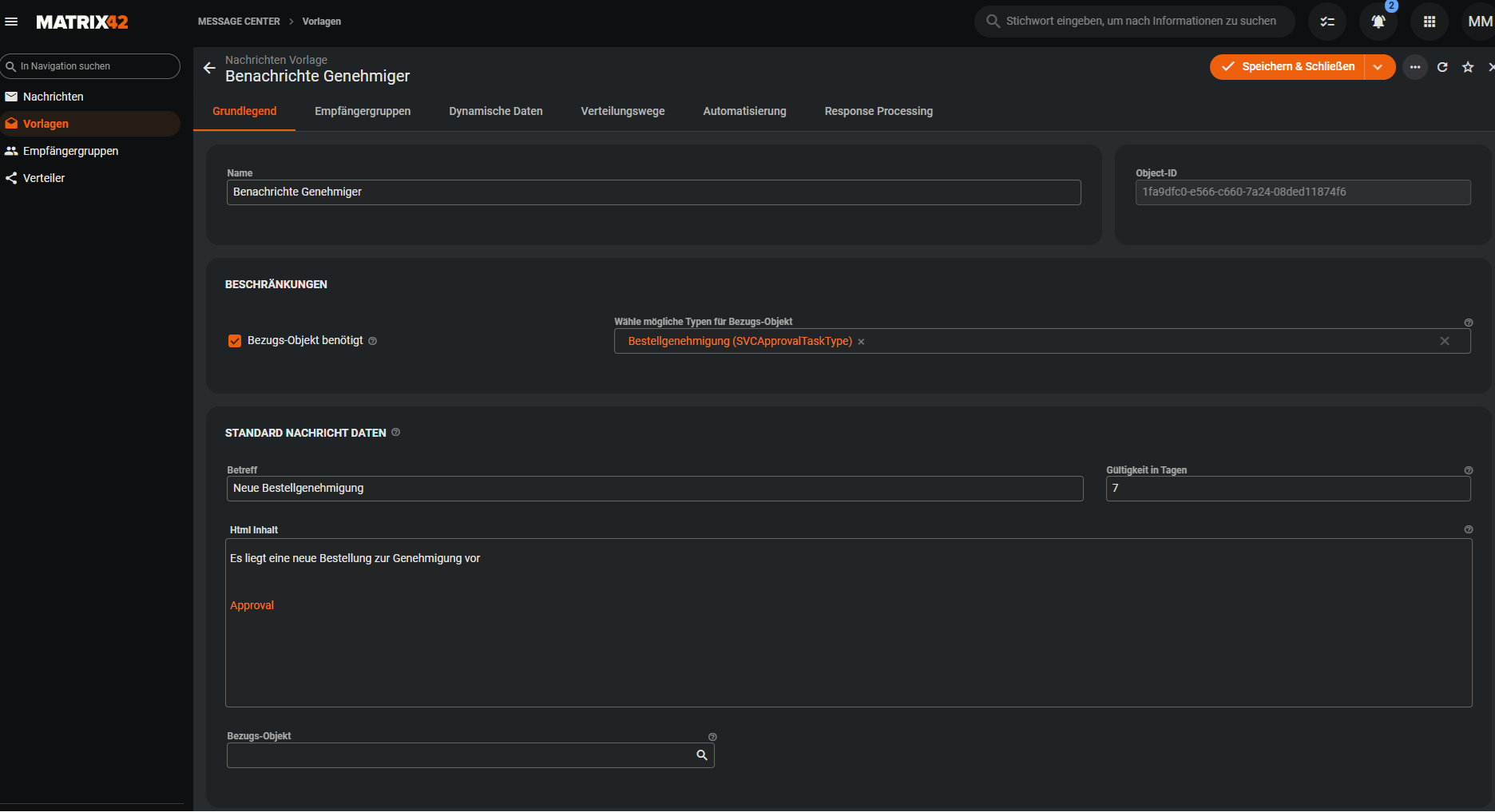
Erstelle im Message Center unter Vorlagen eine neue Nachrichtenvorlage mit dem Namen Benachrichte Genehmiger.
Unter Grundlegend konfigurierst du:
- Bezugs-Objekt benötigt aktivieren
- Wähle mögliche Typen für Bezugs-Objekt:
Bestellgenehmigung (SVCApprovalTaskType) - Betreff: z. B.
Neue Bestellgenehmigung - Gültigkeit in Tagen: z. B.
7 - Html Inhalt: Kurzer Hinweistext, dass eine neue Bestellung zur Genehmigung vorliegt
Schritt 2: Empfängergruppe für den Genehmiger erstellen
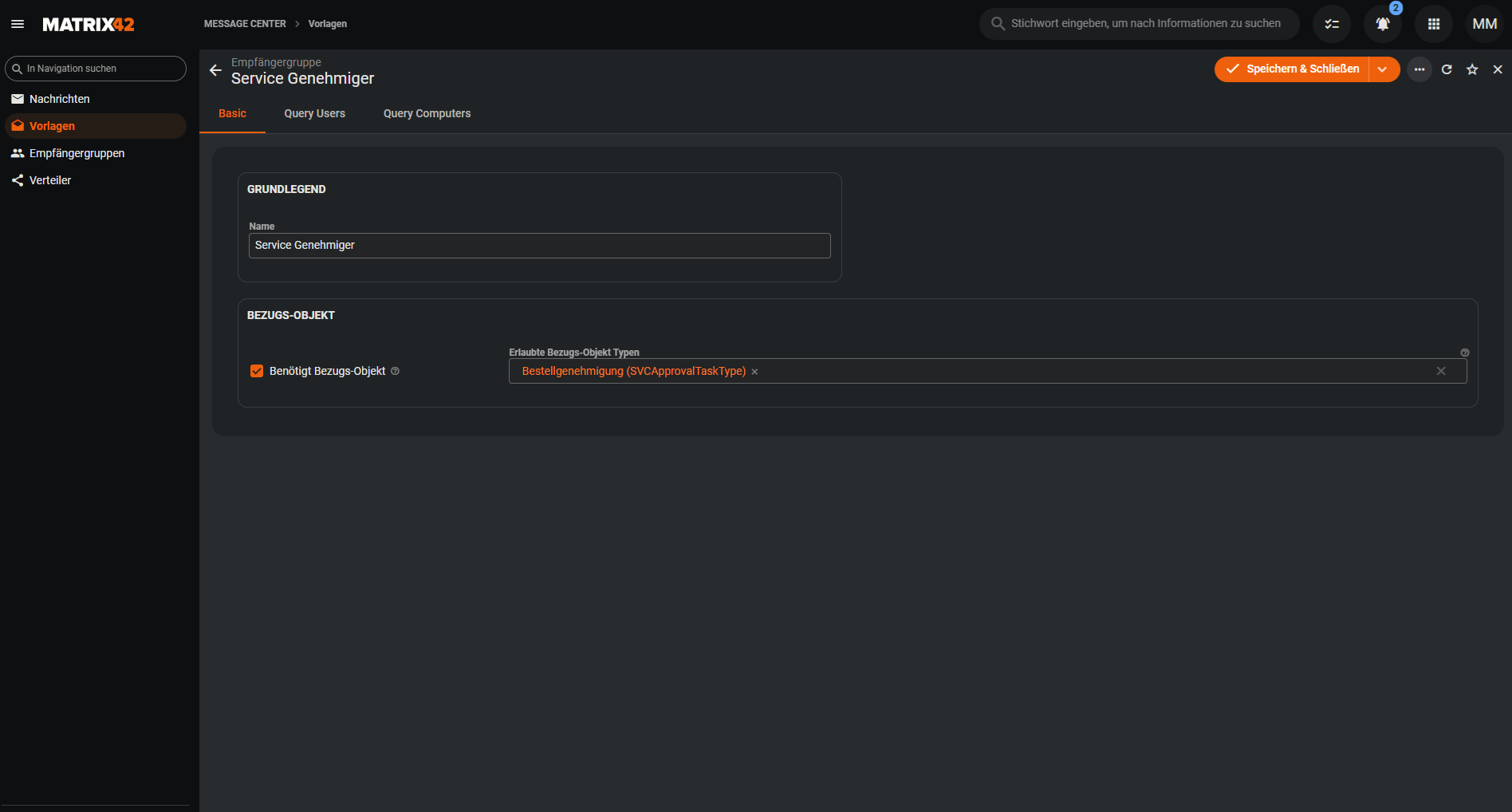
Lege unter Empfängergruppen eine neue Gruppe Service Genehmiger an.
Grundlegend
Aktiviere Benötigt Bezugs-Objekt und wähle als erlaubten Typ Bestellgenehmigung (SVCApprovalTaskType).
Query Users
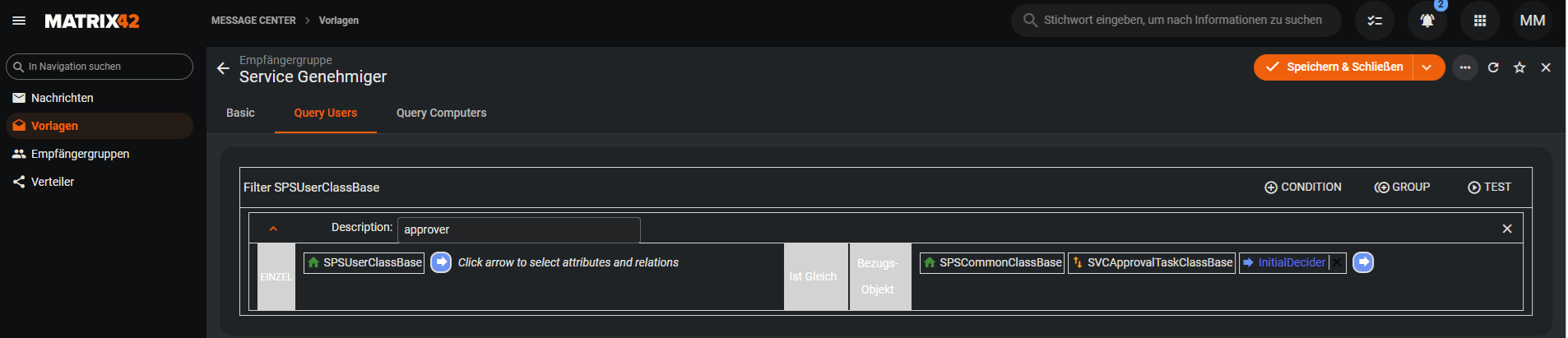
Wechsle zum Tab Query Users und füge eine Bedingung hinzu, die den Genehmiger über das Bezugs-Objekt ermittelt:
- Beschreibung: z. B.
approver - Vergleich über Bezugs-Objekt mit dem Pfad zur InitialDecider-Relation der Bestellgenehmigung
So wird beim Versand automatisch der für die jeweilige Genehmigung zuständige Genehmiger als Empfänger ermittelt.
Weise die Empfängergruppe anschließend in der Vorlage unter dem Tab Empfängergruppen zu.
Schritt 3: Dynamic Data und Deeplink konfigurieren
Abfrage für die Genehmigungs-ID
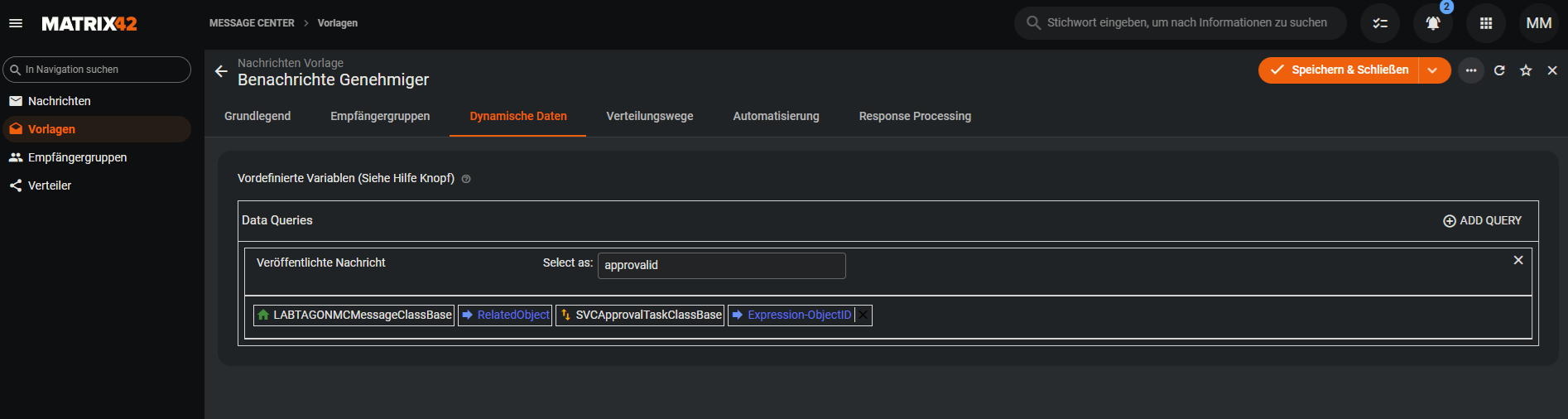
Wechsle in der Vorlage zum Tab Dynamische Daten und füge eine Abfrage hinzu:
- Select as:
approvalid - Pfad:
RelatedObject→SVCApprovalTaskClassBase→Expression-ObjectID
Deeplink im Html Inhalt
Ergänze im Html Inhalt einen Link zur Genehmigung. Nutze dafür die Variablen ${suiteuuxurl} und ${approvalid}, um den Deeplink dynamisch auf die jeweilige Bestellgenehmigung zu setzen.

Tip
Weitere vordefinierte Variablen findest du im Tab Dynamische Daten über den Hilfe-Knopf. Details siehe Dynamic Data.
Schritt 4: Konformitätsregel anlegen
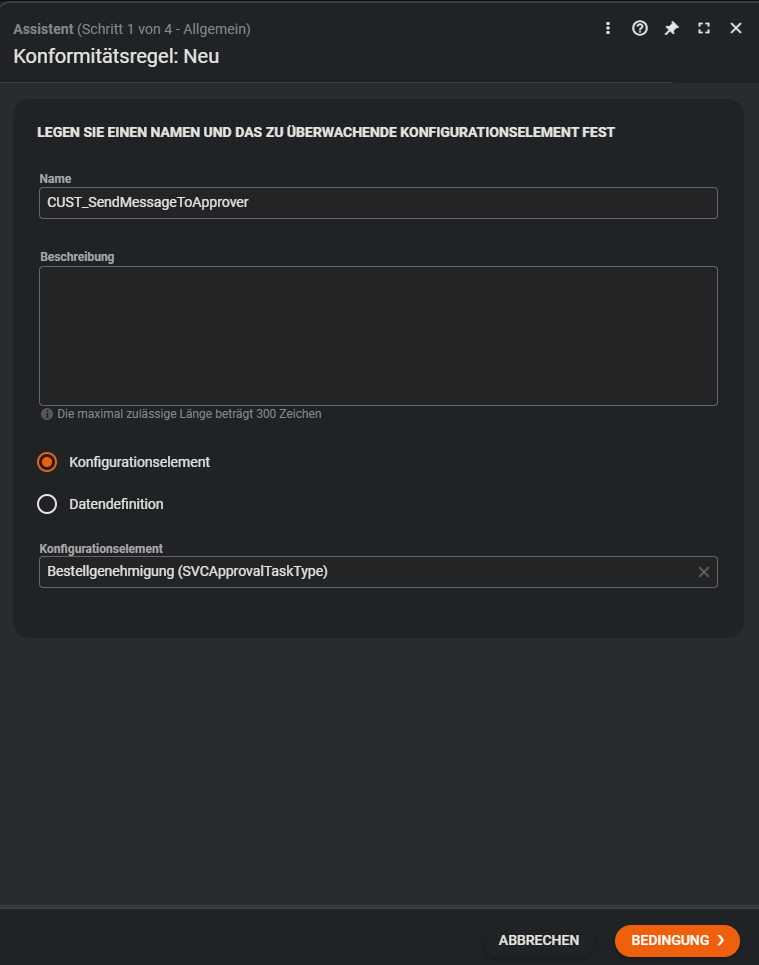
Erstelle in der Matrix42-Administration eine neue Konformitätsregel.
Allgemein
- Name: z. B.
CUST_SendMessageToApprover - Konfigurationselement:
Bestellgenehmigung (SVCApprovalTaskType)
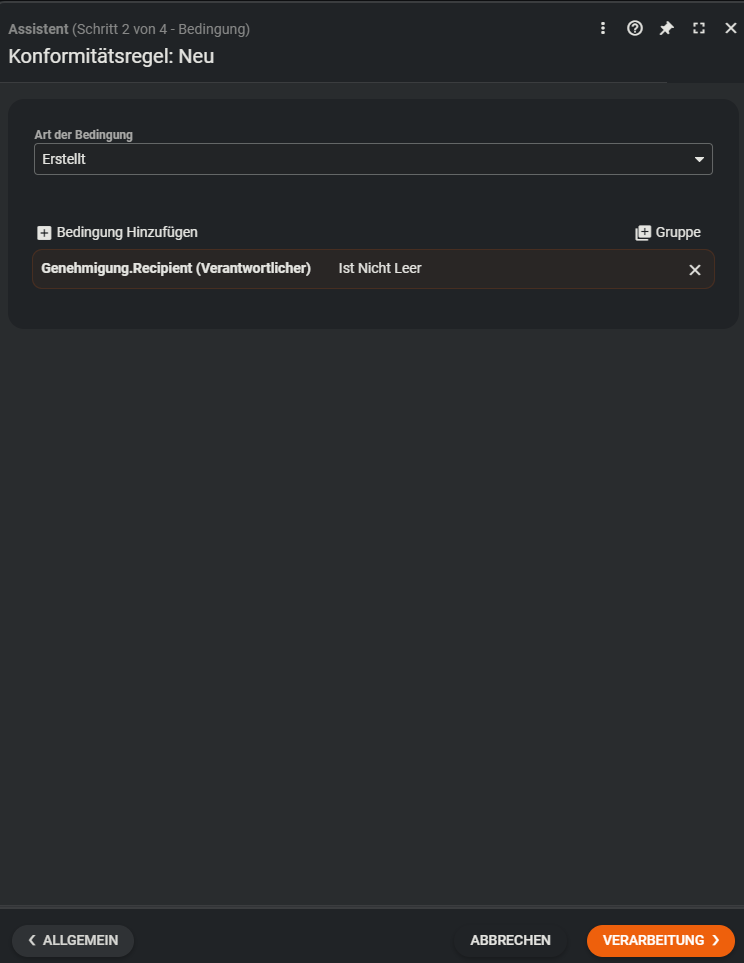
Bedingung
- Art der Bedingung:
Erstellt - Zusätzliche Bedingung:
Genehmigung.Recipient (Verantwortlicher) Ist Nicht Leer
Die Nachricht wird nur versendet, wenn beim Anlegen der Genehmigung ein Verantwortlicher gesetzt ist.
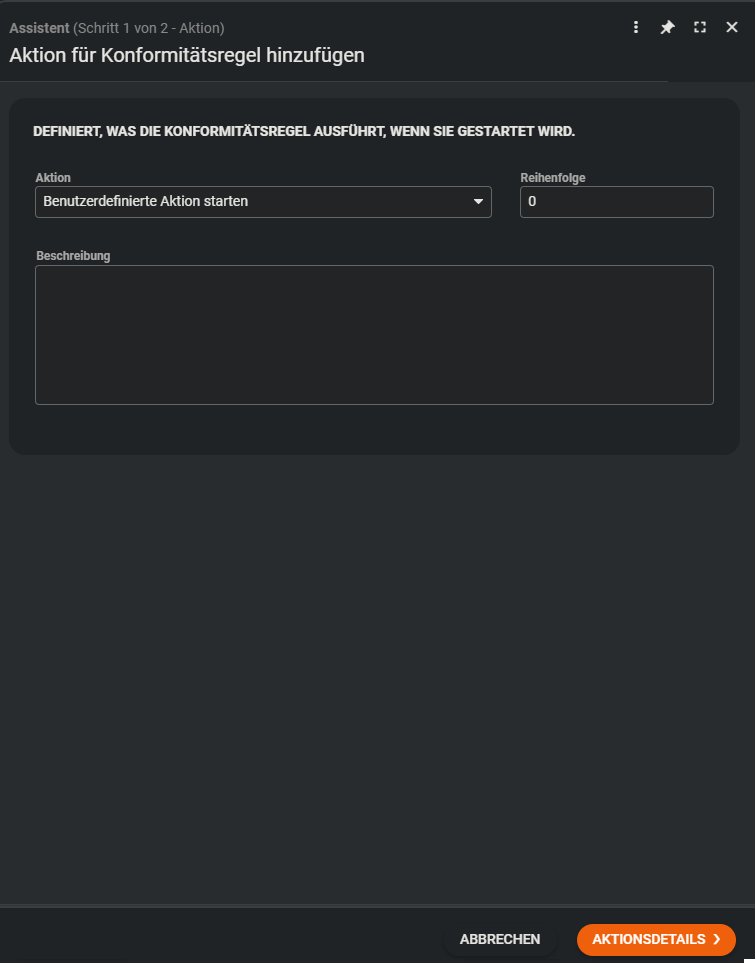
Aktion
Füge eine Aktion hinzu:
- Aktion:
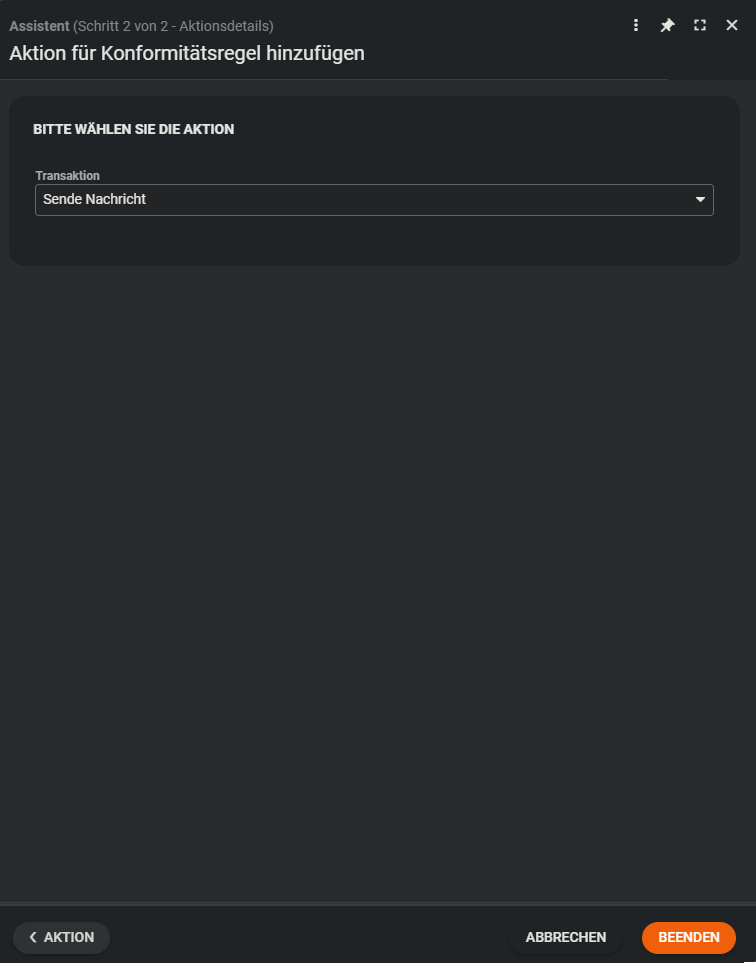
Benutzerdefinierte Aktion starten - Transaktion:
Sende Nachricht
Schritt 5: Automatisierung aktivieren
Öffne die Nachrichtenvorlage Benachrichte Genehmiger und wechsle zum Tab Automatisierung.
- Aktiviere Automatisierung aktiviert
- Wähle unter Veröffentlichende Konformitätsregeln die Regel
CUST_SendMessageToApprover
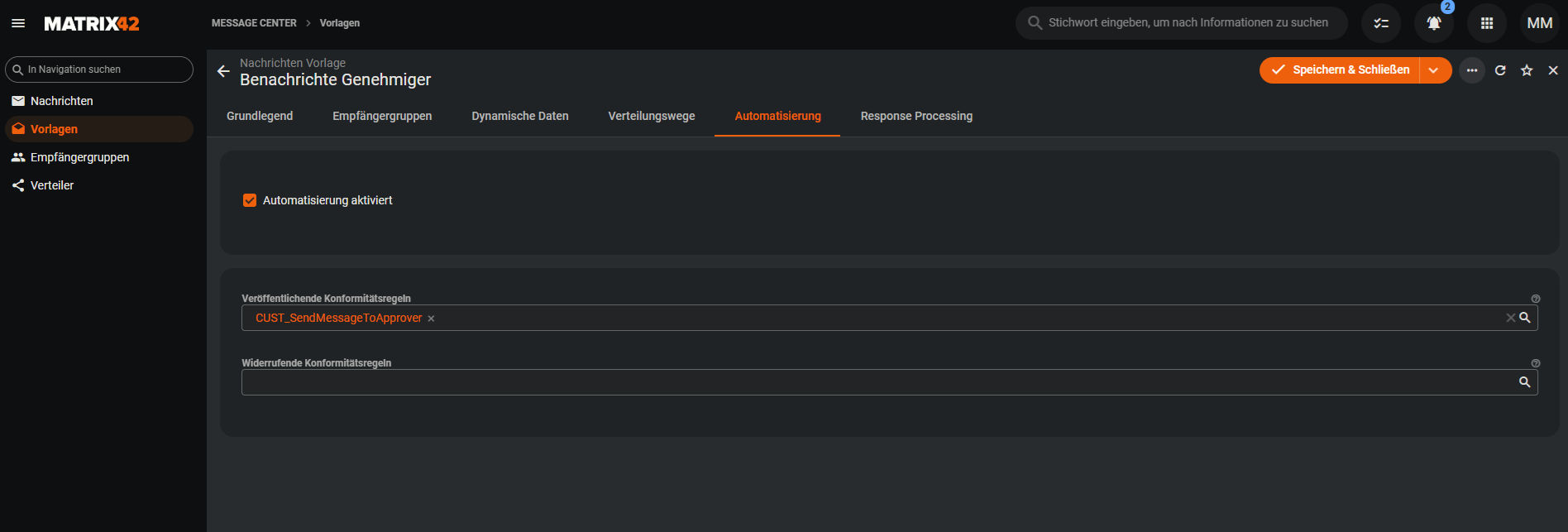
Speichere die Vorlage. Ab jetzt wird bei jeder neu erstellten Bestellgenehmigung mit gesetztem Verantwortlichen automatisch eine Benachrichtigung an den Genehmiger versendet.
Ergebnis
Sobald eine neue Bestellgenehmigung im System angelegt wird, passiert Folgendes:
- Die Konformitätsregel
CUST_SendMessageToApproverwird ausgelöst - Das Message Center erstellt eine Nachricht aus der Vorlage
- Der Genehmiger wird über die Empfängergruppe Service Genehmiger ermittelt
- Die Nachricht wird mit Deeplink zur konkreten Genehmigung versendet