Buckets und Transitions
Buckets legen fest, welche Elemente in welcher Spalte des Boards erscheinen. Transitions legen fest, welche Matrix42-Aktion ausgeführt wird, wenn ein Benutzer ein Element in einen anderen Bucket zieht.
Elemente einem Bucket zuordnen
Jeder Bucket hat im Bucket-Wizard unter Filter Expression einen Filter in ASQL. Ein Element erscheint in dem Bucket, dessen Filter auf das Element zutrifft.
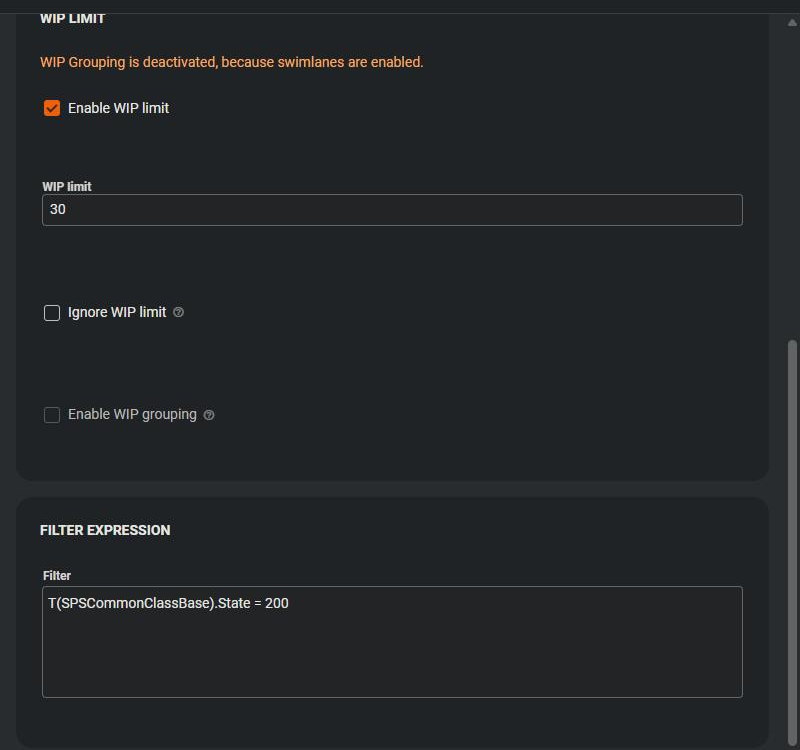
Drei Felder bestimmen die Zuordnung und die Darstellung:
| Feld | Bedeutung |
|---|---|
| Filter | ASQL-Bedingung für die Elemente des Buckets, z. B. T(SPSCommonClassBase).State = 200. |
| Processing Order | Reihenfolge, in der das Board die Filter prüft. Ein Element erscheint nur im ersten Bucket, dessen Filter passt. |
| Position | Reihenfolge der Buckets im Board von links nach rechts. |
Die Trennung von Position und Processing Order brauchst du, wenn sich Filter überschneiden. Beispiel: Ein Bucket Escalated zeigt eskalierte Tickets und steht im Board ganz rechts. Bekommt er eine kleinere Processing Order als In Progress, erscheinen eskalierte Tickets nur in Escalated und nicht zusätzlich in In Progress.
Tip
Ein Bucket ohne Filter, etwa Other, nimmt alle Elemente auf, die in keinen anderen Bucket passen. Gib ihm die größte Processing Order.
Transition anlegen
Transitions legst du im Tab Buckets in der Liste Bucket Transitions an.
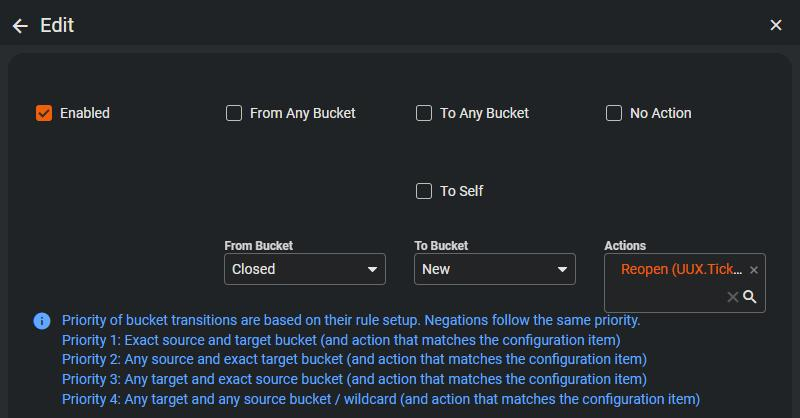
- From Bucket und To Bucket legen fest, für welche Bewegung die Transition gilt.
- Unter Actions wählst du die Matrix42-Aktionen, die beim Verschieben ausgeführt werden. Zeigt das Board mehrere Typen, hinterlegst du für jeden Typ seine Aktion, z. B. Close für Incidents, Changes, Problems und Tasks. Das Board führt jeweils die Aktion aus, die zum Typ des verschobenen Elements passt.
- Mit Enabled schaltest du eine Transition ein oder aus.
Die Aktion muss das Element so ändern, dass es danach zum Filter des Ziel-Buckets passt. Im Beispiel setzt Reopen den Status eines Tickets zurück, sodass es wieder im Bucket New erscheint.
Welche Transition gilt
Passen mehrere Transitions auf eine Bewegung, gilt die genaueste. Das Board prüft in dieser Reihenfolge:
- From Bucket und To Bucket passen genau
- From Any Bucket und To Bucket passt genau
- From Bucket passt genau und To Any Bucket
- From Any Bucket und To Any Bucket
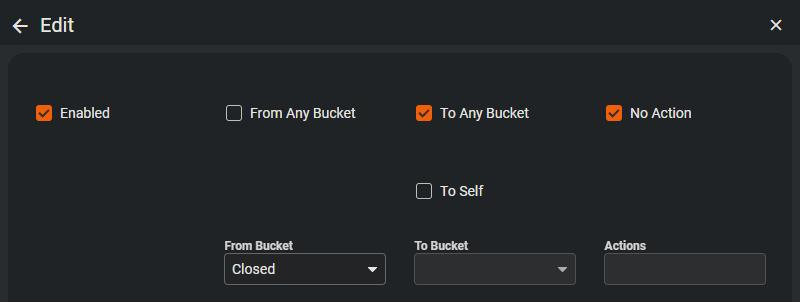
Mit No Action legst du fest, dass eine Bewegung nicht möglich ist. Auch dafür gilt die Reihenfolge oben.
Das Demo-Board nutzt das, damit geschlossene Elemente nur wieder geöffnet werden können:
- Closed nach To Any Bucket mit No Action: Geschlossene Elemente lassen sich nicht verschieben.
- Closed nach New mit der Aktion Reopen: Diese Transition ist genauer und erlaubt das Wiedereröffnen.
Transition innerhalb eines Buckets
Mit To Self gilt eine Transition, wenn ein Benutzer ein Element innerhalb desselben Buckets verschiebt. Setze dafür im Tab General eine Sort By Column.
Werte an Wizards übergeben
Öffnet eine Transition einen Wizard, kannst du ihm Informationen über die Bewegung mitgeben. Trage dazu im Bucket-Wizard unter Value einen Wert für den Bucket ein, z. B. einen Status oder eine Priorität.
Im Wizard stehen dir folgende Eigenschaften zur Verfügung:
| Eigenschaft | Beschreibung |
|---|---|
Context.Object.IsKanbanTransition |
true, wenn das Board den Wizard über eine Transition geöffnet hat. |
Context.Object.SourceBucket |
Value des Ausgangs-Buckets. |
Context.Object.TargetBucket |
Value des Ziel-Buckets. |
Damit kann ein einzelner Wizard mehrere Buckets bedienen und den Wert des Ziel-Buckets übernehmen.