Filter
Ein Board hat zwei Arten von Filtern:
- Der Grundfilter legt fest, welche Elemente das Board überhaupt zeigt.
- Suchfilter wählen Benutzer im Board selbst aus, etwa My für die eigenen Elemente.
Grundfilter festlegen
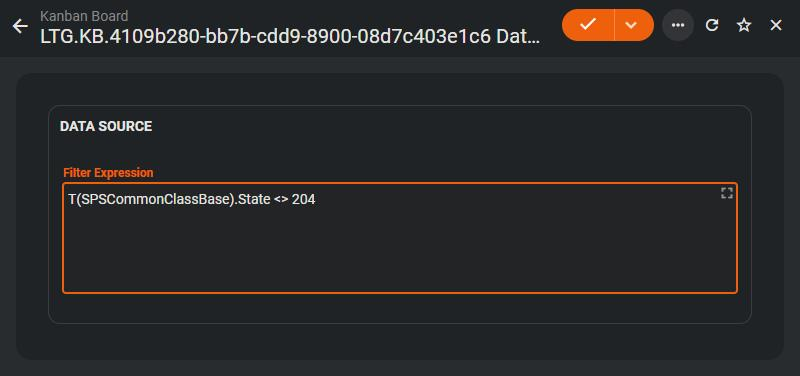
Klicke im Board-Dialog auf den Quick Link Edit Data Filter und trage unter Filter Expression eine ASQL-Bedingung ein. Das Board zeigt nur Elemente, die diese Bedingung erfüllen.
Beispiel: Mit T(SPSCommonClassBase).State <> 204 zeigt das Board keine geschlossenen Elemente. Einen Bucket für geschlossene Elemente brauchst du dann nicht.
Suchfilter bereitstellen
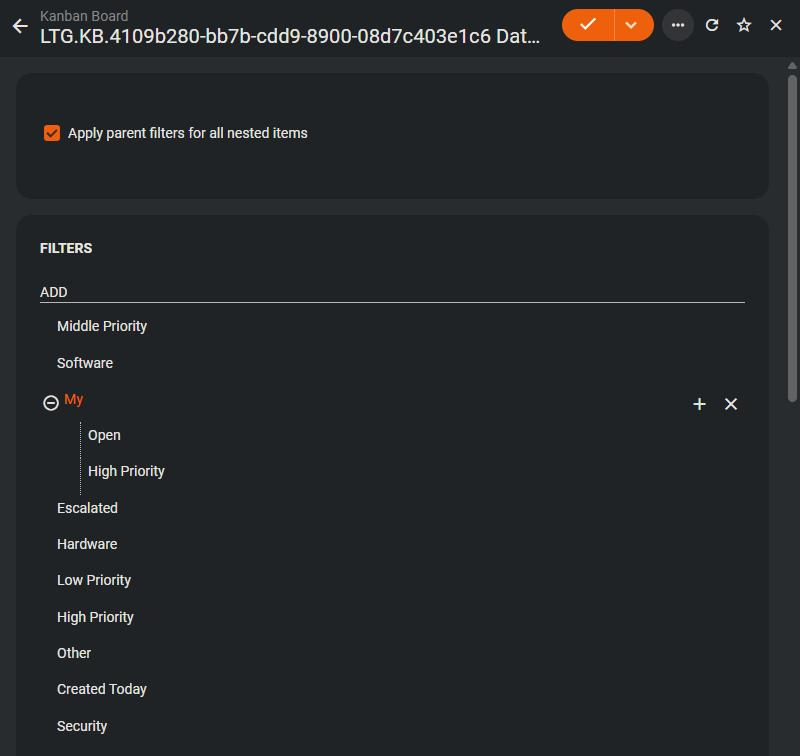
Klicke im Board-Dialog auf den Quick Link Edit Search Filters. Der Dialog zeigt alle Suchfilter des Boards.
Suchfilter anlegen
- Klicke unter Filters auf ADD.
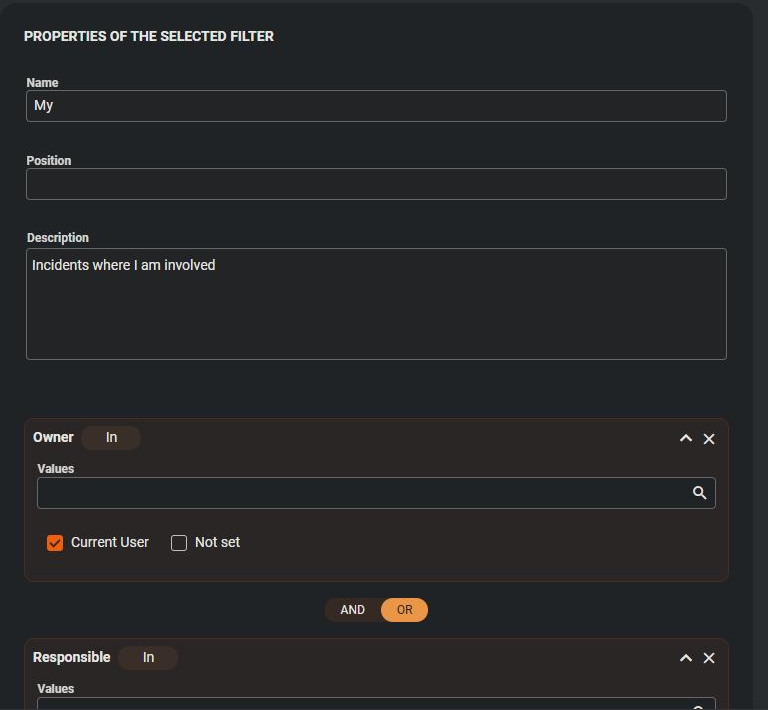
- Vergib unter Properties of the Selected Filter einen Name und optional eine Description.
- Lege mit Position die Reihenfolge fest. Filter mit kleinerer Position stehen weiter oben.
- Füge mit ADD CONDITION Bedingungen hinzu und verknüpfe sie mit AND oder OR. Mit GROUP fasst du Bedingungen zusammen.
- Speichere den Dialog.
Für einen Filter auf die eigenen Elemente aktivierst du in einer Bedingung Current User. Der Filter My des Demo-Boards zeigt damit alle Elemente, bei denen der angemeldete Benutzer Owner oder Responsible ist.
Tip
Für Bedingungen, die sich nicht über Attribute abbilden lassen, nutzt du eine Expression mit einem ASQL-Ausdruck. Das Demo-Board zeigt damit im Filter My auch Elemente, die einer Rolle des Benutzers zugewiesen sind.
Unterfilter
Mit + neben einem Filter legst du einen Unterfilter an. Ist Apply parent filters for all nested items aktiv, gelten die Bedingungen des übergeordneten Filters auch für seine Unterfilter.
Beispiel: Der Unterfilter Open unter My zeigt nur die offenen Elemente des angemeldeten Benutzers.