Board erstellen
Dieser Guide zeigt am Beispiel des mitgelieferten Boards Service Desk Kanban, wie du ein eigenes Board anlegst. Am Ende zeigt das Board Incidents, Service Requests und Tickets in den Buckets New, Assigned, In Progress, On Hold und Closed. Geschlossene Elemente ziehen Benutzer zurück nach New, um sie wieder zu öffnen.
Voraussetzungen:
- Kanban Board ist installiert
- Du bist Administrator in Matrix42
| Inhalt |
|---|
| Board anlegen |
| Datenspalten festlegen |
| Kartenvorlage gestalten |
| Buckets anlegen |
| Transitions anlegen |
| Navigationselement einrichten |
| Zielgruppe festlegen |
Schritt 1: Board anlegen
Navigiere zu Extensions > Labtagon, wechsle zum Tab Kanban Boards und klicke auf Add Kanban Board.
Fülle im Tab General folgende Felder aus:
- Title:
Service Desk Board. Der Technical Name wird daraus automatisch erzeugt. - Data Definition:
Activity (SPSActivityClassBase) - Schema Types:
Incident,Service RequestundTicket. Wähle nur Typen, die die gewählte Datendefinition enthalten.
Das Sorting Scheme bleibt auf User Pickable. Benutzer wählen die Sortierung dann im Board selbst.
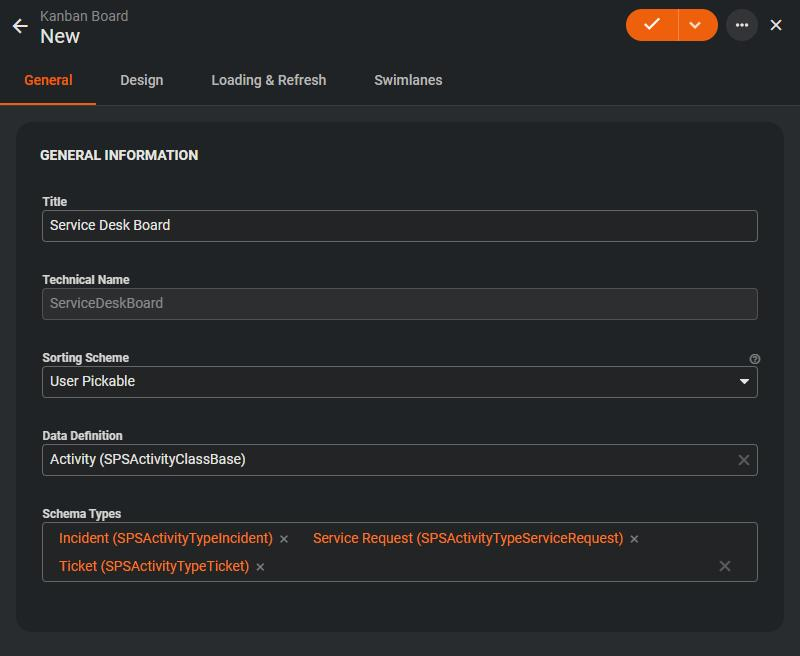
Speichere das Board. Danach stehen der Tab Buckets und die Quick Links zur Verfügung.
Schritt 2: Datenspalten festlegen
Die Datenspalten legen fest, welche Werte das Board lädt. Du brauchst sie für die Kartenvorlage, die Sortierung und die Swimlanes.
Klicke im Tab General auf den Quick Link Edit Data Columns.
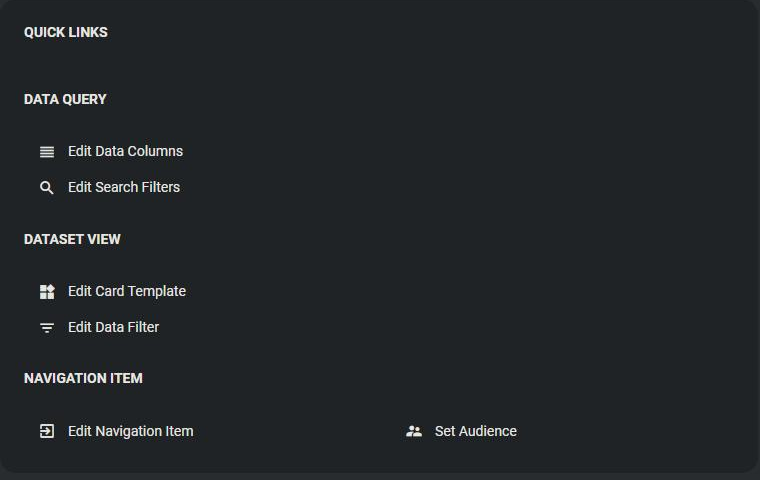
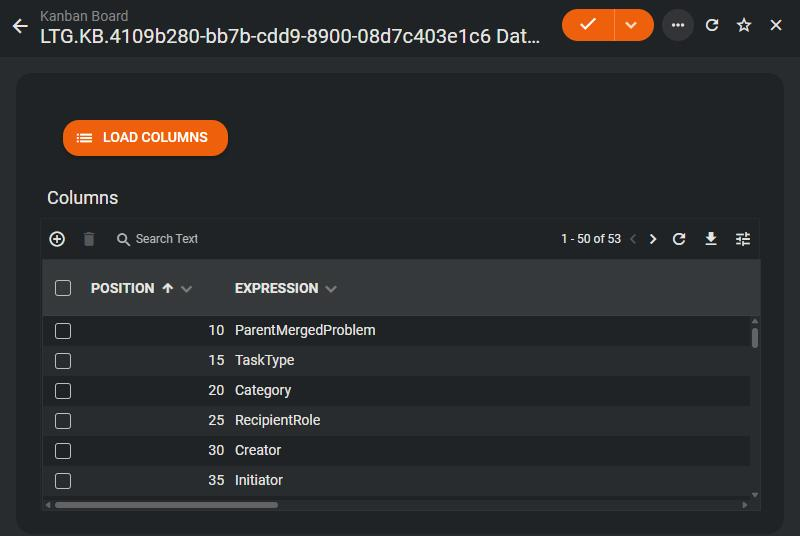
Klicke auf Load Columns. Das Board übernimmt alle Spalten der Datendefinition in die Liste Columns. Spalten, die du nicht brauchst, kannst du entfernen. Speichere den Dialog.
Schritt 3: Kartenvorlage gestalten
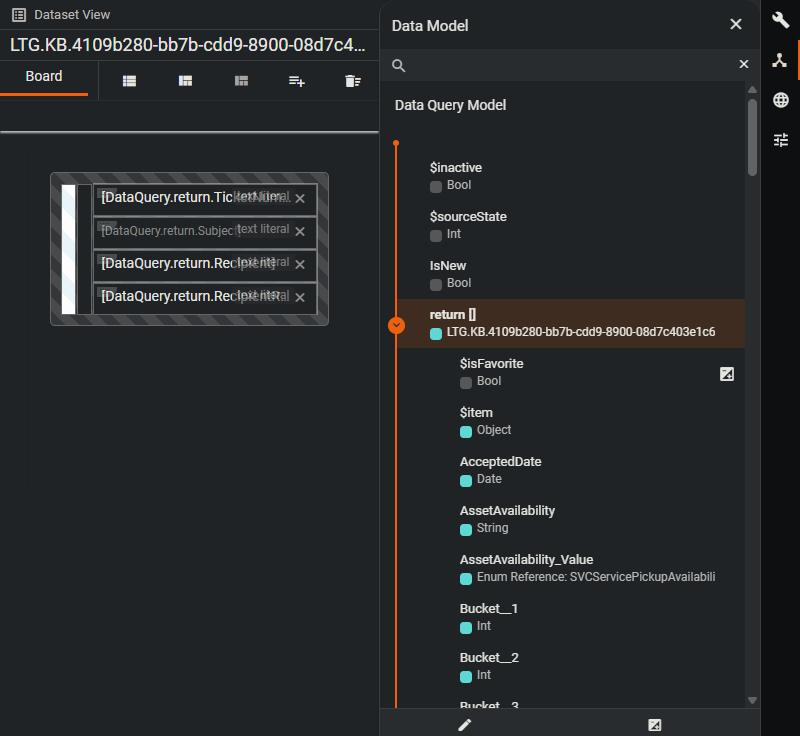
Klicke auf den Quick Link Edit Card Template. Der Layout Designer öffnet sich in einem neuen Browser-Tab.
Die Karte gestaltest du in der Ansicht Board. Ziehe die gewünschten Felder aus dem Datenmodell unter return [] auf die Karte, z. B. TicketNumber, Subject und Recipient. Speichere die Vorlage.
Schritt 4: Buckets anlegen
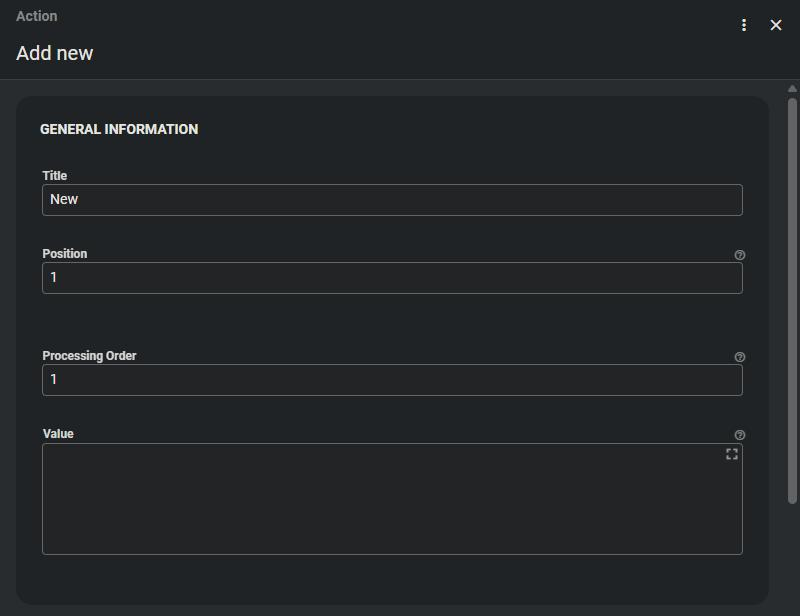
Wechsle zum Tab Buckets und klicke in der Liste Buckets auf +. Der Bucket-Wizard öffnet sich.
Lege den ersten Bucket an:
- Title:
New - Position:
1 - Processing Order:
1 - Filter:
T(SPSCommonClassBase).State = 200
Lege die übrigen Buckets genauso an:
| Title | Position und Processing Order | Filter |
|---|---|---|
| New | 1 | T(SPSCommonClassBase).State = 200 |
| Assigned | 2 | T(SPSCommonClassBase).State = 201 |
| In Progress | 3 | T(SPSCommonClassBase).State = 202 |
| On Hold | 4 | T(SPSCommonClassBase).State = 203 |
| Closed | 5 | T(SPSCommonClassBase).State = 204 |
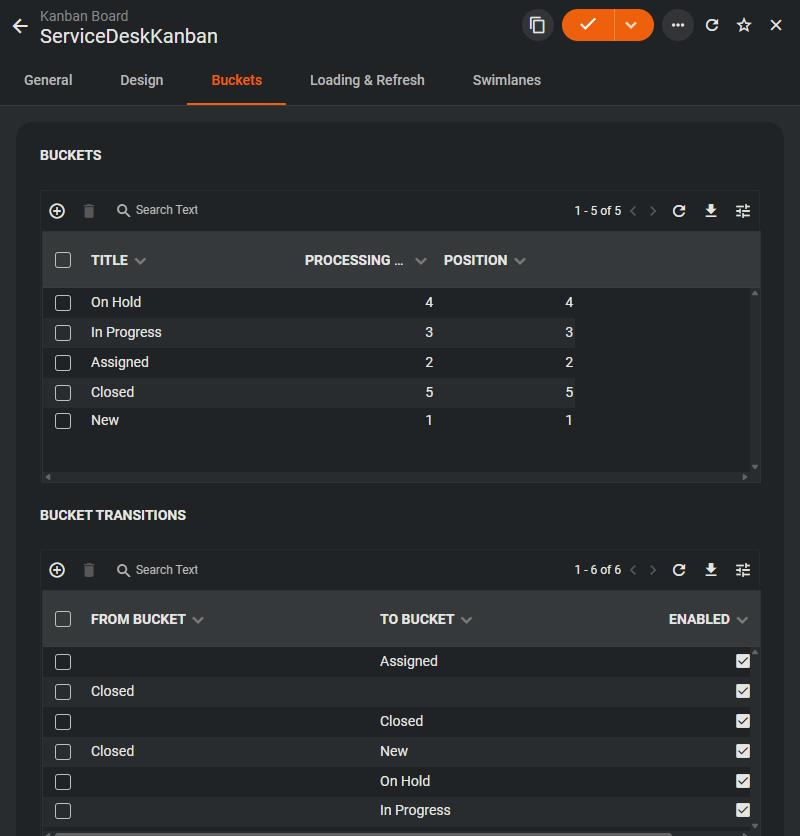
Wie Filter und Verarbeitungsreihenfolge zusammenspielen, erklärt der Guide Buckets und Transitions.
Schritt 5: Transitions anlegen
Transitions legen fest, welche Matrix42-Aktion beim Verschieben ausgeführt wird. Lege für jede Bewegung, die Benutzer ausführen sollen, eine Transition an.
Als Beispiel legst du die Transition zum Wiedereröffnen an. Klicke in der Liste Bucket Transitions auf + und setze:
- From Bucket:
Closed - To Bucket:
New - Actions: die Aktion Reopen für Tickets
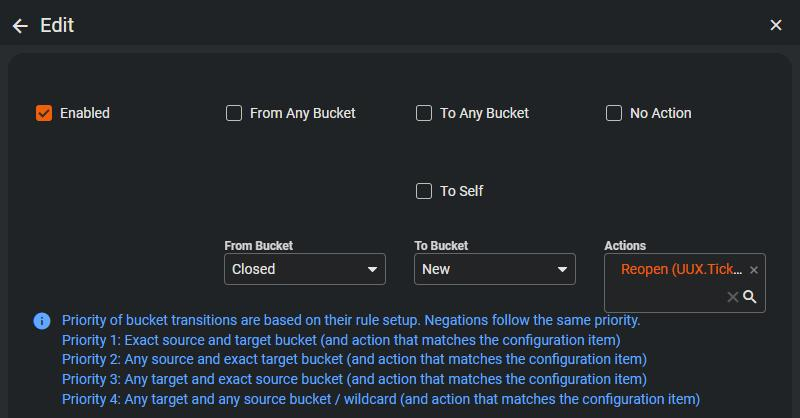
Für die übrigen Buckets legst du nach demselben Muster je eine Transition mit From Any Bucket an, z. B. nach Closed mit den Close-Aktionen der jeweiligen Typen. Details und weitere Beispiele findest du im Guide Buckets und Transitions.
Schritt 6: Navigationselement einrichten
Zu jedem Board gehört ein eigenes Navigationselement. Klicke auf den Quick Link Edit Navigation Item, um festzulegen, wo das Board erscheint.
- Title, Icon und Position bestimmen die Darstellung in der Navigation.
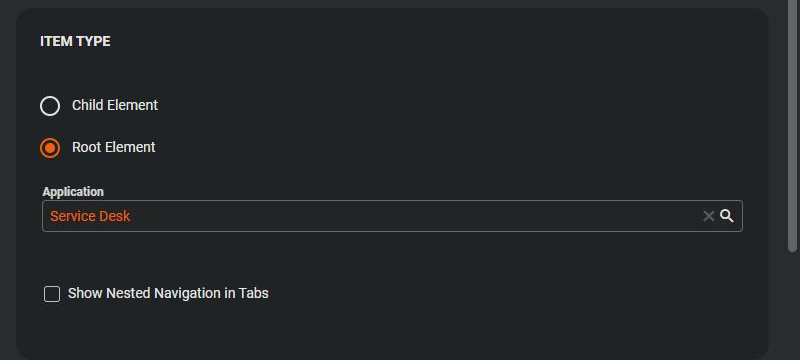
- Unter Item type wählst du Root Element und die Application, z. B.
Service Desk.
Warning
Ändere den Bereich Action on Click nicht. Er öffnet das Board.
Schritt 7: Zielgruppe festlegen
Klicke auf den Quick Link Set Audience und füge die Rollen oder Benutzer hinzu, die das Board sehen sollen. Welche Elemente du zusätzlich berechtigen musst, beschreibt die Seite Berechtigungen.
Ergebnis
Das Board erscheint in der Navigation der gewählten Anwendung. Benutzer sehen ihre Elemente in den Buckets und ändern den Status per Drag & Drop.
Board kopieren
Statt ein Board neu anzulegen, kannst du ein bestehendes Board kopieren, z. B. das Demo-Board.
- Markiere das Board in der Liste Kanban Boards.
- Führe die Aktion Copy Kanban Board aus.
- Gib unter New Board Title einen Titel ein und bestätige mit Copy Kanban Board.
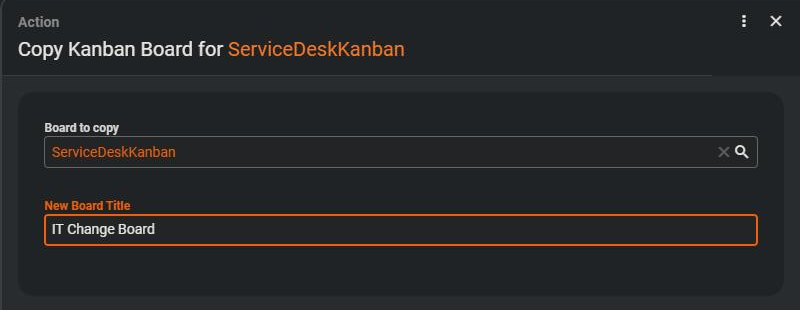
Die Kopie übernimmt Buckets, Transitions, Datenspalten, Kartenvorlage, Suchfilter und die Zielgruppen der Datenlisten-Ansicht und der Datenquelle. Das Navigationselement der Kopie liegt neben dem des Originals und ist deaktiviert. Aktiviere es über Edit Navigation Item mit der Option Enabled und lege die Zielgruppe fest.
Info
Nutzt das Original Simple Sorting, braucht die Kopie ein eigenes Sortierattribut. Ein Attribut kann nur von einem Board verwendet werden.