Getting Started
Schnellstart
Nach der Installation des Kanban Board findest Du in der Administration unter dem Navigationselement Erweiterungen > Labtagon den neuen Eintrag Kanban Boards.
Neue Boards erstellen
Tip
Nutze unser Demo Board für den Service Desk als Vorlage. Du kannst die Konfiguration direkt übernehmen oder Dich davon inspirieren lassen.
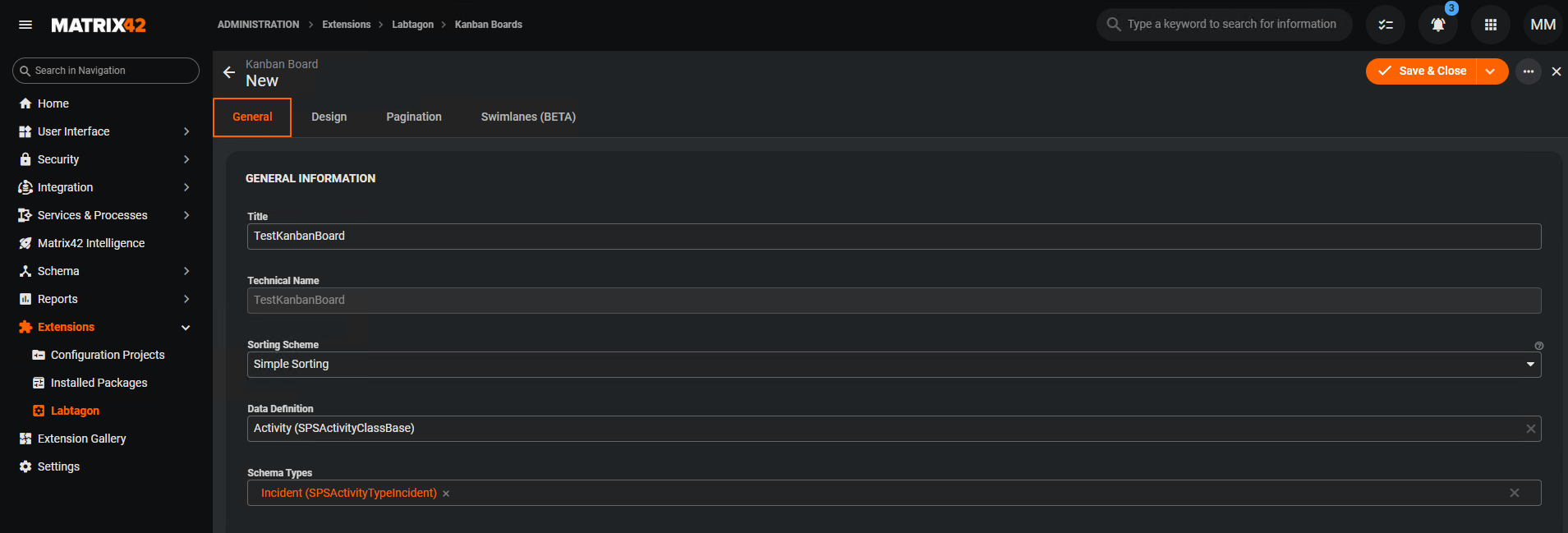
Lege neue Boards an, indem Du folgende Optionen auswählst:
- Anzeigename
- Datendefinition
- Konfigurationselement der anzuzeigenden Objekte
Speichere anschließend den Dialog ab.
Bearbeitungsdialog
Nach dem Speichern öffnet sich automatisch der Bearbeitungsdialog.
- Mit Edit Card Template definierst Du das Erscheinungsbild der Kanban-Elemente – dies erfolgt in der vertrauten Layout Designer Umgebung.
- Mit Edit Data Columns kannst Du Spalten hinzufügen oder entfernen, die sowohl im Card Template als auch als Sortier-Spalte (Sort By Column) genutzt werden.
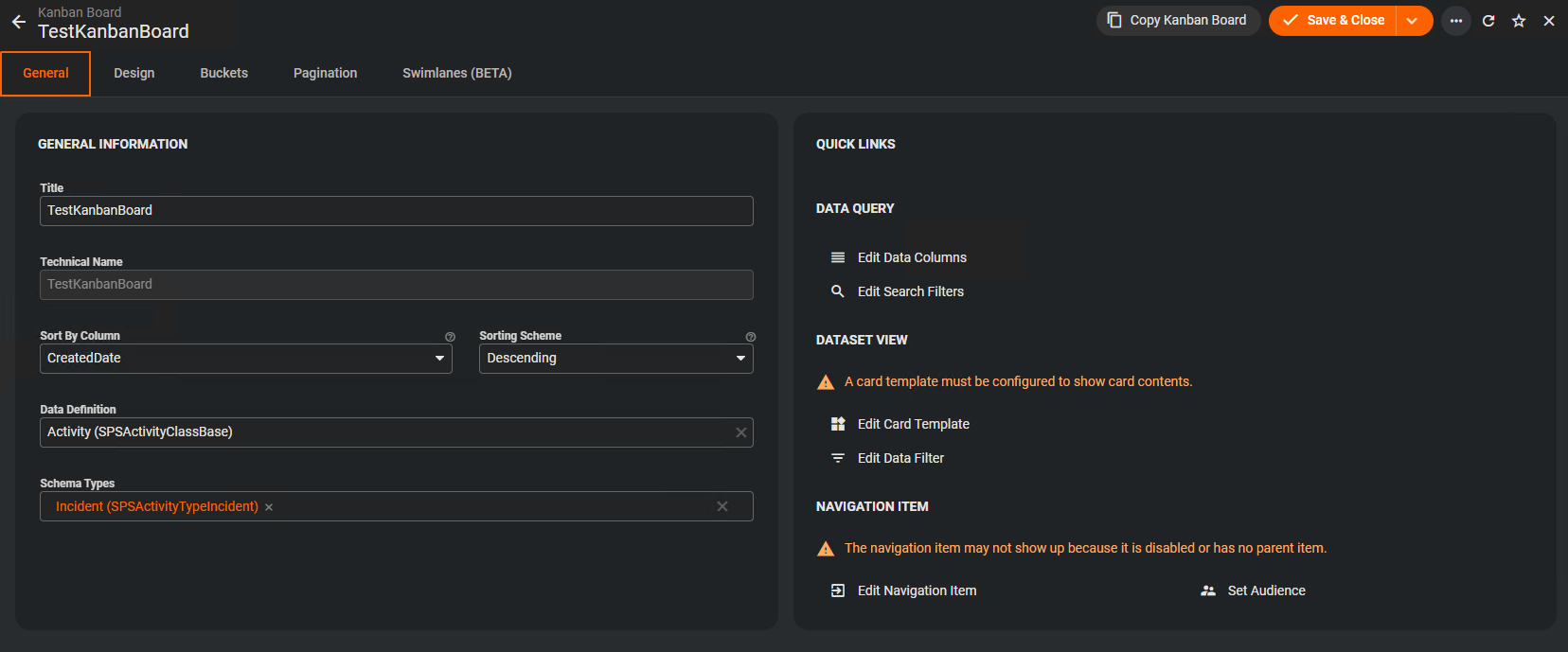
In diesem Beispiel wählst Du CreatedDate als Sortierfeld und definierst die Sortierung als absteigend, sodass das neueste Ticket stets oben angezeigt wird.
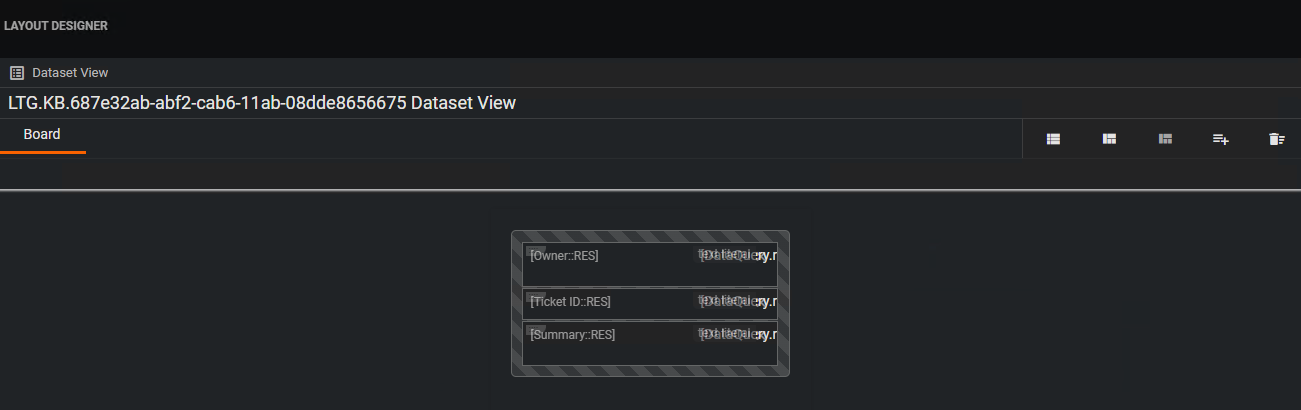
Card Template anpassen
Ziehe die gewünschten Felder aus dem Datenmodell in die Karte, um das Layout individuell anzupassen.
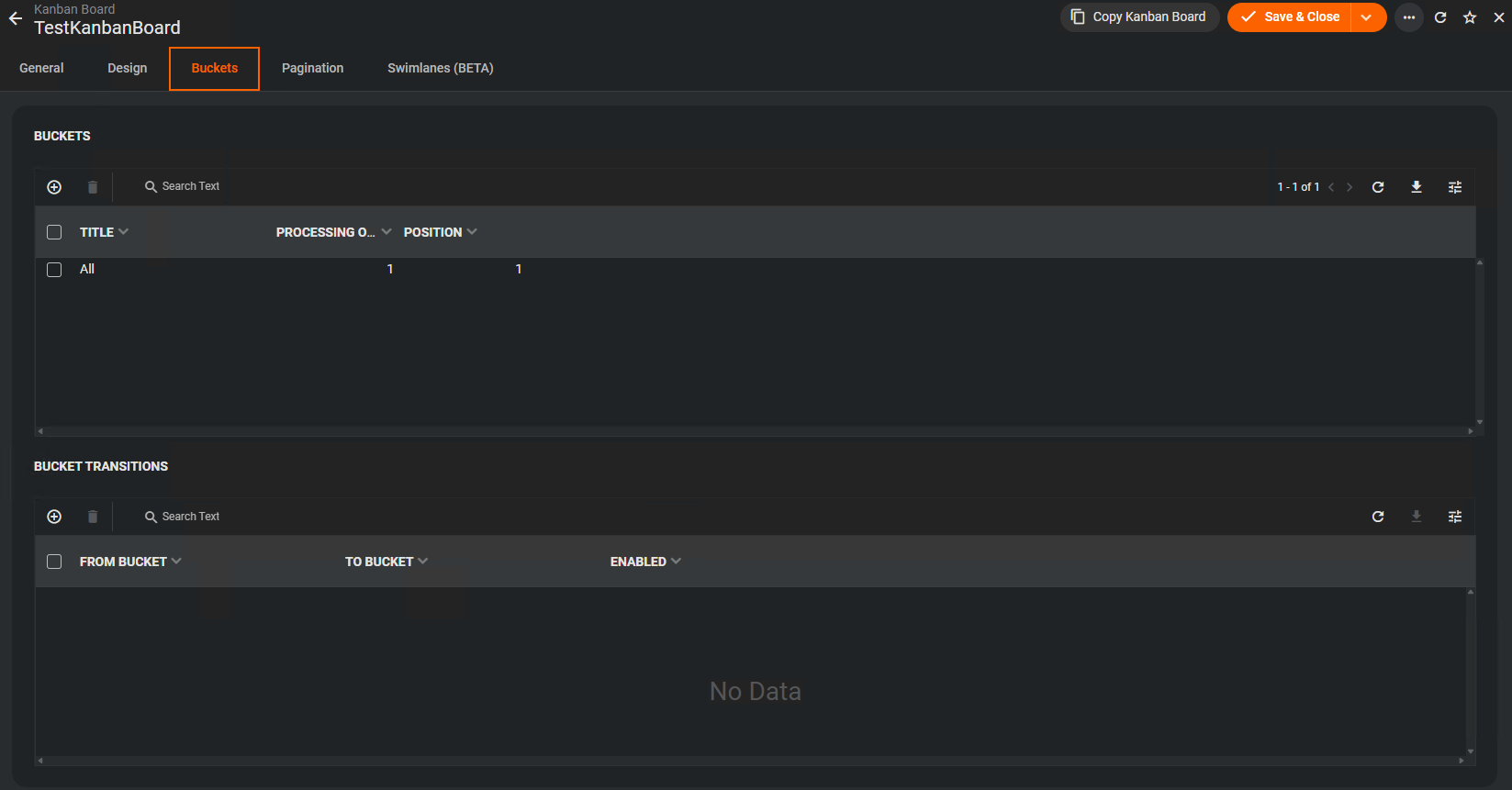
Buckets anpassen
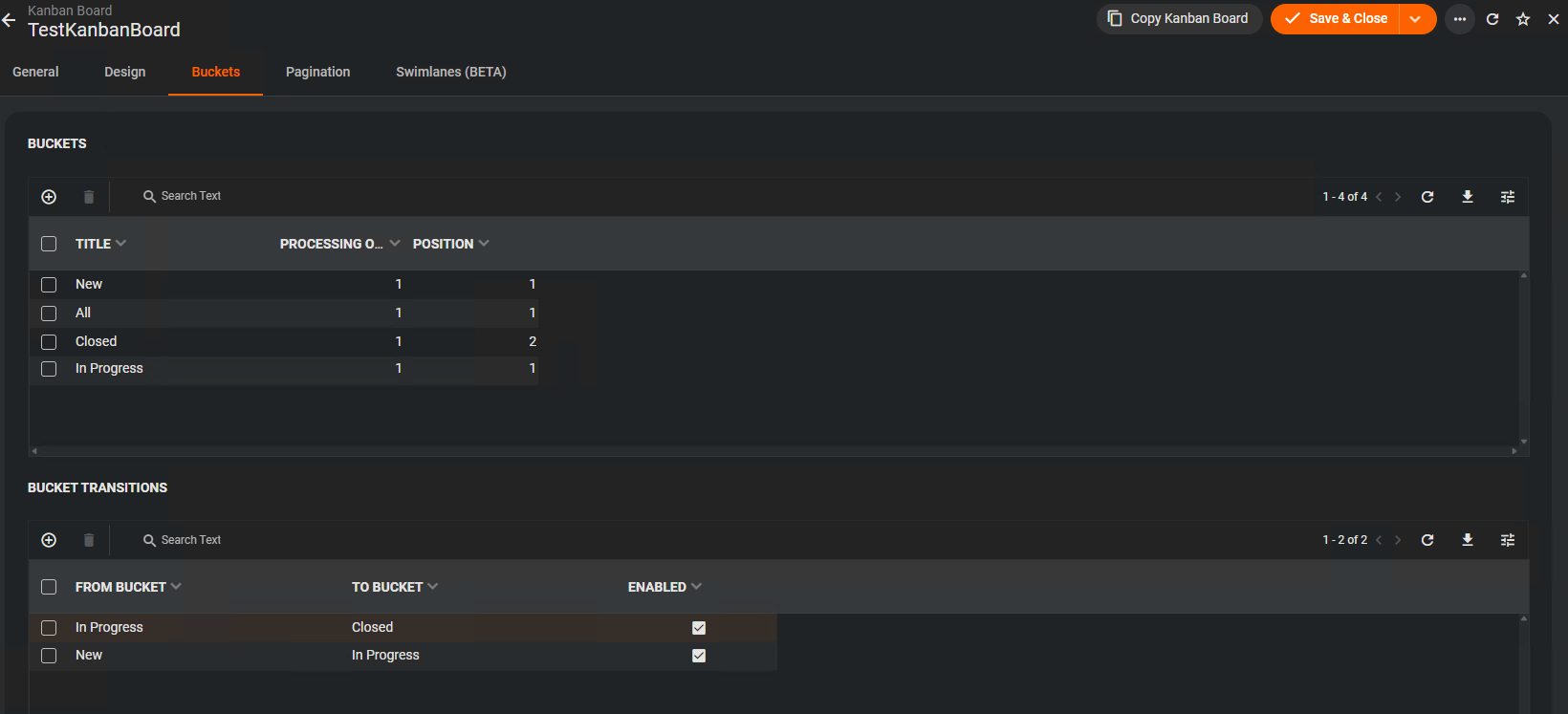
Lege die Buckets an und speichere den Dialog, damit Du anschließend die Transitions konfigurieren kannst.
Viele Einstellungen kannst Du anhand unseres Demo Boards nachvollziehen.
Nutzung des Kanban Boards
Bevor Du das neue Kanban Board verwenden kannst, musst Du das zugehörige Navigationselement konfigurieren:
- Öffne den Bearbeitungsdialog Deines Kanban Boards.
- Klicke auf Edit Navigation Element.
- Wähle den gewünschten Anzeigebereich für das Navigationselement.
Resultat
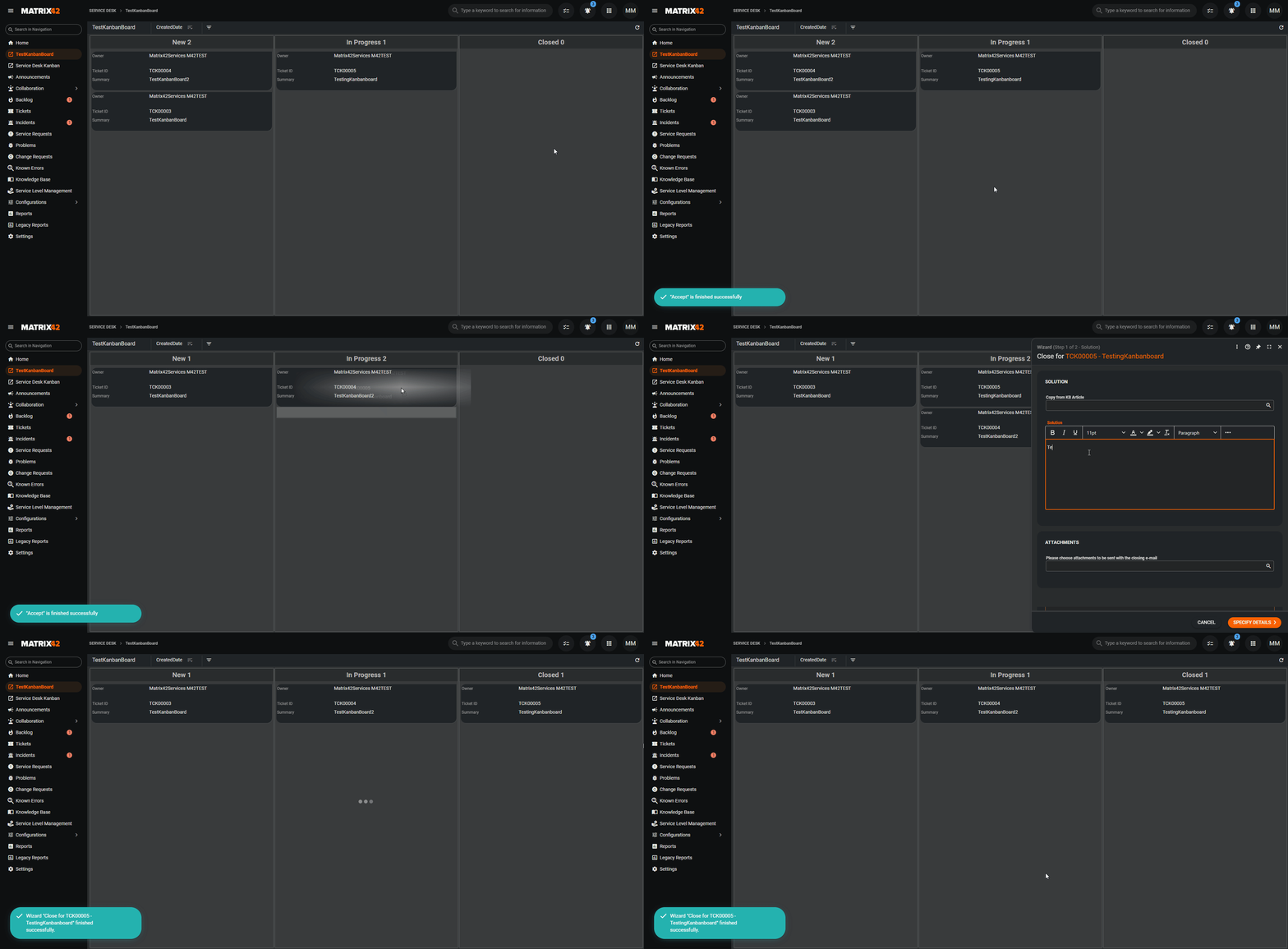
Dein Kanban Board visualisiert Incidents in den Statuskategorien New/In Progress/Closed.
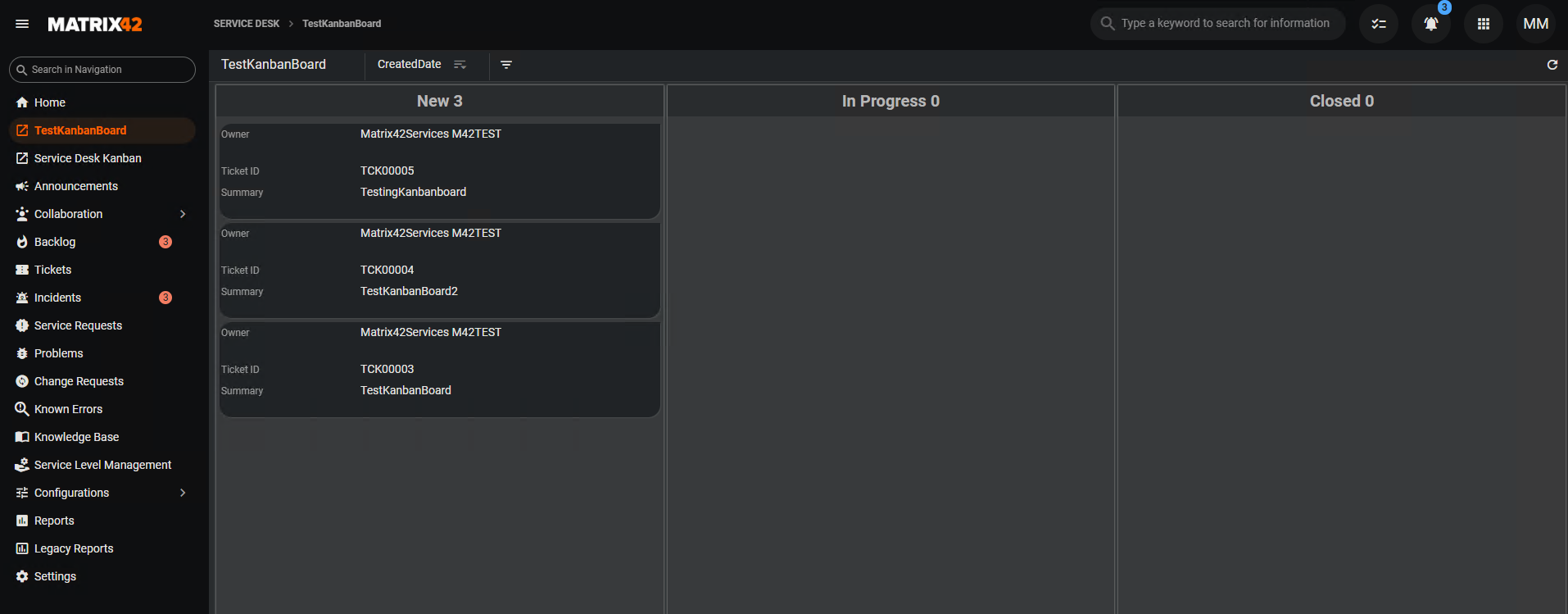
Mit den konfigurierten Transitions kannst Du den Status der Elemente bequem anpassen.