Erste Schritte
Entity Tagging ermöglicht es, beliebige Objekte in Matrix42 mit Tags zu versehen. Tags werden in Tag-Gruppen organisiert und können Aliasse besitzen. Über zwei Controls für den Layout Designer vergibst du Tags an Objekten (Tag Pills) und visualisierst deren Verwendung (Tag Cloud).
Voraussetzungen
- Entity Tagging ist installiert
- Zugriff auf die Anwendungen
Master DataundAdministration
Schnellstart
Nach diesem Guide hast du eine Tag-Gruppe mit Tags und Aliassen angelegt, ein Objekt getaggt und die Verwendung in einer Tag Cloud visualisiert.
Info
Die Beispiele in dieser Dokumentation verwenden eine Tag-Gruppe Ticket-Themen und einen Beispiel-Objekttyp Tagging Demo Item. Ersetze beides durch deine eigenen Daten.
Tag-Gruppe anlegen
Tags gehören immer zu genau einer Tag-Gruppe. Mit Gruppen trennst du Tags für unterschiedliche Zwecke, zum Beispiel Ticket-Themen von Produktkategorien. Controls zeigen immer nur die Tags der Gruppe, die du an ihnen konfigurierst.
-
Navigiere zu
Master Data > Entity Tags > Groups. -
Klicke auf
Add Entity Tag Group, vergib einenNameund klicke aufSave & Close.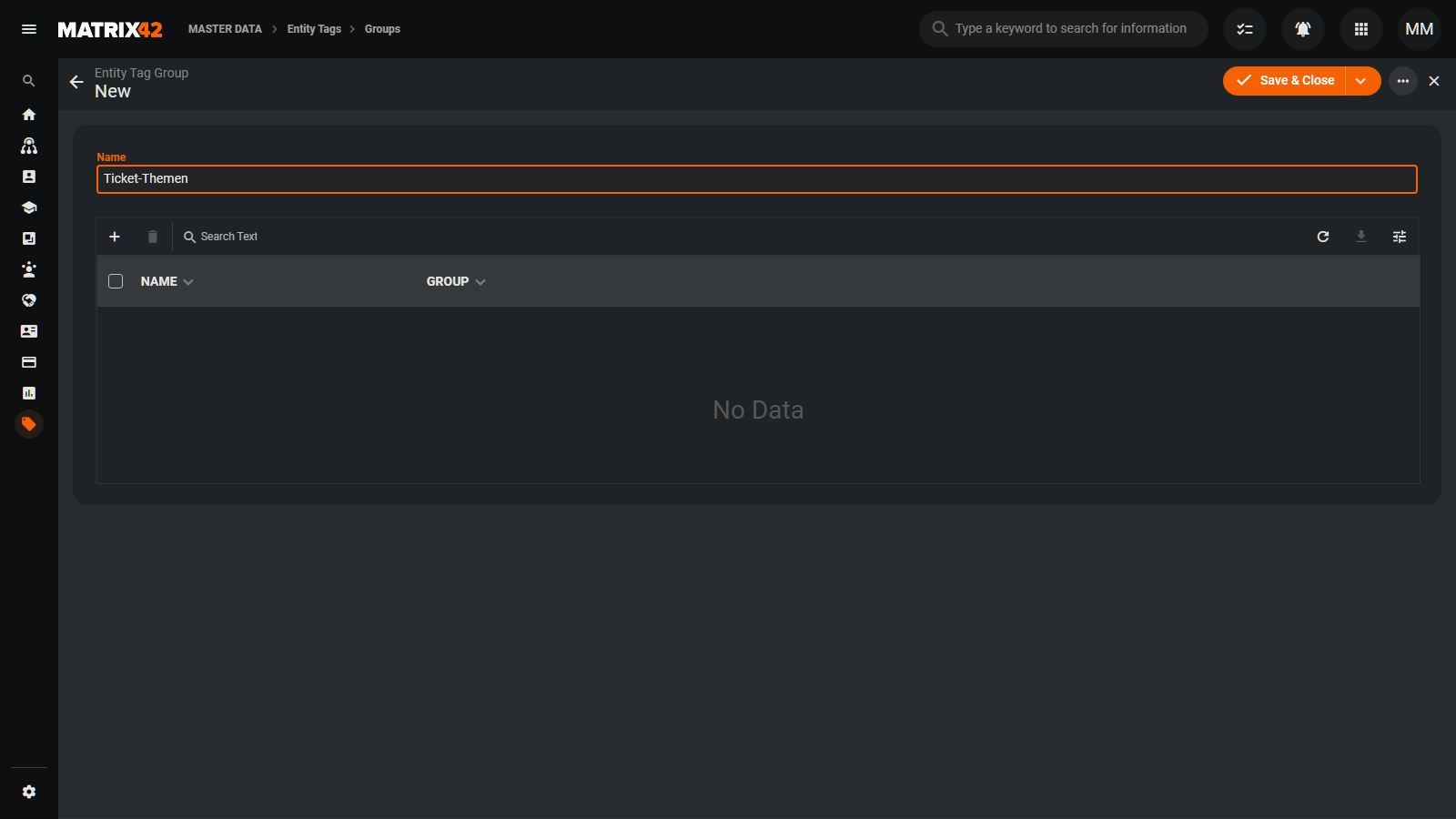
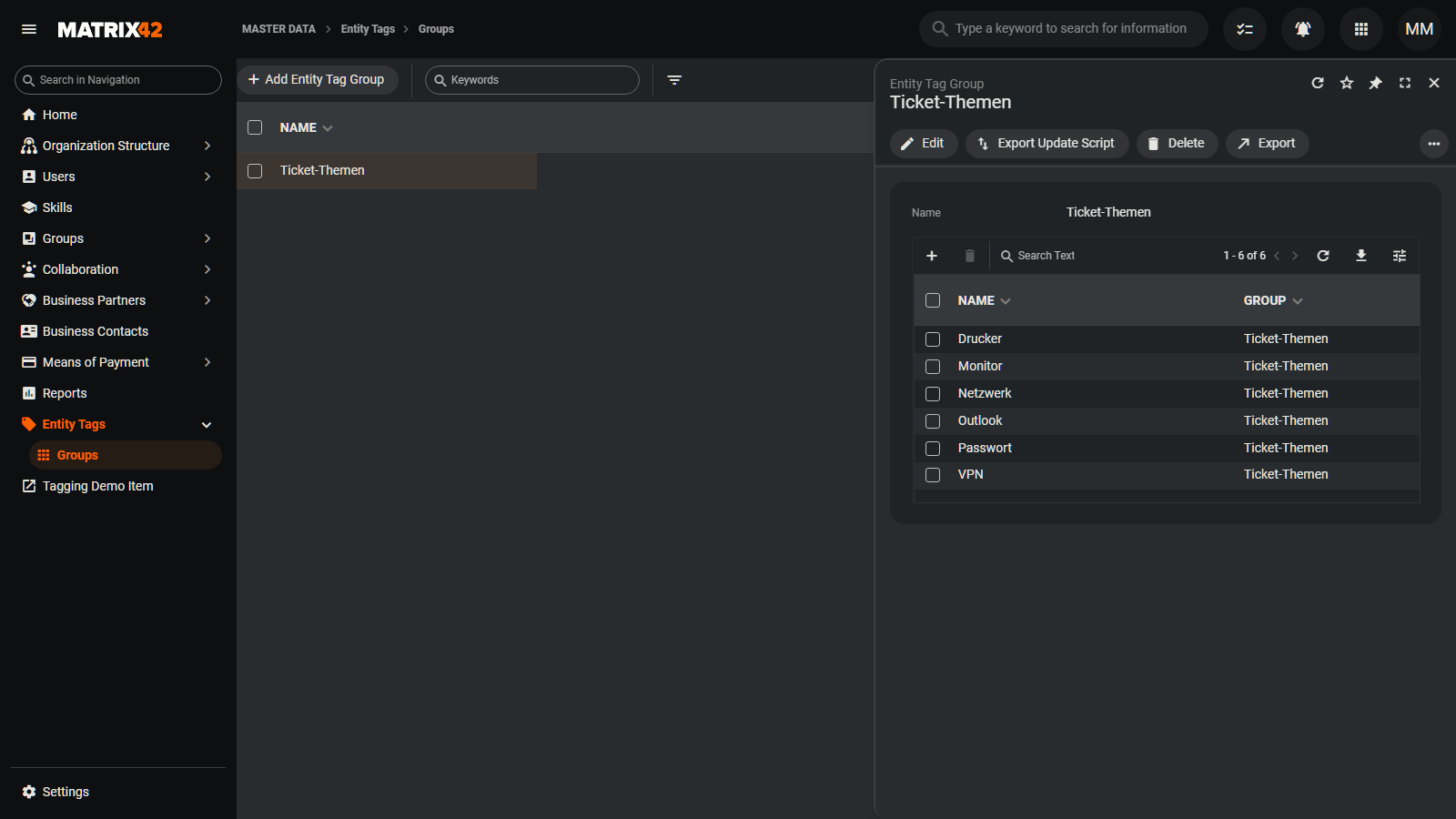
Die Vorschau der Gruppe listet alle Tags, die ihr zugeordnet sind.
Tags anlegen
-
Navigiere zu
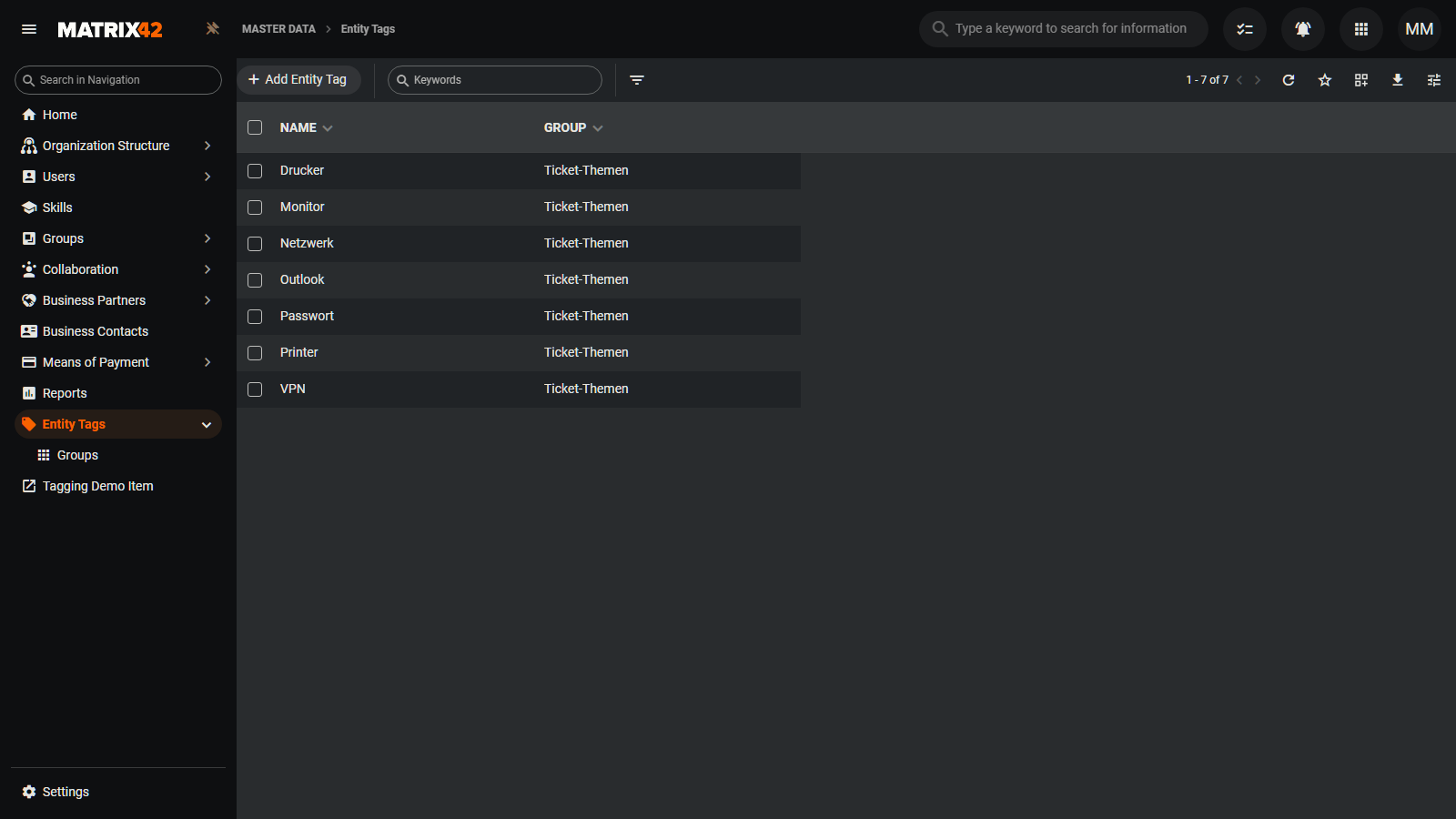
Master Data > Entity Tagsund klicke aufAdd Entity Tag. -
Vergib einen
Nameund wähle dieGroup, zu der das Tag gehört. -
Lege im Bereich
AliasüberCreate new itembeliebig viele Aliasse an. Doppelklicke dazu in die neue Zeile und gib den Alias ein.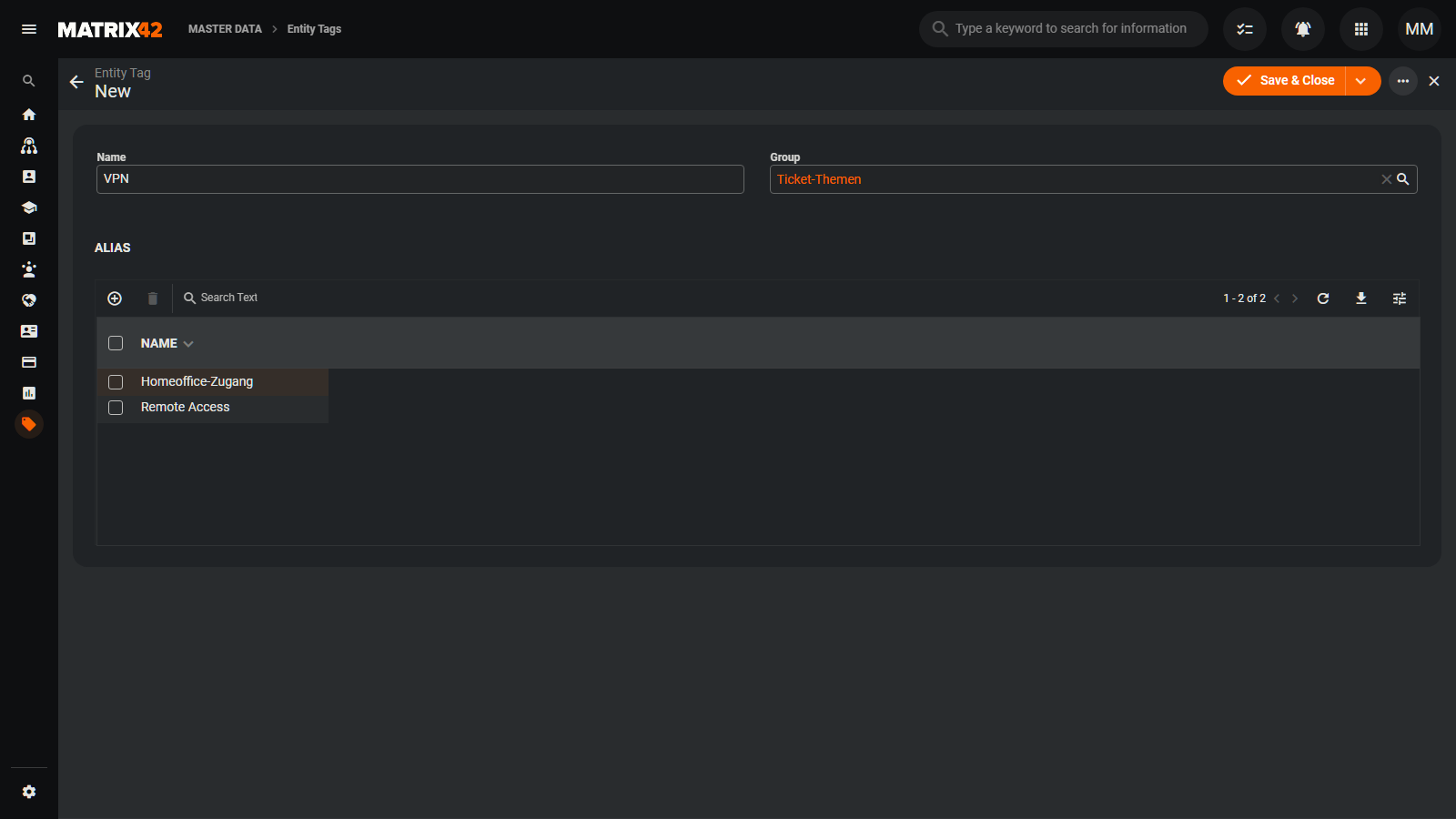
-
Klicke auf
Save & Close.
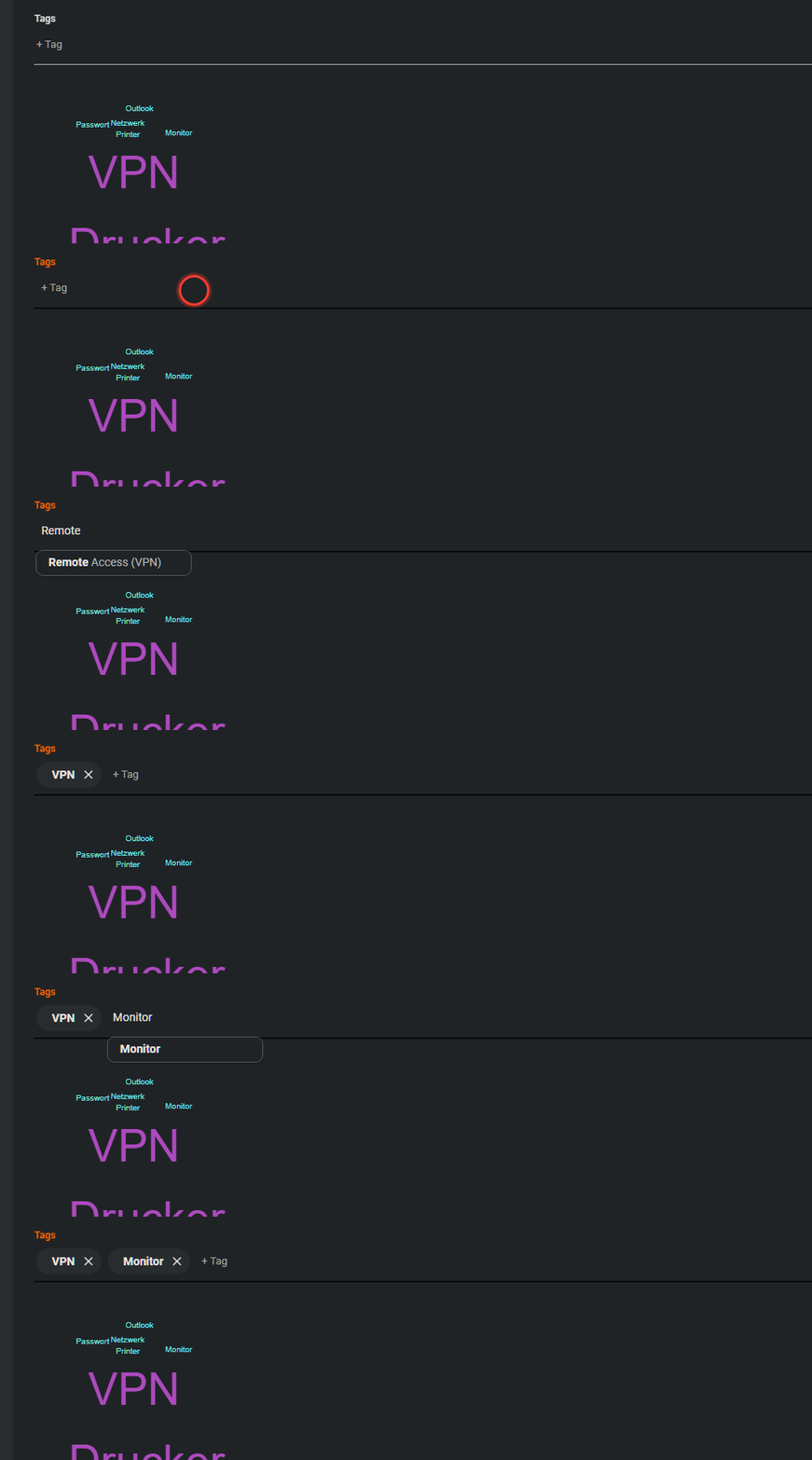
Aliasse sind alternative Bezeichnungen für ein Tag, zum Beispiel Synonyme oder Schreibweisen. Beim Taggen findest du ein Tag auch über seine Aliasse. Das Tag VPN mit dem Alias Remote Access wird dir beim Tippen von Remote als Remote Access (VPN) vorgeschlagen.
Tip
Tags müssen nicht vorab angelegt werden. Mit dem Control Labtagon Tag Pills können Anwender beim Taggen auch neue Tags erstellen, sofern du das erlaubst. Aliasse pflegst du anschließend hier.
Tagging für einen Objekttyp aktivieren
Damit ein Objekttyp getaggt werden kann, muss er die Data Definition LABTAGONEntityTaggingCommonClassEntity enthalten. Wie du sie ergänzt, steht im Guide Tagging für einen Objekttyp aktivieren.
Tags vergeben und visualisieren
Füge dem Dialog des Objekttyps das Control Labtagon Tag Pills hinzu und verwende optional Labtagon Tag Cloud. Die Konfiguration beider Controls findest du hier.
Im Dialog gibst du in das Feld + Tag den Anfang eines Tags oder Alias ein und wählst einen Vorschlag aus. Ist das Anlegen neuer Tags erlaubt, erstellt die Eingabetaste ein neues Tag in der konfigurierten Gruppe.
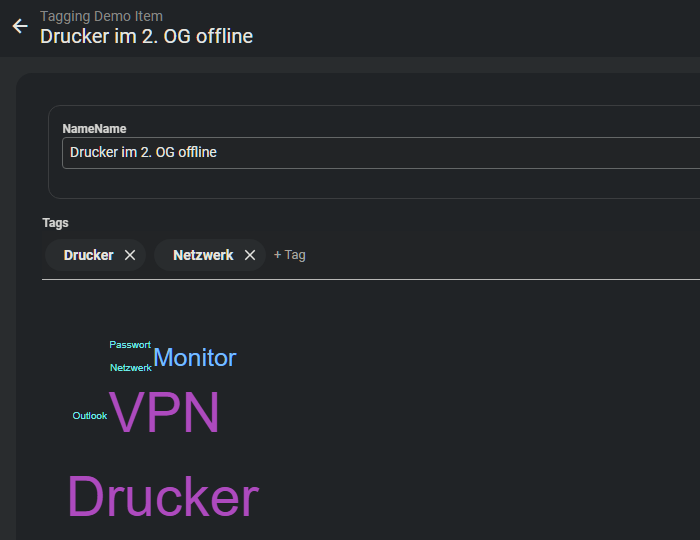
Nach dem Speichern des Objekts fließt es in die Statistik der Tag Cloud ein.
Tags zusammenführen
Sind Tags doppelt entstanden, zum Beispiel Drucker und Printer, führst du sie mit Merge Tags zusammen. Die Anleitung steht im Guide Tags zusammenführen.