Entra-App-Registrierung erstellen
Die Entra-App-Registrierung ist erforderlich, um Serviceverbindungen in den SharePoint Activities nutzen zu können. In diesem Guide erfährst du Schritt für Schritt, wie du eine App-Registrierung im Microsoft Entra admin center erstellst und korrekt konfigurierst.
Voraussetzungen
- Zugriff auf das
Microsoft Entra admin center - Entsprechende Berechtigungen zur Erstellung von App-Registrierungen
App-Registrierung anlegen
- Öffne in deinem Browser das
Microsoft Entra admin centerund melde dich an. - Navigiere zu
Entra ID > App-Registrierungen. - Klicke auf
Neue Registrierung.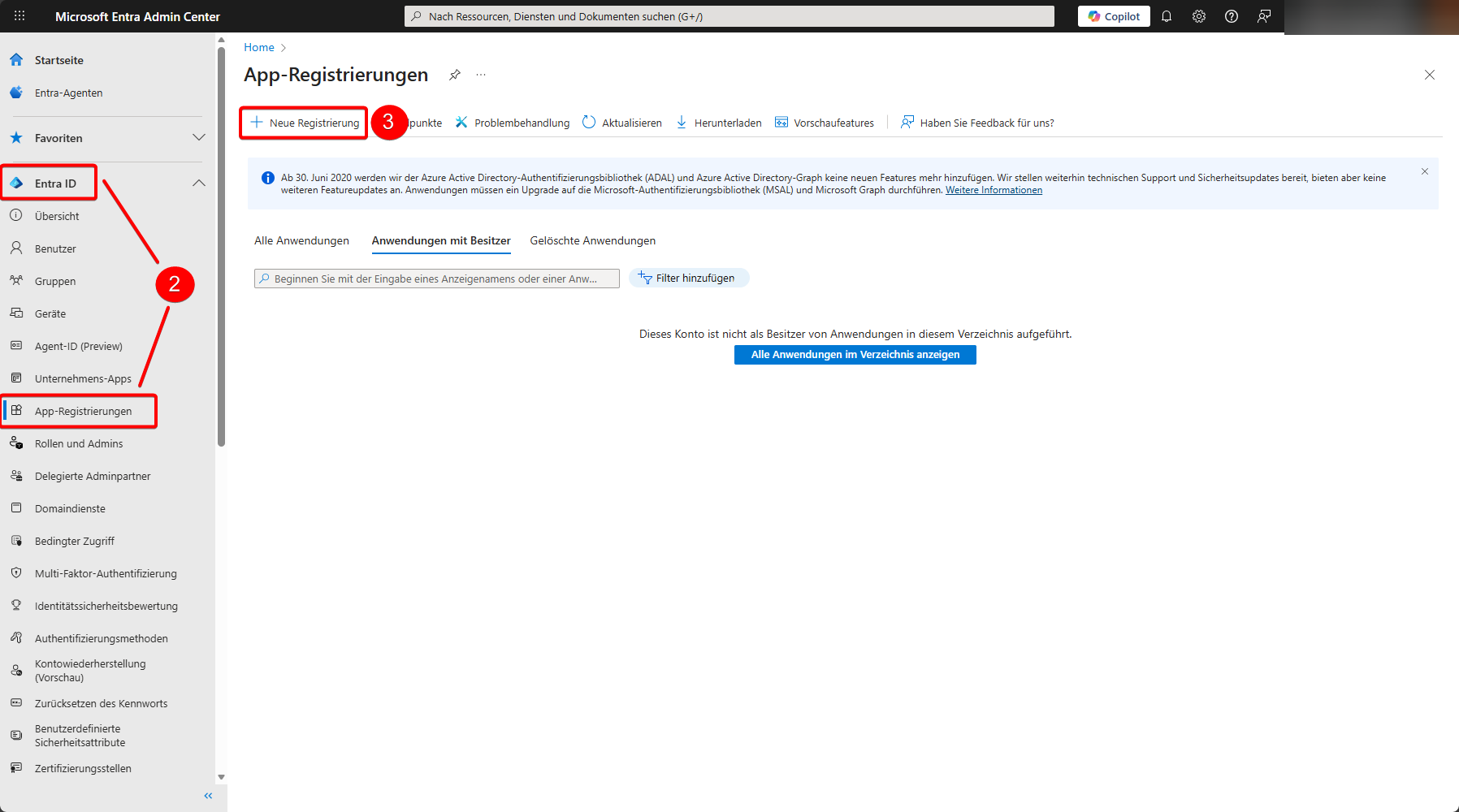
- Vergib einen beliebigen Namen für die App-Registrierung.
- Wähle unter
Unterstützte Kontotypen, welche Benutzer Zugriff auf die App haben sollen. - Konfiguriere unter
Umleitungs-URI:- Wähle im Dropdown
Web. - Trage die Umleitungs-URI deines Matrix42-Systems ein, zum Beispiel:
https://m42system/wm/externalAuth/redirect.html
- Wähle im Dropdown
- Klicke auf
Register, um die App-Registrierung zu erstellen.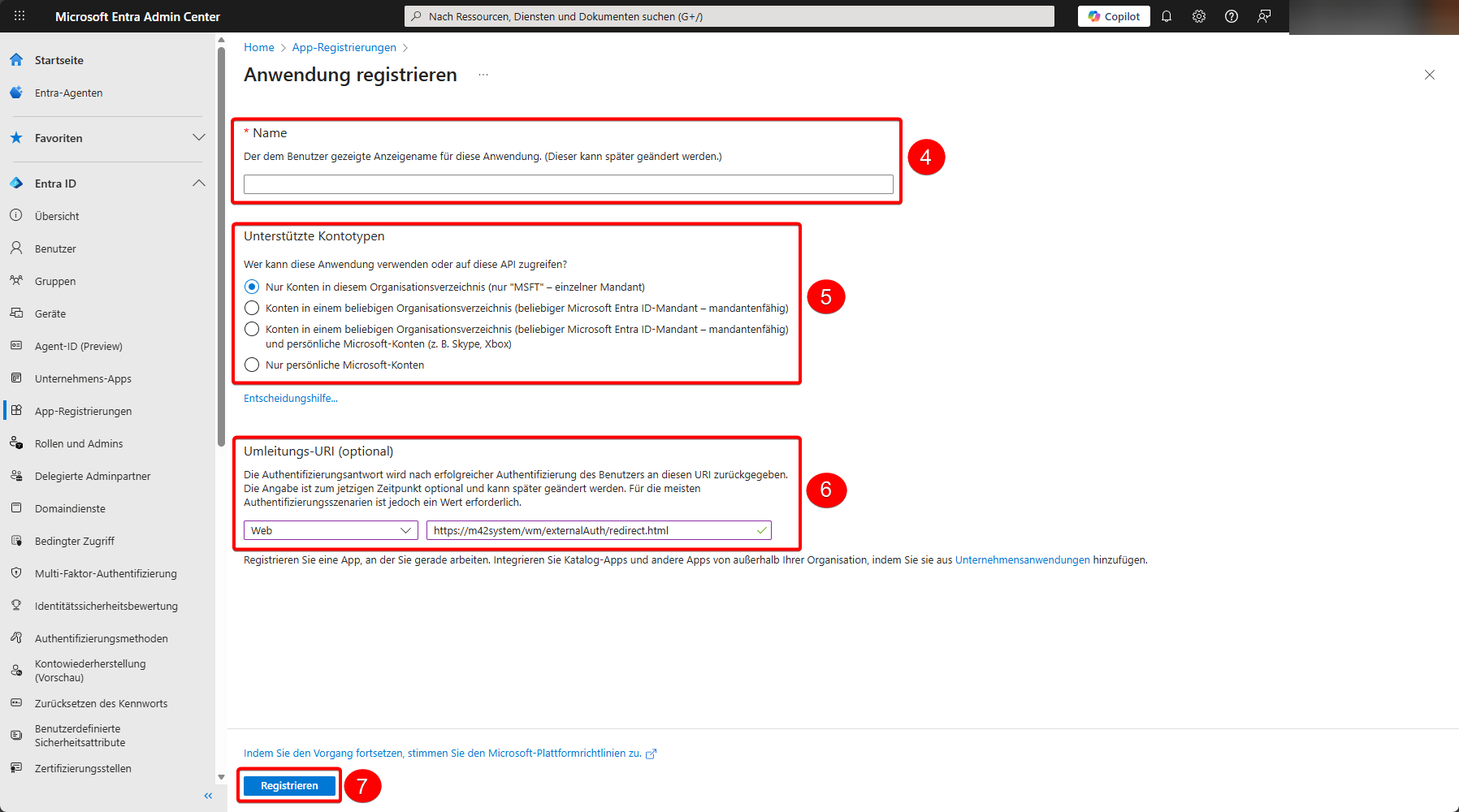
Wichtige IDs notieren
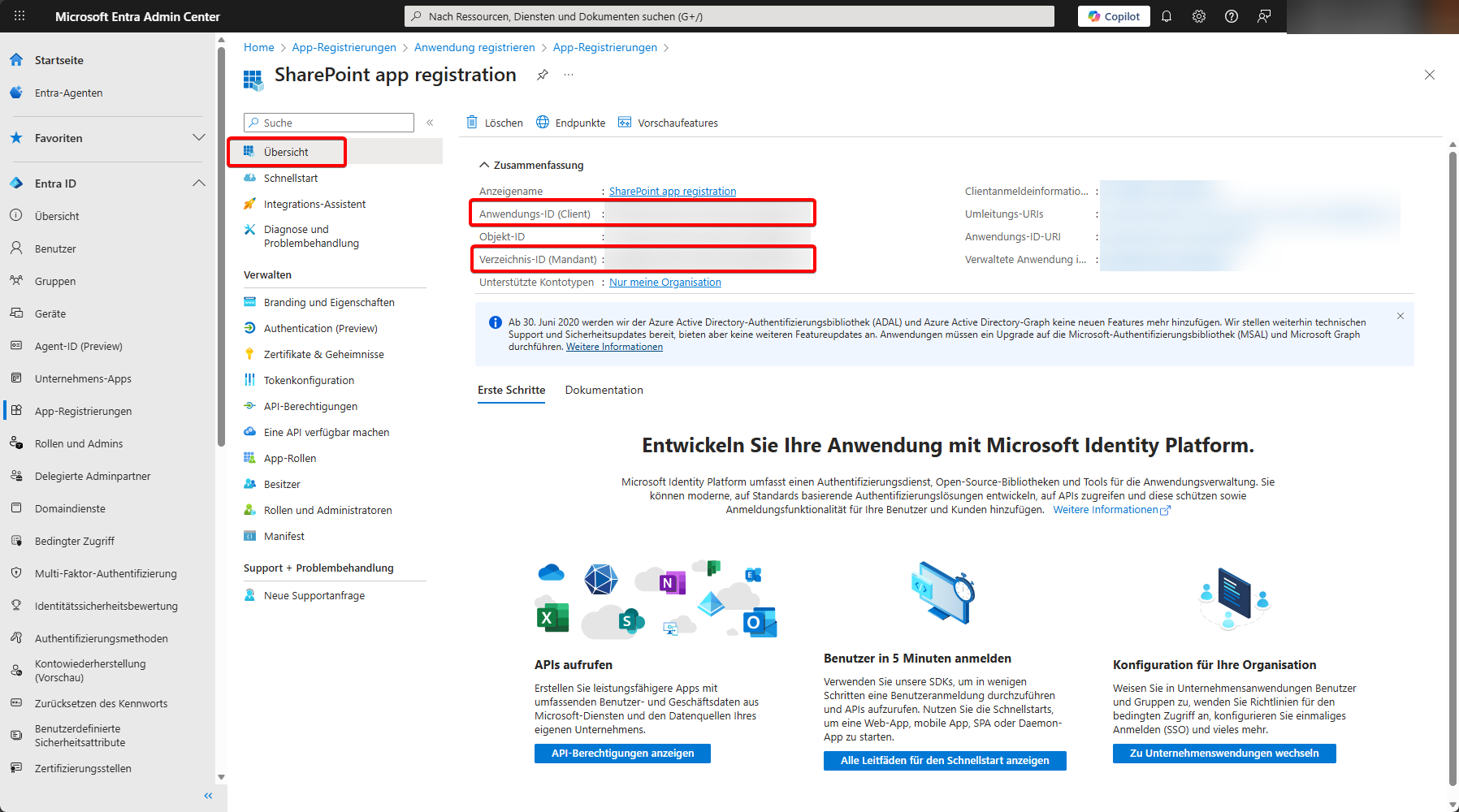
Nach der Erstellung öffnet sich die Detailansicht der App-Registrierung.
- Notiere dir die
Anwendungs-ID (Client) - Notiere dir die
Verzeichnis-ID (Mandant)
Diese Werte benötigst du später bei der Konfiguration der Serviceverbindung.
Clientschlüssel (Secret) erstellen
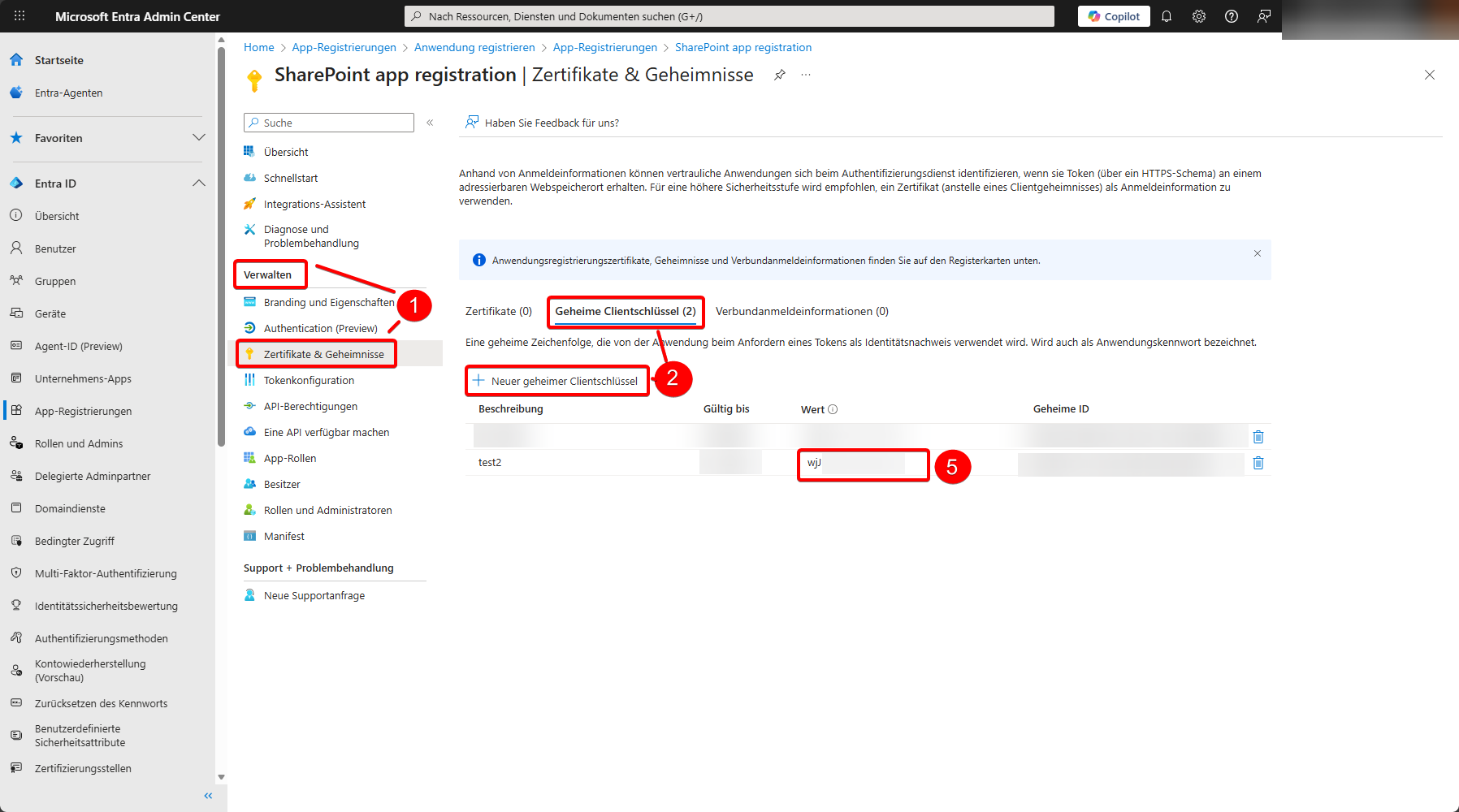
- Navigiere im Menü zu
Verwalten > Zertifikate & Geheimnisse. - Klicke im Bereich
Geheime ClientschlüsselaufNeuer geheimer Clientschlüssel. - Lege im Assistenten fest, wann der Clientschlüssel ablaufen soll.
- Erstelle den Clientschlüssel.
- Kopiere den
Wertdes Clientschlüssels und speichere ihn sicher ab.
Warning
Der Wert des Clientschlüssels kann nach dem Verlassen der Ansicht nicht erneut angezeigt werden.
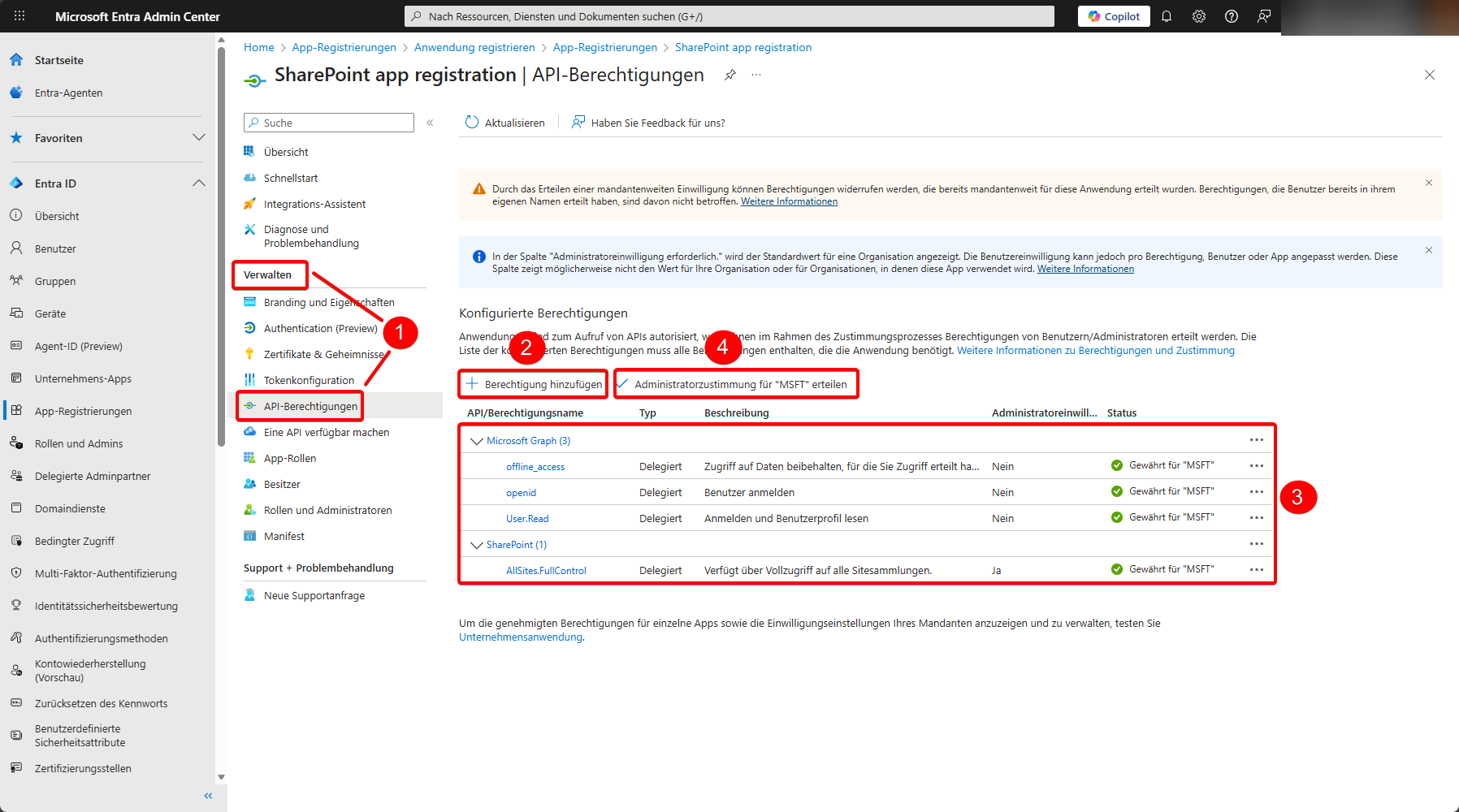
API-Berechtigungen konfigurieren
- Wechsle zur Ansicht
Verwalten > API-Berechtigungen. - Klicke auf
Berechtigung hinzufügen. - Füge die benötigten
Delegierte Berechtigungenhinzu.- Microsoft Graph
- offline_access
- openid
- User.Read
- SharePoint
- AllSites.FullControl
- Microsoft Graph
- Bestätige die Berechtigungen über
Administratorzustimmung für "[Name]" erteilen.
Danger
Die Berechtigung SharePoint AllSites.FullControl erfordert eine Bestätigung durch einen Administrator, da sie nicht automatisch vergeben werden darf.
Hinweise zur Sicherheit
- Standardmäßig haben alle Mitglieder deiner Organisation Zugriff auf die App-Registrierung.
- Prüfe und beschränke den Zugriff, falls dies für dein Szenario erforderlich ist.
Nächste Schritte
- Verwende die notierten Werte (
Anwendungs-ID (Client ID),Verzeichnis-ID (Tenant ID),Geheime Clientschlüssel (Client Secret)) zur Einrichtung der Serviceverbindung in den SharePoint Activities. - Überprüfe regelmäßig den Ablauf des Clientschlüssels und erneuere es rechtzeitig.