Migration auf Instant Edit Version 1.2.0
Dieser Guide beschreibt Schritt für Schritt, wie du bestehende Layouts von der alten Instant Edit-Implementierung auf die neue Version 1.2.0 migrierst.
Die Anleitung ist bewusst einfach gehalten und richtet sich an Administratoren.
Hintergrund
Mit Version 1.2.0 wurde Instant Edit technisch neu aufgebaut.
Statt der bisherigen Erweiterung von Matrix42-Standard-Controls werden nun eigenständige Instant Edit-Controls verwendet.
Alte Layouts, in denen an Standard-Controls noch die Eigenschaft Instant Edit aktiviert ist, sind nicht mehr kompatibel und müssen angepasst werden.
Wann erscheint die Migrationsmeldung?
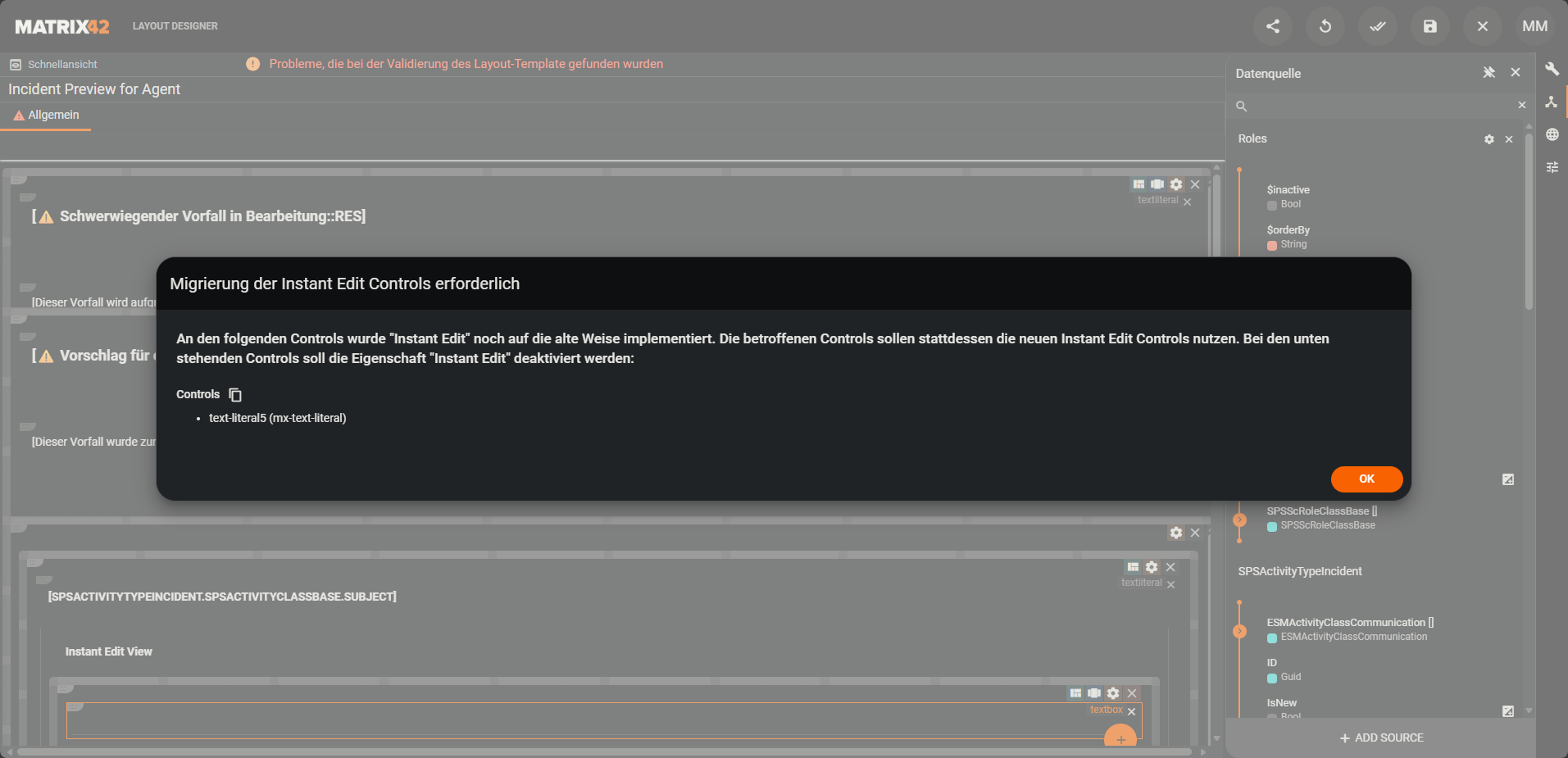
Beim Öffnen des Layout Designers erscheint ein Popup, wenn:
- an einem oder mehreren Matrix42-Standard-Controls
- die Eigenschaft
Instant Editnoch aktiviert ist (Checkbox gesetzt)
Meldungstext
Titel:
Migrierung der Instant Edit Controls erforderlich
Nachricht:
An den folgenden Controls wurde "Instant Edit" noch auf die alte Weise implementiert.
Die betroffenen Controls sollen stattdessen die neuen Instant Edit Controls nutzen.
Bei den unten stehenden Controls soll die Eigenschaft "Instant Edit" deaktiviert werden.
In der Meldung wird eine Liste aller betroffenen Controls angezeigt. Die Controlnamen können über das Kopieren-Icon neben Controls in die Zwischenablage kopiert werden.
Ziel der Migration
Für jedes betroffene Control gilt:
- Neues passendes Instant Edit-Control ins Layout einfügen
- Neues Control wie das alte konfigurieren
- Beim alten Control die Eigenschaft
Instant Editdeaktivieren
So bleibt die Funktionalität erhalten und die Migration erfolgt ohne Funktionsverlust.
Schritt-für-Schritt-Anleitung
1. Betroffene Controls identifizieren
Öffne den Layout Designer.
Das Popup zeigt dir alle Controls, bei denen die alte Instant Edit-Implementierung aktiv ist. Die Controlnamen können über das Kopieren-Icon neben Controls in die Zwischenablage kopiert werden.
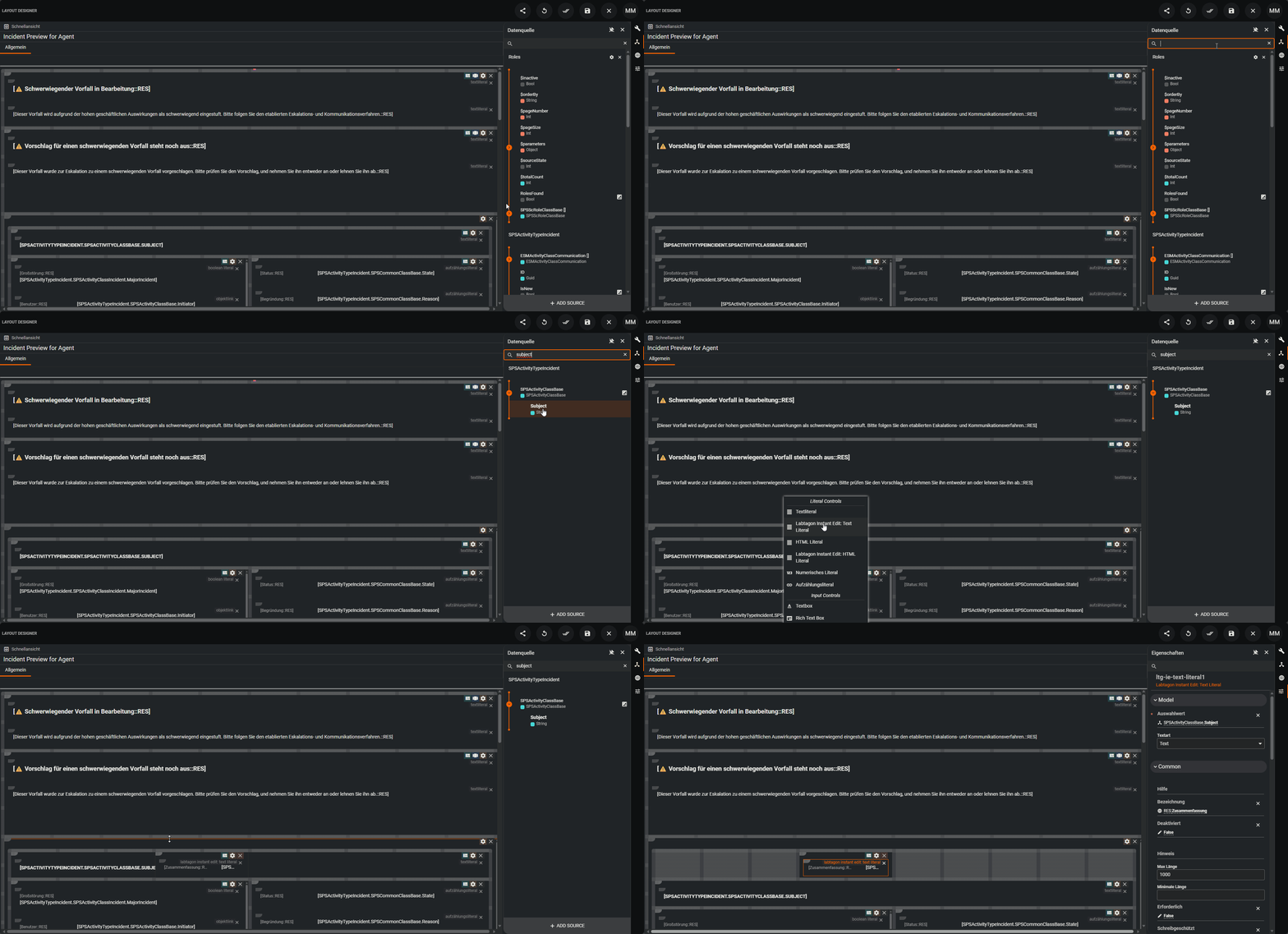
2. Passendes neues Instant Edit-Control einfügen
Ziehe für jedes betroffene Control das passende neue Instant Edit-Control in das Layout. Eine kurze Anleitung, wie du die Controls hinzufügen kannst in dein Layout findest du unter Hinzufügen von Instant Edit Controls in eigene Layouts
Eine Übersicht der verfügbaren neuen Controls findest du hier: Control Deskriptoren
3. Neues Control konfigurieren
Konfiguriere das neue Instant Edit-Control identisch zu:
- dem bisherigen Literal-Control
- und dem zugehörigen Bearbeitungs-Control
Übernimm insbesondere:
- Datenbindung
- Pflichtfeld-Logik
- Sichtbarkeiten
- Validierungen
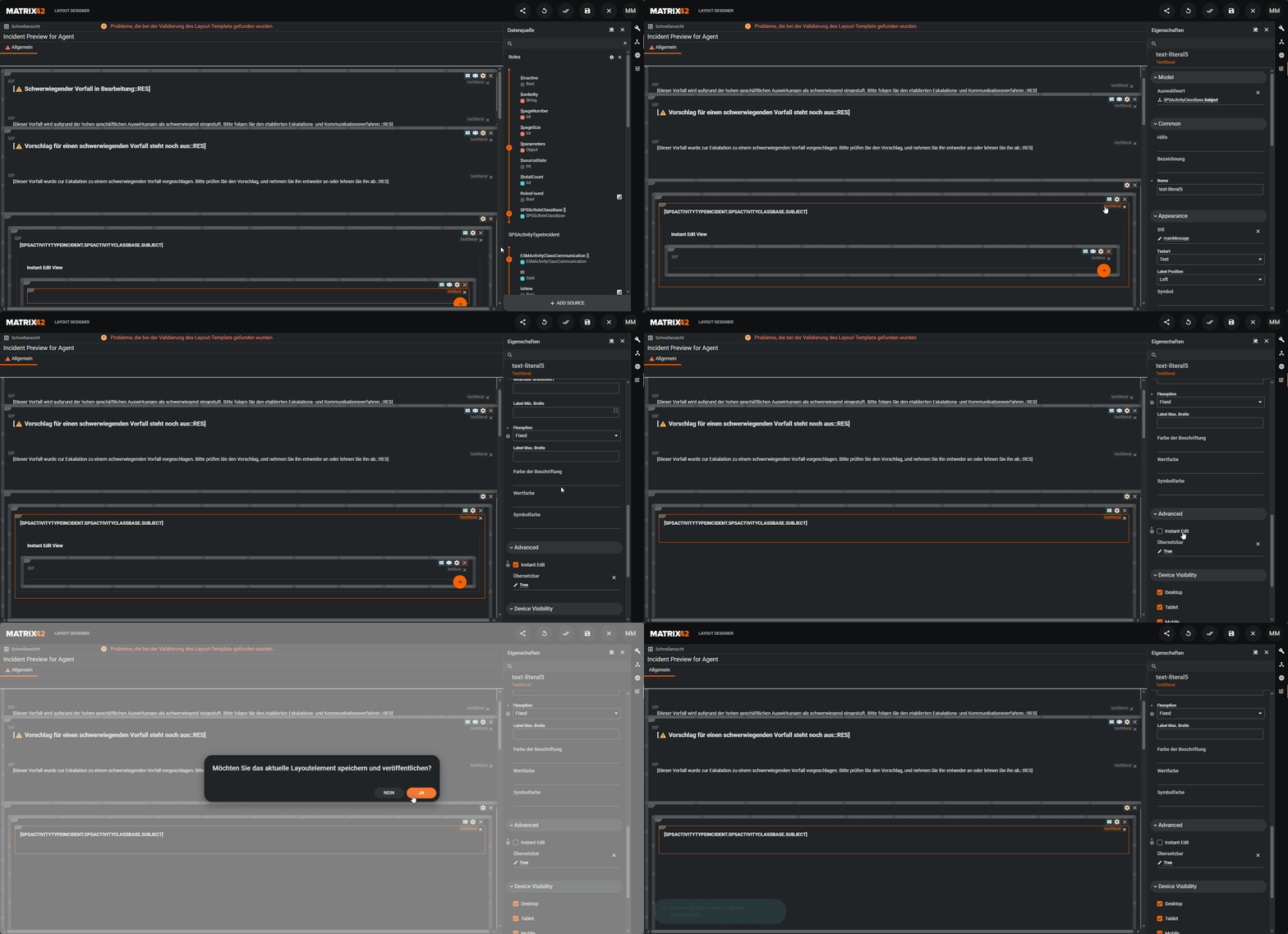
4. Alte Instant Edit-Eigenschaft deaktivieren
Wähle nun das ursprüngliche Matrix42-Control aus und:
- entferne das Häkchen bei der Eigenschaft
Instant Edit
Damit wird die alte Implementierung vollständig deaktiviert.
5. Layout speichern und testen
- Speichere das Layout
- Öffne ein Objekt in der Schnellansicht
- Prüfe, ob:
- die neuen Instant Edit-Controls korrekt angezeigt werden
- Änderungen gespeichert werden können
- keine Popup-Meldung mehr im Layout Designer erscheint
Wichtige Hinweise
- Das Popup erscheint nur, solange noch mindestens ein Standard-Control die Eigenschaft
Instant Editaktiviert hat. - Erst wenn alle alten Implementierungen entfernt wurden, gilt die Migration als abgeschlossen.
- Die alte Implementierung ist nicht mehr kompatibel und sollte nicht weiter verwendet werden.
Zusammenfassung
Kurzform der Migration:
- Popup zeigt betroffene Controls
- Neues Instant Edit-Control einfügen
- Neues Control wie bisher konfigurieren
- Alte
Instant Edit-Checkbox deaktivieren - Layout testen und speichern
Damit ist dein Layout vollständig auf Instant Edit Version 1.2.0 migriert.