Konfiguration
Knowledge gliedert Inhalte in diese Ebenen:
| Ebene | Zweck |
|---|---|
| Bibliothek | Bündelt Inhalte zu einem Thema, legt die Freigeber fest und gibt ihre Eigentümerschaft an alle ihre Inhalte weiter. |
| Unterbibliothek | Eine Bibliothek innerhalb einer anderen. Ein eigener Bereich mit eigenen Freigebern und eigener Eigentümerschaft, etwa für eine Abteilung oder einen Standort. |
| Ordner | Ordnet Inhalte innerhalb einer Bibliothek. Ordner lassen sich verschachteln. |
| Artikel / Buch | Der eigentliche Inhalt. Ein Artikel ist ein einzelnes Dokument, ein Buch besteht aus Kapiteln und Seiten. |
Bibliothek
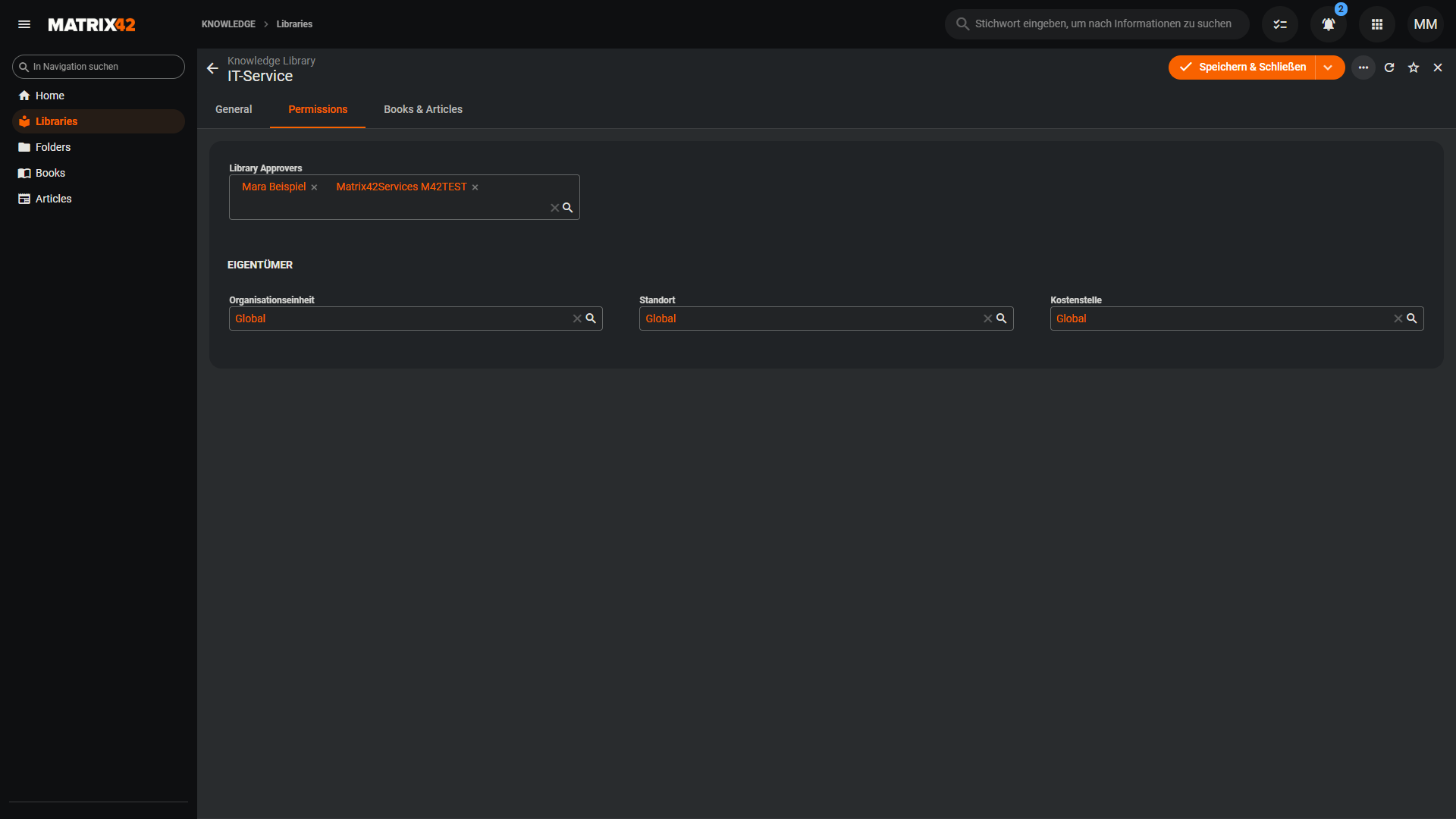
Bibliotheken pflegst du in der Anwendung Knowledge unter Libraries im Dialog LTG Knowledge Library Dialog. Der Dialog hat die Reiter General und Permissions; an einer bestehenden Bibliothek listet der Reiter Books & Articles zusätzlich ihre Inhalte.
| Feld | Beschreibung |
|---|---|
| General | |
| Name | Der Name der Bibliothek, so wie Leser ihn im Portal sehen. |
| Owner | Die Personen, die für die Bibliothek verantwortlich sind. Pflichtfeld. |
| Description | Eine kurze Beschreibung des Themas. |
| Icon | Das Symbol der Bibliothek im Portal. |
| Parent Library | Optional. Macht die Bibliothek zur Unterbibliothek der gewählten Bibliothek, siehe Unterbibliothek. |
| Require Change Summary | Wenn aktiv, muss jede gespeicherte Revision eine Änderungsnotiz tragen. |
| Skip Approval For Approver | Wenn aktiv, veröffentlichen Freigeber dieser Bibliothek ihre eigenen Änderungen ohne gesonderten Freigabeschritt. |
| Permissions | |
| Library Approvers | Die Benutzer, die eingereichte Inhalte dieser Bibliothek freigeben. Ohne Freigeber lässt sich nichts veröffentlichen. |
| Eigentümerschaft | OU, Standort und Kostenstelle. Sie bestimmen, wer die Bibliothek sieht, und gelten für alle Artikel, Bücher und Ordner der Bibliothek. Änderst du sie, übernehmen alle Inhalte die neuen Werte. |
Unterbibliothek
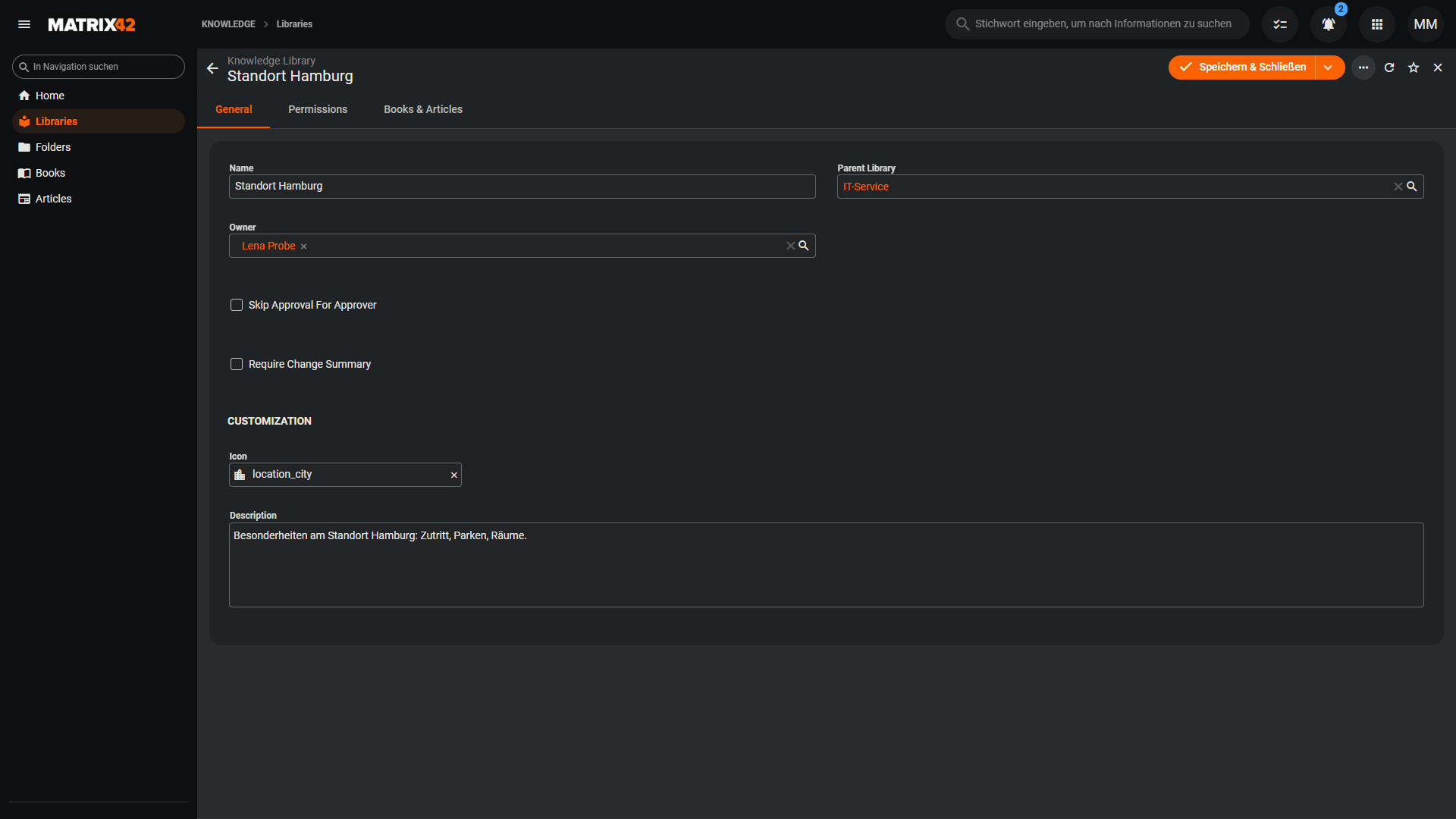
Eine Unterbibliothek legst du wie jede andere Bibliothek an und wählst im Feld Parent Library die übergeordnete Bibliothek. Unterbibliotheken lassen sich weiter verschachteln.
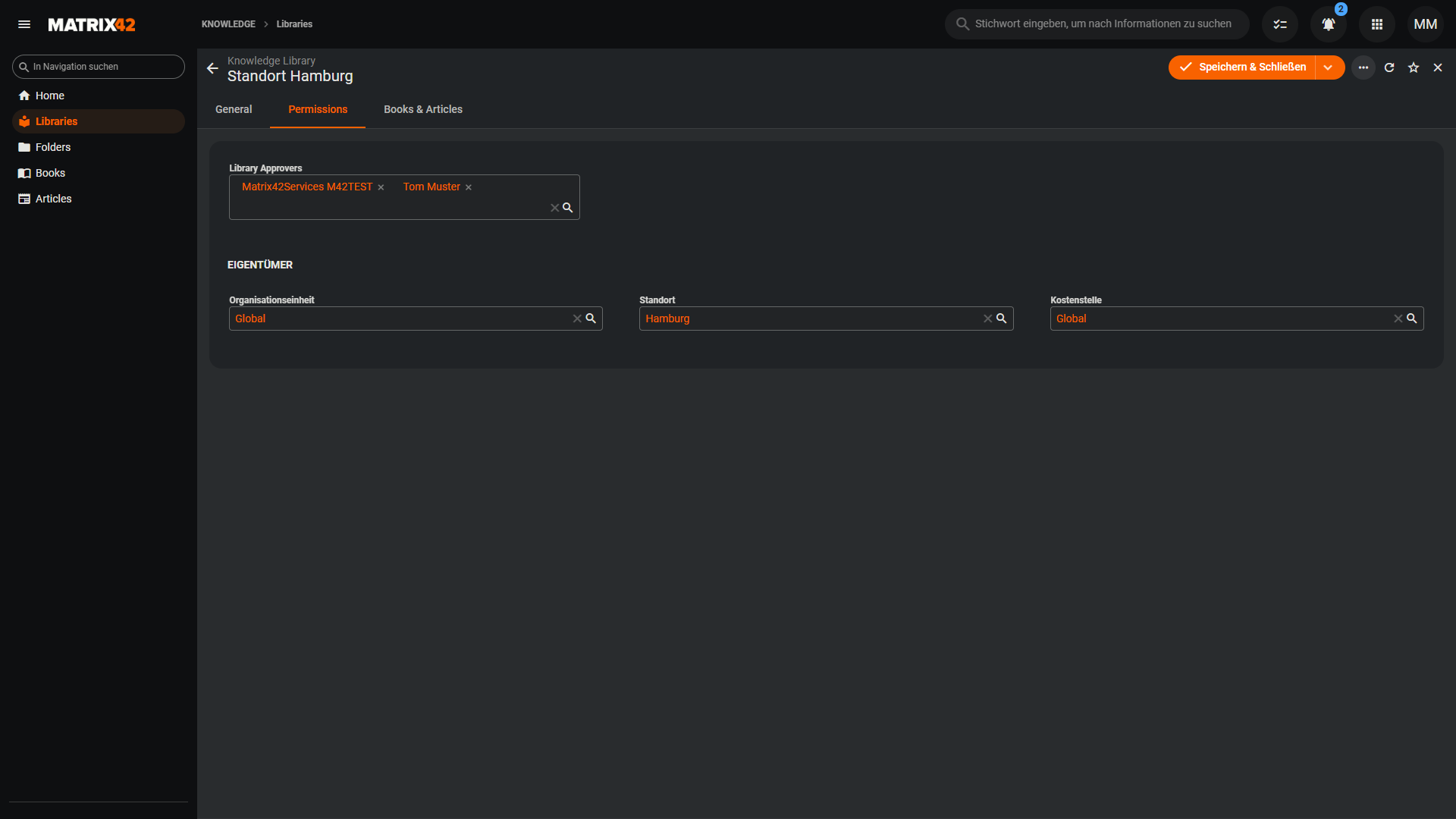
Sobald beim Anlegen eine Parent Library gewählt ist, blendet der Dialog den Reiter Permissions aus: Die Eigentümerschaft kommt beim Speichern aus der übergeordneten Bibliothek. Öffnest du die Unterbibliothek danach erneut, ist der Reiter wieder da. Dort trägst du die Library Approvers ein und vergibst bei Bedarf eine eigene Eigentümerschaft.
- Eigentümerschaft: Beim Anlegen übernimmt die Unterbibliothek die Eigentümerschaft der übergeordneten Bibliothek. Danach kannst du ihr eine eigene geben, etwa um ihre Inhalte nur einem Standort zu zeigen. Spätere Änderungen an der übergeordneten Bibliothek wirken nicht auf die Unterbibliothek. Artikel, Bücher und Ordner der Unterbibliothek tragen deren Eigentümerschaft.
- Freigeber: Jede Unterbibliothek hat ihre eigenen Library Approvers. Freigeber der übergeordneten Bibliothek geben Inhalte der Unterbibliothek nicht automatisch frei.
- Im Portal: Unterbibliotheken erscheinen nicht als eigene Kachel. Ihre Inhalte stehen in der übergeordneten Bibliothek, sofern der Leser sie sehen darf.
Unterbibliothek oder Ordner?
| Unterbibliothek | Ordner | |
|---|---|---|
| Eigene Freigeber | ja | nein, es gelten die der Bibliothek |
| Eigene Eigentümerschaft | ja | nein |
| Zweck | einen Bereich abgrenzen, der anders berechtigt oder freigegeben wird | Inhalte innerhalb einer Bibliothek thematisch gliedern |
Brauchst du nur Ordnung, nimm Ordner. Sollen andere Personen freigeben oder andere Leser die Inhalte sehen, nimm eine Unterbibliothek.
Ordner
Ordner gliedern die Inhalte einer Bibliothek, etwa nach Thema oder Produkt. Im Portal filtern Leser eine Bibliothek nach ihren Ordnern. Beim Anlegen eines Artikels oder Buchs bietet das Feld Folder nur die Ordner der gewählten Bibliothek an.
Ordner legst du unter Folders im Dialog LTG Knowledge Folder Dialog an.
| Feld | Beschreibung |
|---|---|
| Name | Der Name des Ordners. |
| Library | Die Bibliothek, zu der der Ordner gehört. |
| Parent Folder | Optional. Macht den Ordner zum Unterordner eines anderen. |
| Sort Order | Die Position des Ordners. Ordner mit kleinerer Zahl stehen weiter oben. |
Artikel
Artikel pflegst du unter Articles im Dialog LTG.Knowledge Articles Dialog.
| Feld | Beschreibung |
|---|---|
| Title | Der Titel des Artikels. |
| Description | Eine kurze Zusammenfassung, die in Listen und im Portal erscheint. |
| Article Type | Die Art des Artikels: Guide oder Troubleshooting. |
| Library | Die Bibliothek, in der der Artikel liegt. Pflichtfeld. |
| Folder | Optional. Der Ordner innerhalb der Bibliothek. |
| Owner | Der Benutzer, der für den Artikel verantwortlich ist. |
| Eigentümerschaft | OU, Standort und Kostenstelle. Kommt immer aus der Bibliothek, auch nach einem Verschieben in eine andere Bibliothek. |
Den Inhalt eines Artikels bearbeitest du nicht im Dialog, sondern mit der Aktion Write im Editor.
Buch
Bücher pflegst du unter Books im Dialog LTG Knowledge Books Dialog. Die Felder entsprechen denen eines Artikels; statt einer Beschreibung trägt ein Buch eine Zusammenfassung im Feld Summary.
Kapitel und Seiten legst du nicht im Dialog an, sondern mit der Aktion Write im Buch-Editor. Seiten erben die Eigentümerschaft ihres Buchs und lassen sich nicht einzeln berechtigen.
Status und Versionen
Jeder Artikel und jedes Buch hat einen Status:
| Status | Bedeutung |
|---|---|
| Entwurf | Der Inhalt wurde noch nie veröffentlicht. Leser sehen ihn nicht. |
| Änderungen ausstehend | Der Inhalt ist veröffentlicht, und es gibt einen neueren Entwurf, der noch nicht freigegeben ist. Leser sehen weiterhin den veröffentlichten Stand. |
| Veröffentlicht | Leser sehen den aktuellen Stand. |
Jedes Speichern legt eine neue Revision an und erhöht die Nebenversion (etwa 1.1, 1.2). Ist der Inhalt gleich dem der neuesten Revision, entsteht keine neue. Jede Freigabe vergibt eine neue Hauptversion.
Ältere Fassung wiederherstellen
Im Editor kannst du mit Vorherige Revision und Nächste Revision durch ältere Fassungen blättern. Mit Rollback übernimmst du eine ältere Fassung als neuen Entwurf. Die übrigen Revisionen bleiben dabei erhalten.
Reiner Text für die Suche (RawText)
Artikel und Bücher tragen das Attribut RawText. Es erscheint in keinem Dialog und lässt sich nicht von Hand pflegen.
Bei jeder Freigabe schreibt Knowledge den reinen Text der veröffentlichten Fassung hinein:
- ohne Formatierung, ein Absatz oder Listenpunkt je Zeile
- Tabellenzellen durch Tabulator getrennt
- bei einem Buch der Text aller veröffentlichten Seiten nacheinander
Das Feld ist für andere Produkte und Suchen gedacht, etwa eine Vektorsuche oder eine Data Query. Sie können den Inhalt so durchsuchen, ohne das Speicherformat des Editors zu kennen. Entwürfe stehen nicht darin, nur der Stand, den Leser sehen.
Gleichzeitiges Bearbeiten
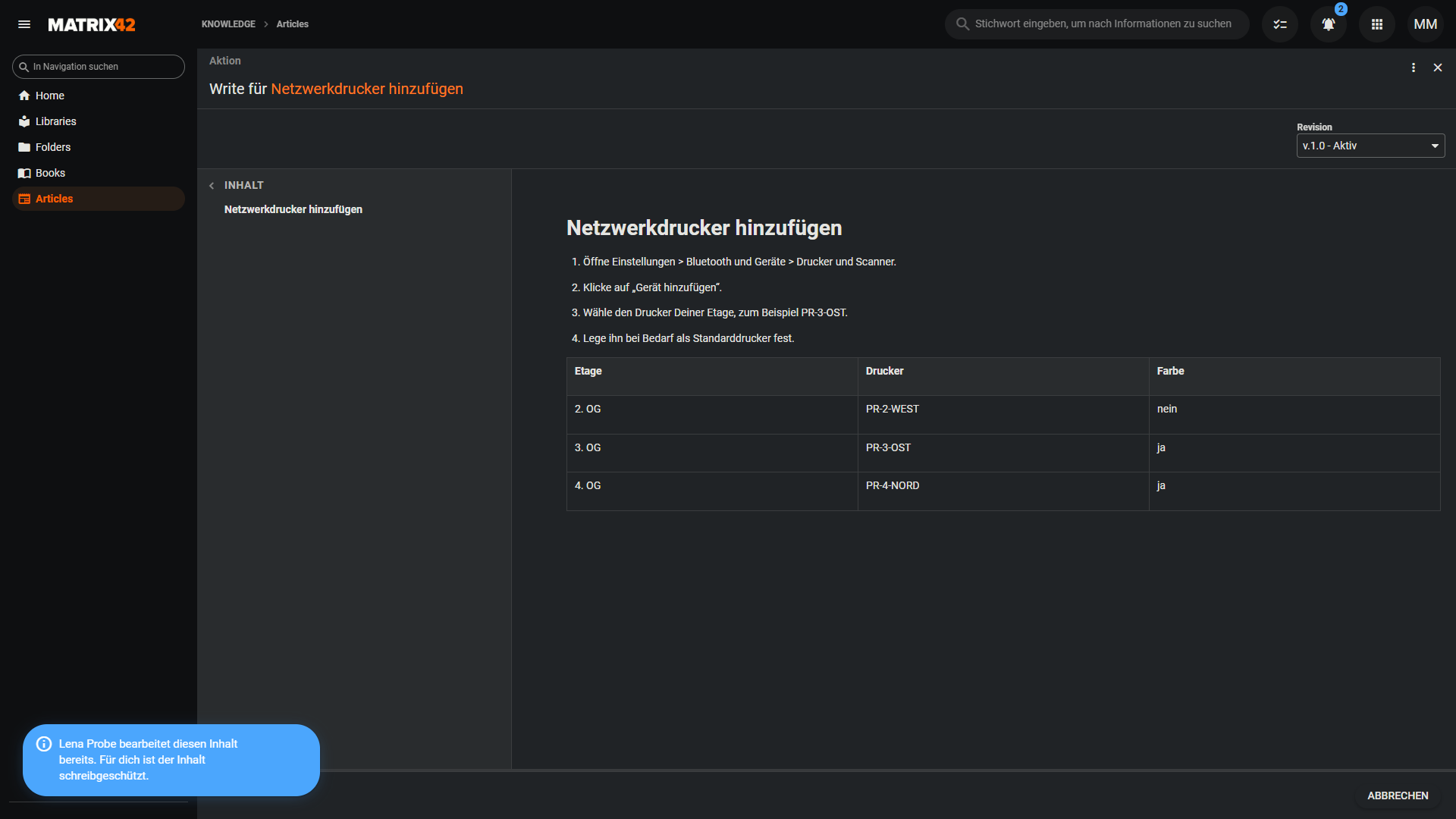
Öffnet ein zweiter Benutzer einen Inhalt, den bereits jemand bearbeitet, erhält er einen Hinweis und den Inhalt schreibgeschützt, ohne Werkzeugleiste. So überschreiben sich zwei Autoren nicht gegenseitig.
Self Service Portal
Leser erreichen Knowledge im Self Service Portal über das Navigationselement Knowledge. Die Startseite zeigt:
- Deine Libraries: alle Bibliotheken, für die der Leser Inhalte sehen darf
- Neu veröffentlicht und Zuletzt aktualisiert
- Am besten bewertet
- eine Suche über alle Inhalte
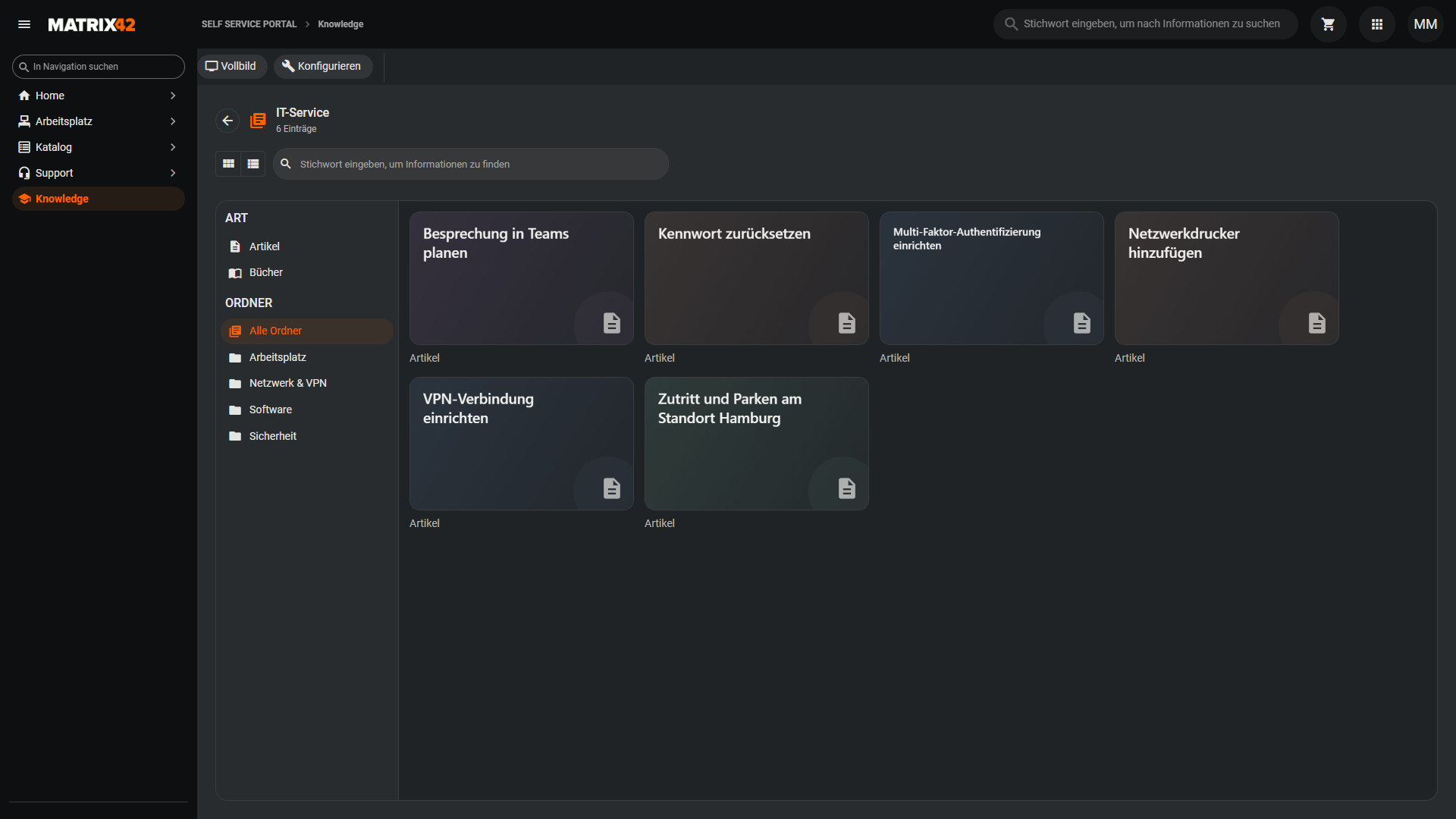
In einer Bibliothek filtert der Leser nach Ordnern und nach Artikeln oder Büchern und wechselt zwischen Kacheln und Liste.
Bewertungen
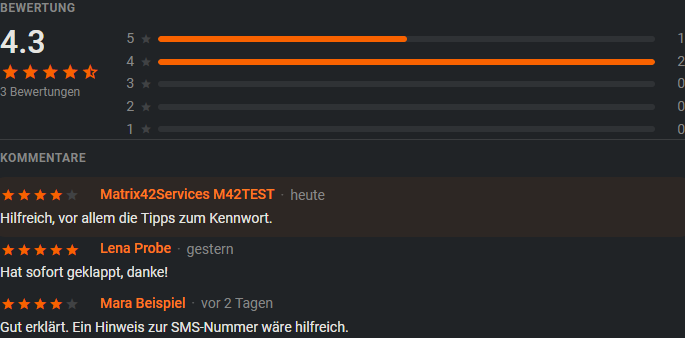
Leser bewerten veröffentlichte Artikel und Bücher im Portal unter dem Beitrag mit ein bis fünf Sternen und optional einem Kommentar. Eigene Beiträge lassen sich nicht bewerten.
In der Anwendung Knowledge zeigt die Vorschau eines Artikels die Bewertungen gesammelt: Durchschnitt, Verteilung der Sterne und alle Kommentare.