Tagging für einen Objekttyp aktivieren
Tags lassen sich nur an Objekten vergeben, deren Typ die Data Definition LABTAGONEntityTaggingCommonClassEntity enthält. Sie stellt die Relation Tags bereit, an die das Control Labtagon Tag Pills bindet. Dieser Guide zeigt, wie du sie einem Objekttyp hinzufügst und anschließend das Control im Dialog platzierst.
Warning
Änderungen am Schema wirken sich auf alle Objekte des Typs aus. Teste die Konfiguration zuerst in einem Testsystem.
Voraussetzungen
- Entity Tagging ist installiert
- Eine Tag-Gruppe existiert
- Zugriff auf die Anwendung
Administration
Data Definition zum Objekttyp hinzufügen
-
Navigiere zu
Administration > Schema > Configuration Itemsund öffne den Objekttyp, den du taggen möchtest. -
Klicke auf
Edit.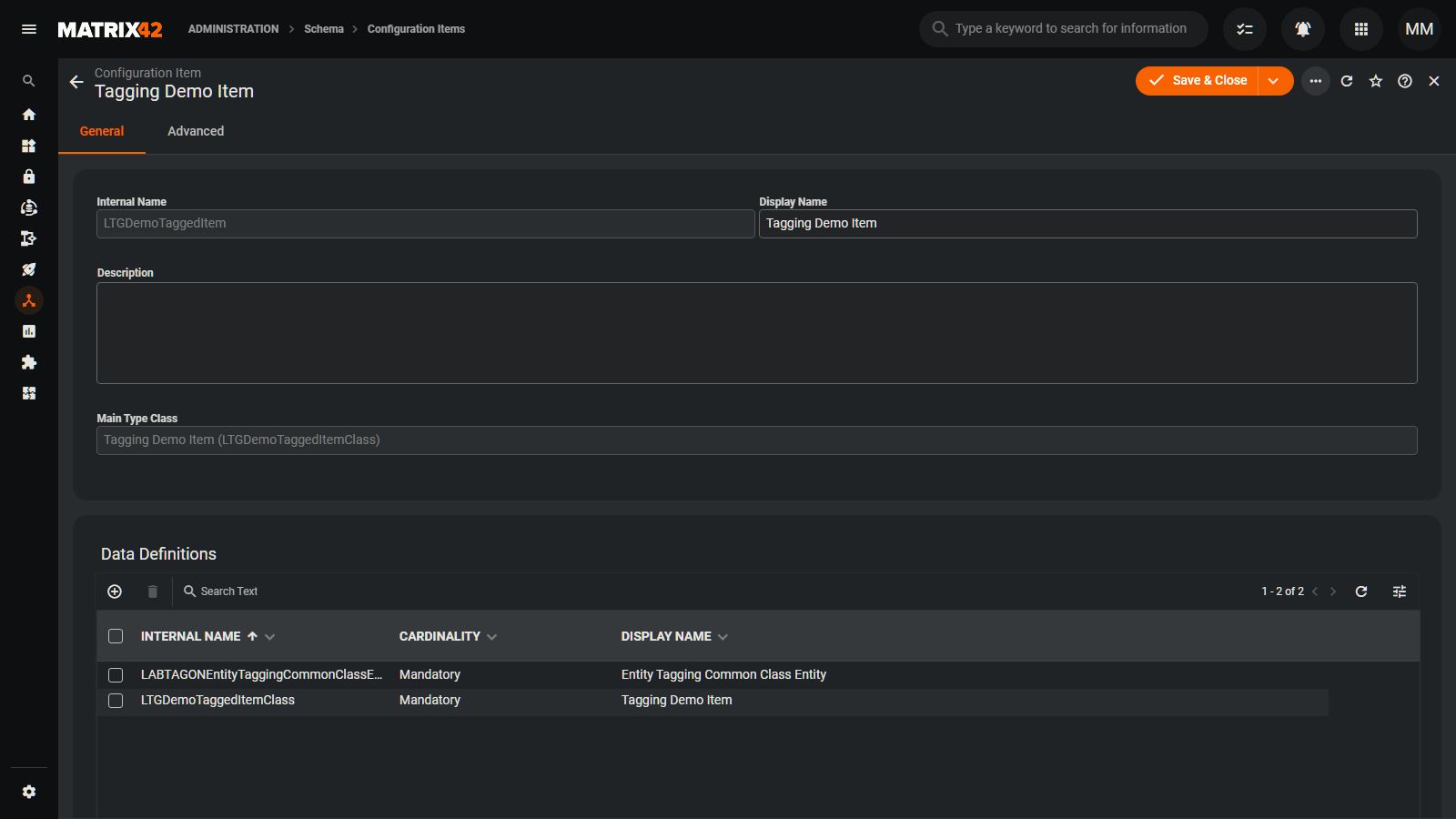
-
Klicke im Bereich
Data DefinitionsaufAdd(Plus-Symbol), wähle dieData DefinitionEntity Tagging Common Class Entity und dieCardinalityMandatory.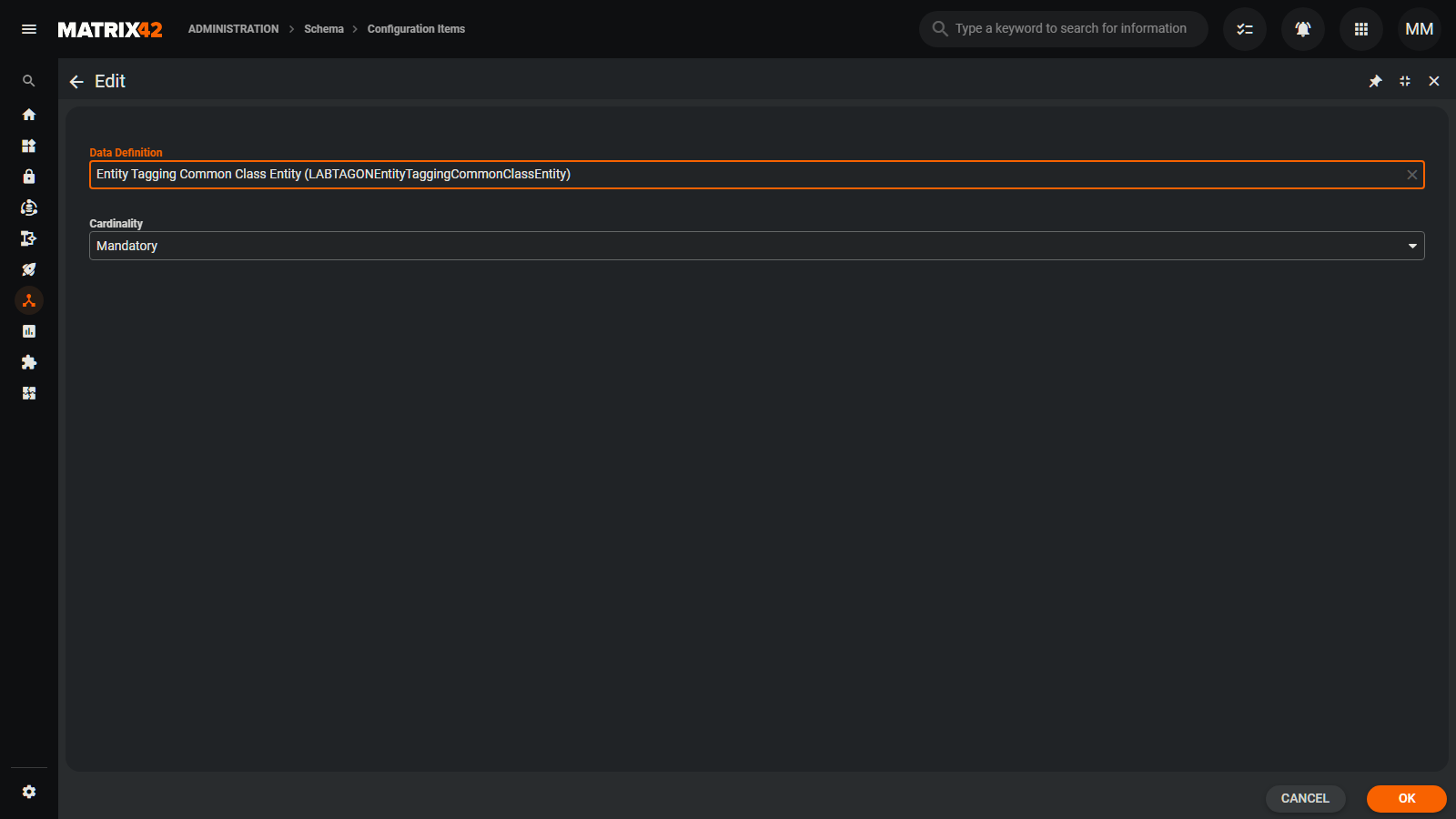
-
Bestätige mit
OKund klicke aufSave & Close.
Der Objekttyp enthält jetzt die Relation Tags. Im Datenmodell des Layout Designers erscheint sie unter LABTAGONEntityTaggingCommonClassEntity.
Tag Pills im Dialog platzieren
-
Navigiere zu
Administration > User Interface > Layouts > Dialogsund öffne den Dialog des Objekttyps. -
Klicke auf
Change Layout. -
Ziehe
Labtagon Tag Pillsaus der Toolbox in den Dialog. -
Konfiguriere das Control wie in der Konfiguration beschrieben. Binde
TagsanLABTAGONEntityTaggingCommonClassEntity.Tagsund wähle dieTag Group. -
Speichere und veröffentliche das Layout.
Öffne anschließend ein Objekt des Typs im Bearbeitungsdialog. Du kannst jetzt Tags vergeben.
Tip
Ergänze im selben Dialog das Control Labtagon Tag Cloud, um zu sehen, welche Tags am häufigsten verwendet werden.