Antworten verarbeiten
Wenn Empfänger über eine Fenster-Vorlage mit respond() antworten, übergibt der Hermes-Agent Key/Value-Paare an das Message Center. Mit einem Processing Workflow wertest du diese Antworten aus und steuerst Folgeaktionen, z. B. in Matrix42-Workflows oder über weitere Automatisierungen.
Wie du Antworten in einer Fenster-Vorlage sendest, beschreibt der Guide Fenster-Vorlage erstellen.
Processing Workflow einrichten
Mit einem Processing Workflow wertest du die über respond() gesendeten Antworten aus und löst Folgeaktionen aus.
Voraussetzungen:
- Message Center ist installiert und konfiguriert
- Eine Fenster-Vorlage mit
respond()-Aufrufen ist eingerichtet - Du hast Zugriff auf das Workflow Studio
| Inhalt |
|---|
| Workflow Studio öffnen |
| Processing Workflow aus Vorlage erstellen |
| Auswertungslogik implementieren |
| Processing Workflow in Nachricht oder Vorlage zuweisen |
Schritt 1: Workflow Studio öffnen
Öffne das Workflow Studio:
- Gehe in der Administration zu
Dienste & Prozesse > Workflow Studio. - Klicke auf der Home Page unter Quick Starts auf Workflow Studio.
Schritt 2: Processing Workflow aus Vorlage erstellen
Wechsle im Workflow Studio zum Tab Neu.
Unter Vorlagen wählst du die Vorlage Message Center - Response Processing und klickst auf Erstellen.
Vergib einen Namen für deinen Workflow, z. B. MC Response Processing, und speichere ihn.
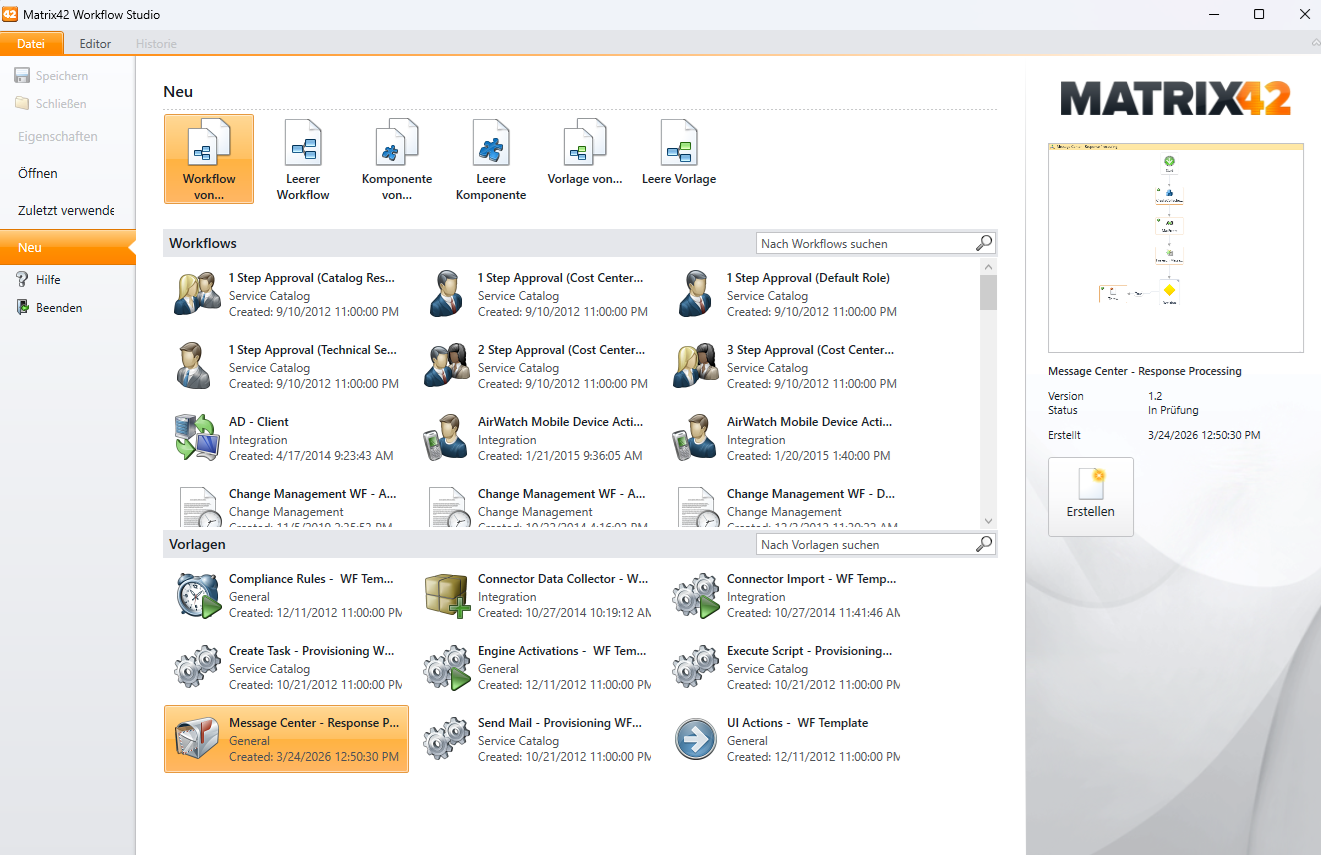
Die Vorlage enthält bereits die Schleifen über Nachrichten und Antworten. Deine eigene Logik fügst du an der vorgesehenen Stelle ein.
Schritt 3: Auswertungslogik implementieren
Navigiere in der Workflow-Hierarchie zu dieser Ebene:
For each Message → TryCatch → Do this → ForEach Response → TryCatch → Do this
In der Sequenz Do this findest du die Aktivitäten ResponseKey und ResponseValue. Implementiere deine Auswertung nach der Aktivität ResponseValue.
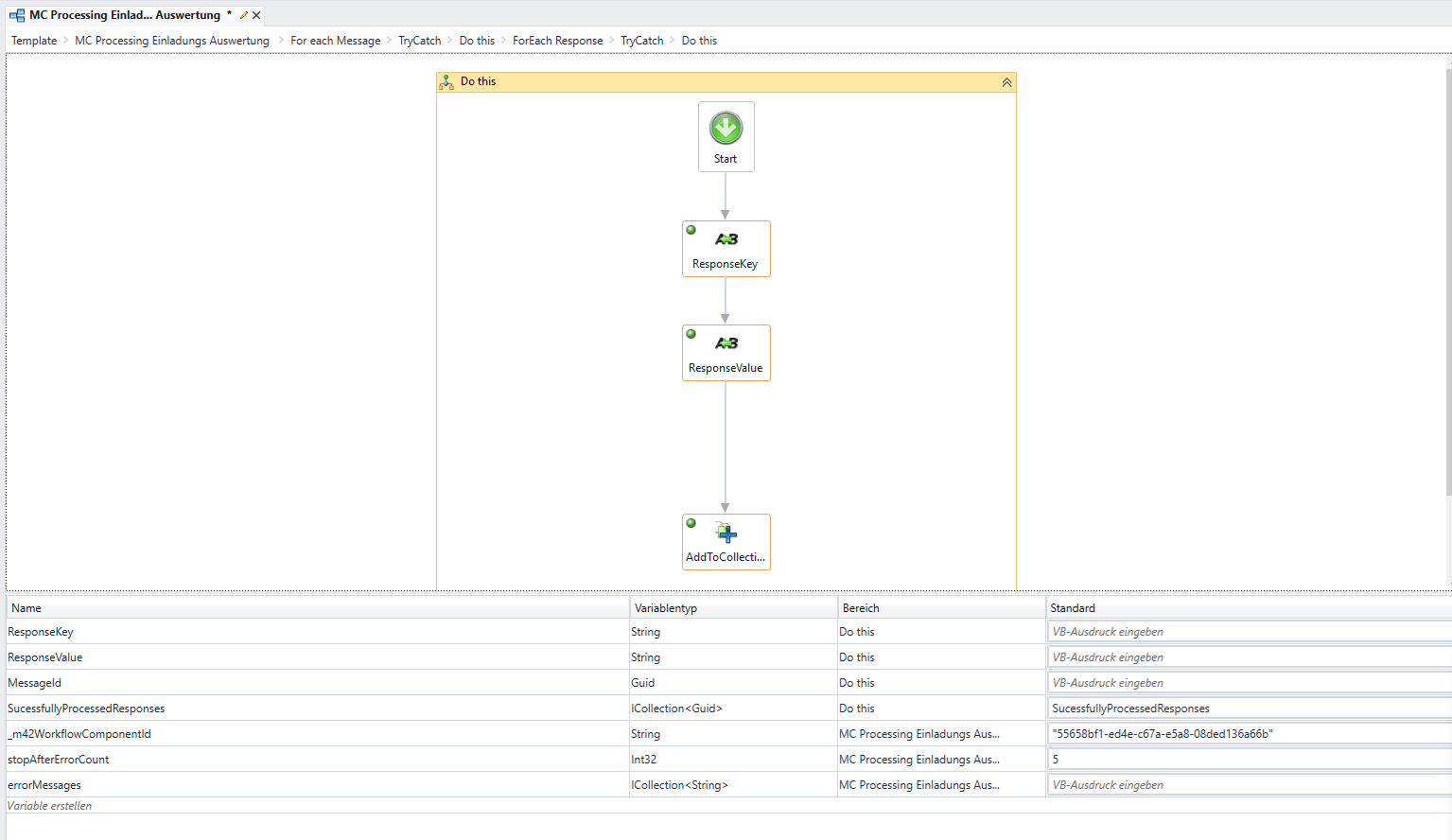
In diesem Scope stehen dir unter anderem folgende Variablen zur Verfügung:
| Variable | Beschreibung |
|---|---|
ResponseKey |
Key der aktuellen Antwort |
ResponseValue |
Wert der aktuellen Antwort |
MessageId |
ID der zugehörigen Nachricht |
Nutze ResponseKey und ResponseValue, um bedingte Logik aufzubauen, z. B. eine Folgeaktion nur bei einem bestimmten Key und Wert auszuführen.
Tip
So lassen sich starke Prozesse direkt über die Nachricht abbilden, z. B. Abnahme und Bewertung von Bestellungen, sobald der Empfänger im Fenster antwortet.
Schritt 4: Processing Workflow in Nachricht oder Vorlage zuweisen
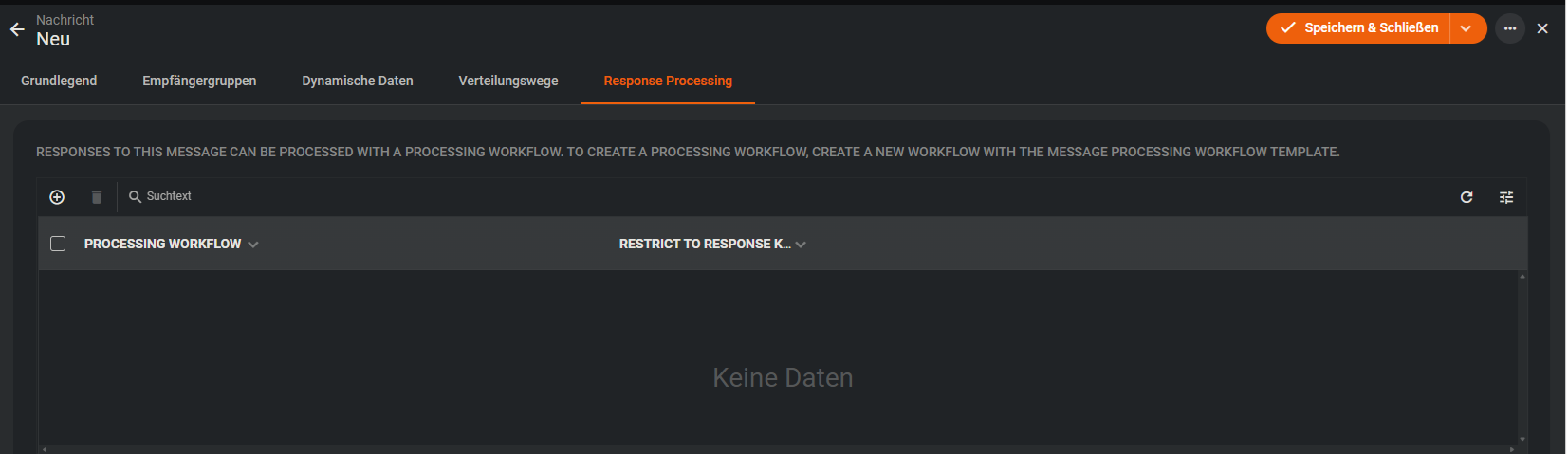
Öffne die Nachricht oder Nachrichtenvorlage, deren Antworten du verarbeiten möchtest, und wechsle zum Tab Response Processing.
Klicke auf +, um einen Processing Workflow hinzuzufügen.
Wähle im Dialog den angelegten Workflow unter Workflow Id aus.
Unter Restrict To Response Keys kannst du festlegen, für welche Antwort-Keys der Workflow ausgeführt wird. Trage die Keys als kommagetrennte Liste ein, z. B. approval oder approval,rating.
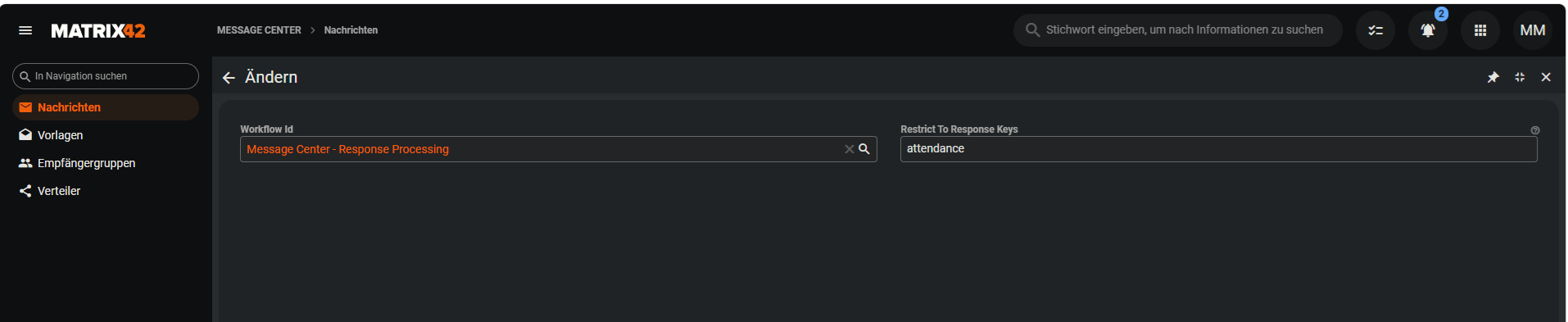
Ist das Feld leer, verarbeitet der Workflow alle Antworten der Nachricht.
Info
Pro Nachricht oder Vorlage kannst du mehrere Processing Workflows hinterlegen. So weist du unterschiedliche Workflows verschiedenen Response-Keys zu, z. B. einen Workflow für approval und einen weiteren für rating.
Speichere die Nachricht oder Vorlage. Sobald ein Empfänger antwortet, startet das Message Center die zugeordneten Workflows für die passenden Keys.