Statusabläufe
Statusabläufe definieren die möglichen Statuswerte einer Aufgabe sowie die erlaubten Übergänge zwischen diesen Statuswerten. Sie legen fest, in welcher Reihenfolge sich eine Aufgabe durch ihren Lebenszyklus bewegen kann, beispielsweise von Offen über In Bearbeitung bis Abgeschlossen. Damit stellen Statusabläufe sicher, dass Aufgaben einem klar definierten und nachvollziehbaren Prozess folgen.
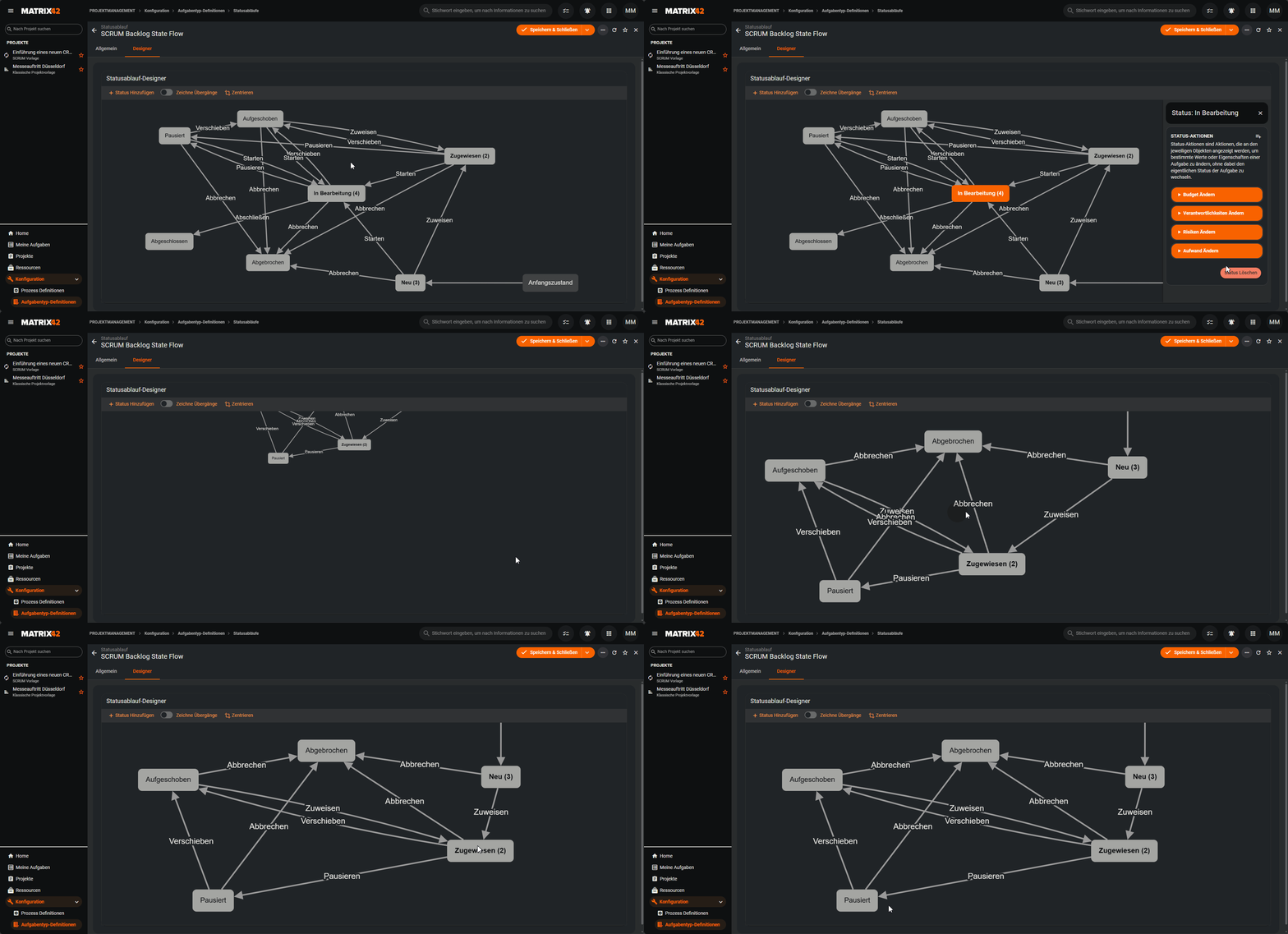
Standardmäßig werden mit dem Project Management mehrere Statusabläufe ausgeliefert.
Die Statusabläufe können in der Projektmanagement-Applikation unter Konfiguration > Aufgabentyp-Definitionen > Statusabläufe eingesehen, erstellt und bearbeitet werden. Das Bearbeiten von Statusabläufe ist ausschließlich Benutzern der Admin-Rolle des Systems vorbehalten (siehe hier). Statusabläufe werden in Kombination mit den Aufgabentyp-Definitionen für den Prozess konfiguriert (siehe hier).
Danger
Alle Änderungen an Status, Übergängen und Status-Aktionen wirken sich nach Speichern des Statusablaufs auf die zugehörigen Aufgabentyp-Definitionen, Prozesse, Berechtigungen und Projekte aus.
Allgemein
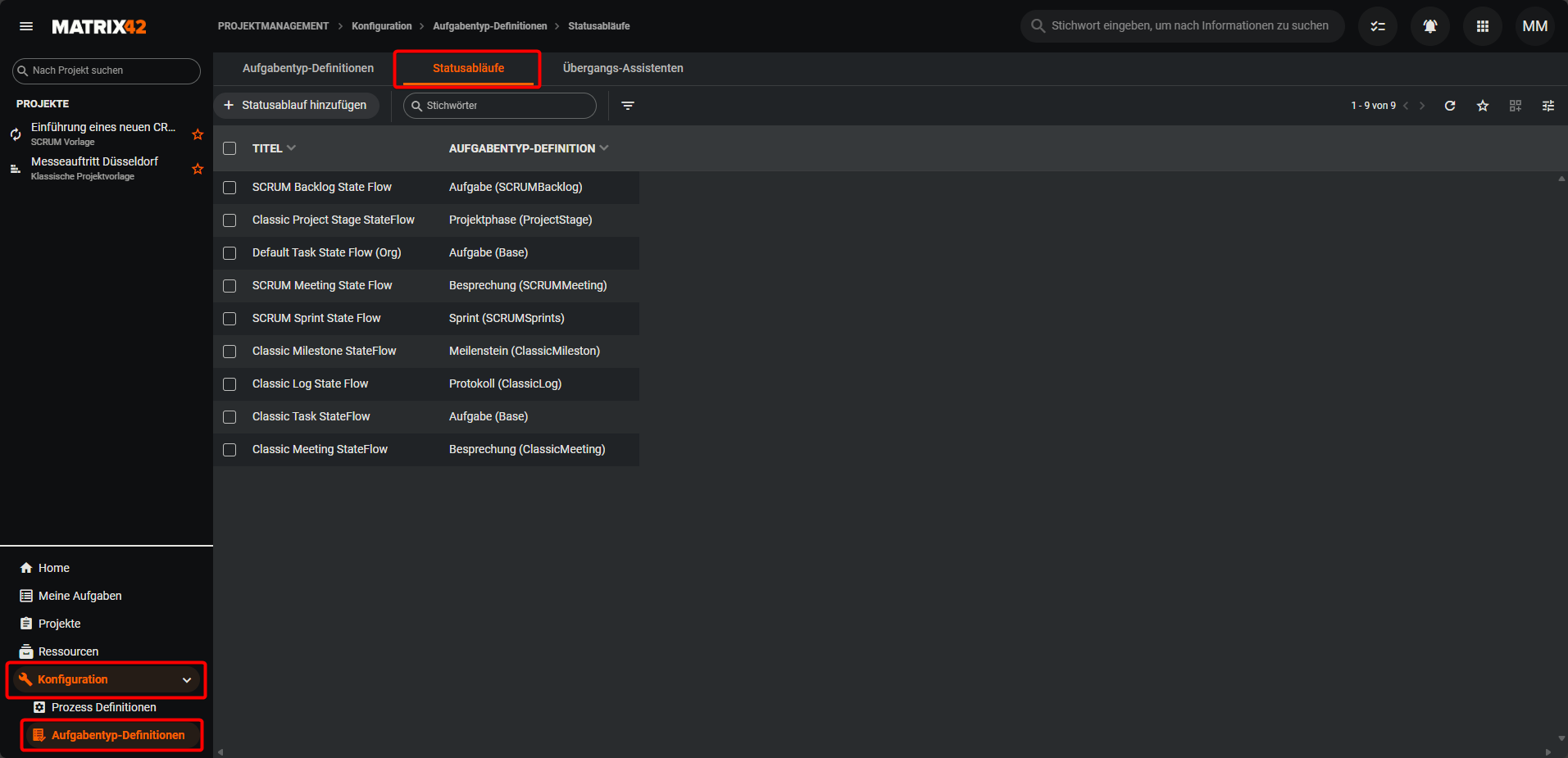
In der Ansicht Allgemein werden die grundlegenden Eigenschaften des Statusablauf konfiguriert.
Alle hier dargestellten Felder sind Pflichtfelder.
Technische Details
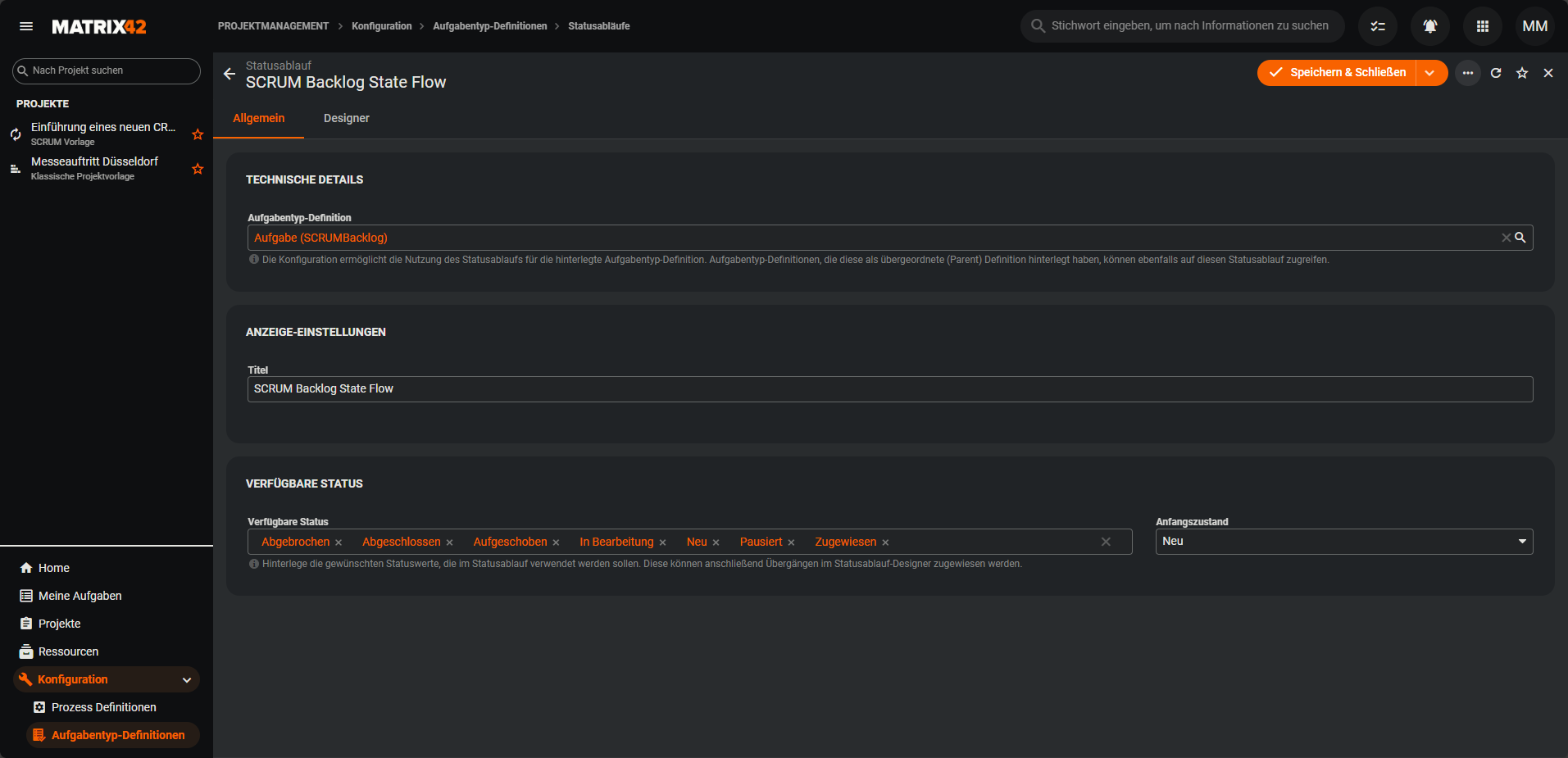
Hier legst du fest, für welche Aufgabentyp-Definition der Statusablauf gilt.
Ein Statusablauf kann nicht nur für die direkt zugeordnete Aufgabentyp-Definition verwendet werden, sondern auch für alle davon abgeleiteten (untergeordneten) Aufgabentyp-Definitionen.
Anzeige-Einstellungen
Über den Titel wird der Anzeigename des Statusablauf definiert, der z. B. in Auswahlfeldern und Übersichten verwendet wird.
Verfügbare Status
In diesem Bereich werden alle Status definiert, die im Statusablauf verwendet werden dürfen (z. B. Neu, In Bearbeitung, Pausiert, Abgeschlossen).
Zusätzlich wird hier der Anfangszustand festgelegt. Dieser Status wird automatisch gesetzt, wenn eine neue Aufgabe auf Basis dieses Statusablaufs erstellt wird.
Die hier hinterlegten Status stehen anschließend im Statusablauf-Designer zur Verfügung und können dort über Übergänge miteinander verbunden werden.
Designer
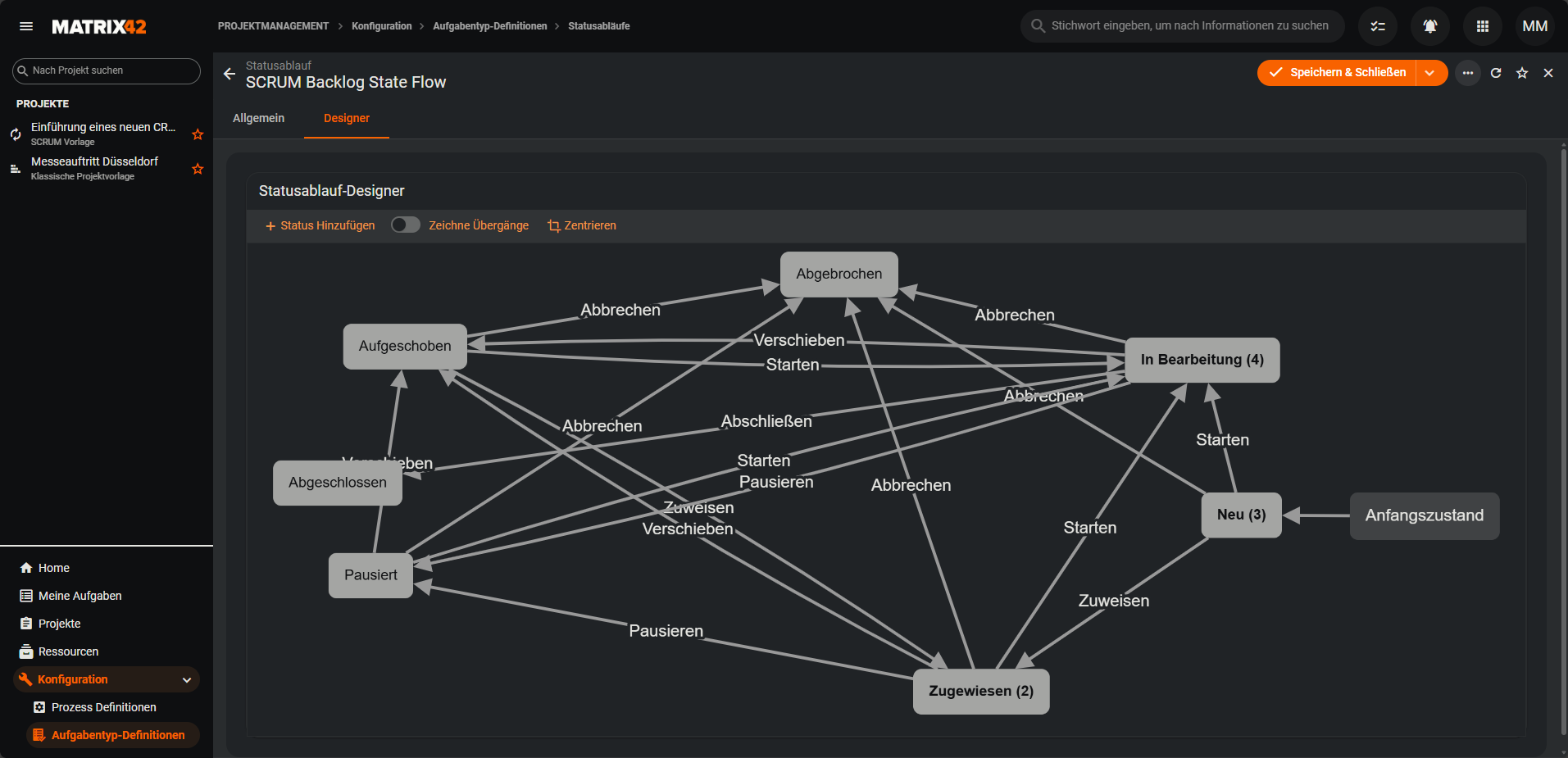
Im Tab Designer wird der eigentliche Ablauf der Statusübergänge grafisch modelliert. Innerhalb des Designers lassen sich die Status-Blöcke und Übergänge frei anordnen und nach Bedarf positionieren.
Warning
Das Layout der Zeichenfläche wird nicht gespeichert. Wenn du den Statusablauf speicherst und anschließend erneut öffnest, wird die Ansicht nicht mehr so dargestellt wie beim Schließen des Dialogs.
Toolbar-Funktionen
| Funktion | Beschreibung |
|---|---|
| Status hinzufügen | Fügt einen neuen Status hinzu. Dieser erscheint automatisch auch in der Ansicht Allgemein unter Verfügbare Status. |
| Zeichne Übergänge | Aktiviert den Zeichenmodus. Nach Aktivierung können per Drag-&-Drop Übergänge zwischen Status-Blöcken erstellt werden. |
| Zentrieren | Zentriert alle Status-Blöcke und deren Übergänge in der Zeichenfläche und kann beliebig oft ausgeführt werden. |
Warning
Das Layout der Zeichenfläche wird nicht gespeichert. Wenn du den Statusablauf speicherst und anschließend erneut öffnest, wird die Ansicht nicht mehr so dargestellt wie beim Schließen des Dialogs.
Status-Blöcke
Jeder Status wird im Designer als eigener Block dargestellt.
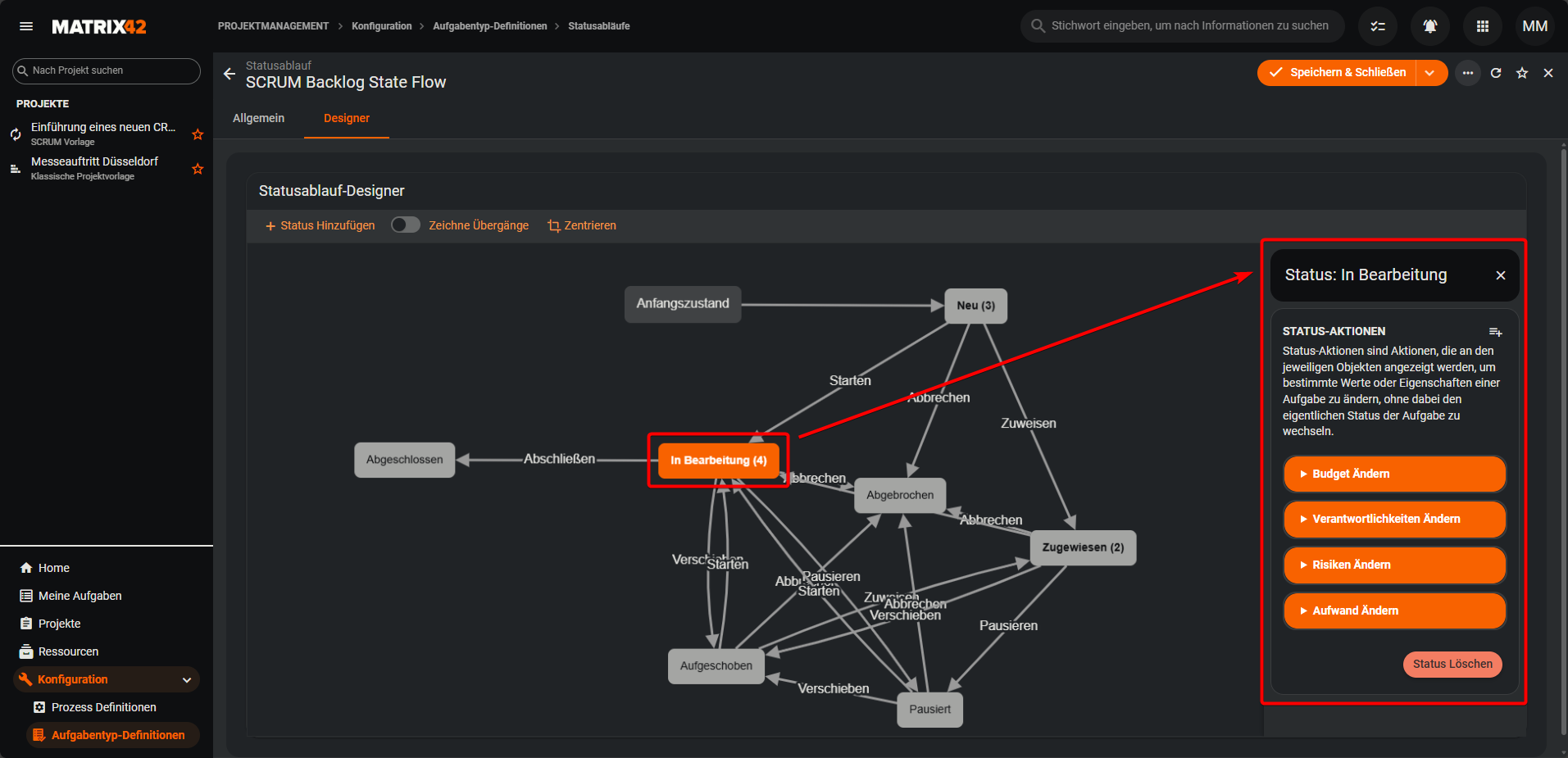
Durch einen Klick auf einen Status öffnet sich auf der rechten Seite das Konfigurationspanel für den Status und die zugehörigen Status-Aktionen.
Die Anzahl der konfigurierten Status-Aktionen wird direkt im jeweiligen Status-Block in Klammern angezeigt (z. B. In Bearbeitung (4)) und ist fett hervorgehoben.
Warning
Änderungen müssen stets im rechten Panel gespeichert werden, damit sie nach Speichern des Dialogs übernommen werden.
Status-Aktionen
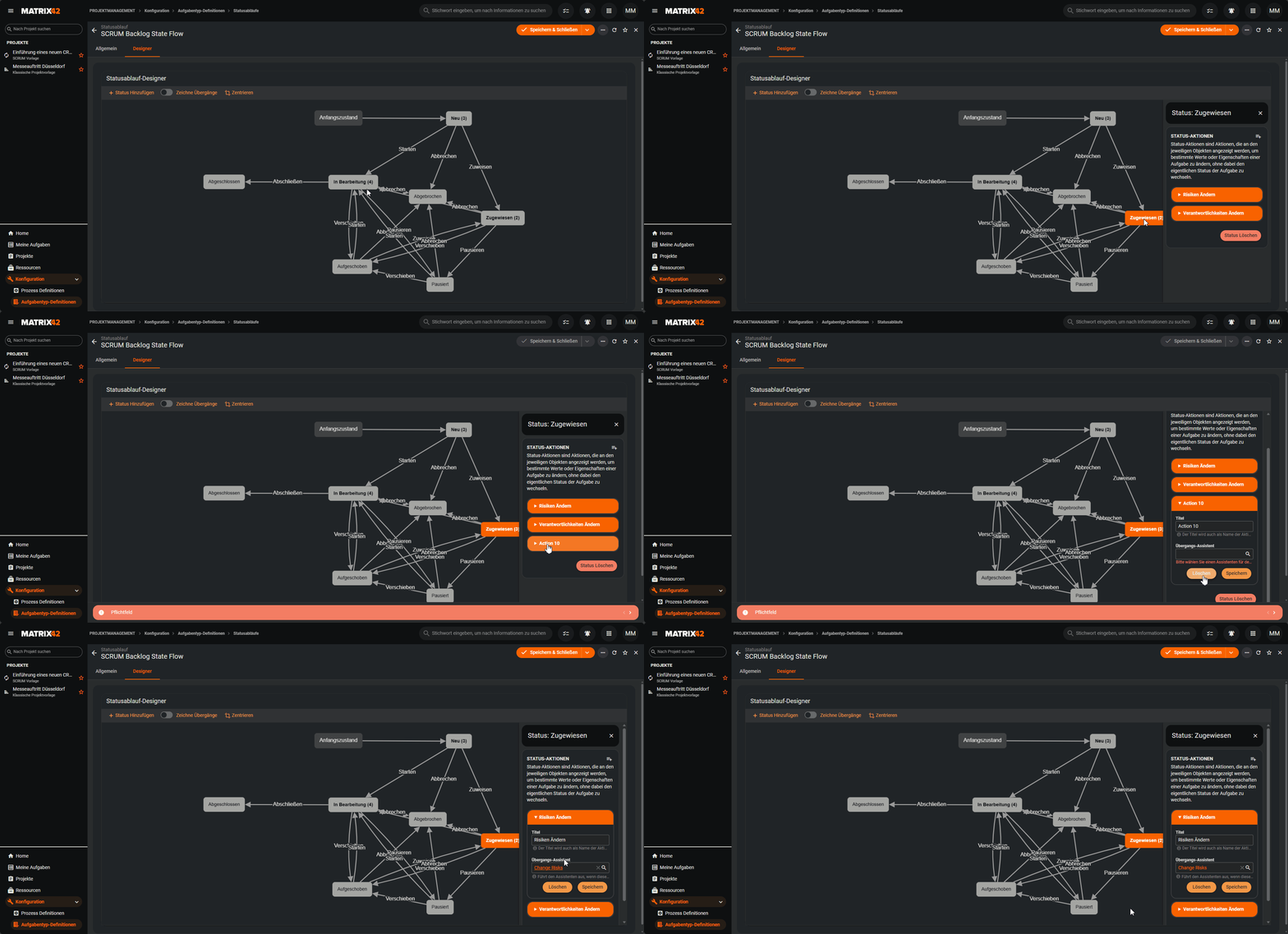
Status-Aktionen stellen eine Kombination aus einer Aktion und einem Übergangs-Assistenten dar, wobei sich der Status der Aufgabe selbst nicht ändert. Sie werden nach Konfiguration und abhängig vom Prozess des Projektes & Berechtigungen des Projekts in der Projektansicht als Aktion an der Aufgabe angezeigt.
Sie ermöglichen es, bestimmte Attribute und Relationen einer Aufgabe zu bearbeiten, ohne dass dafür allgemeine Bearbeitungsrechte auf die Aufgabe erforderlich sind. Voraussetzung ist, dass die jeweilige Status-Aktion entsprechend berechtigt ist. Dadurch können gezielte Änderungen kontrolliert und sicher durchgeführt werden, ohne den Status der Aufgabe oder die regulären Berechtigungsstrukturen zu beeinflussen.
Die Status-Aktionen können an den Status-Blöcken definiert und bearbeitet werden, die dem Benutzer im Frontend als auswählbare Aktionen zur Verfügung stehen. Für jede Status-Aktion muss ein Titel sowie ein Übergangs-Assistent angegeben werden. Die Anzahl der konfigurierten Status-Aktionen wird direkt im jeweiligen Status-Block in Klammern angezeigt (z. B. In Bearbeitung (4)) und ist fett hervorgehoben.
Warning
Änderungen müssen stets im rechten Panel gespeichert werden, damit sie nach Speichern des Dialogs übernommen werden.
Übergänge
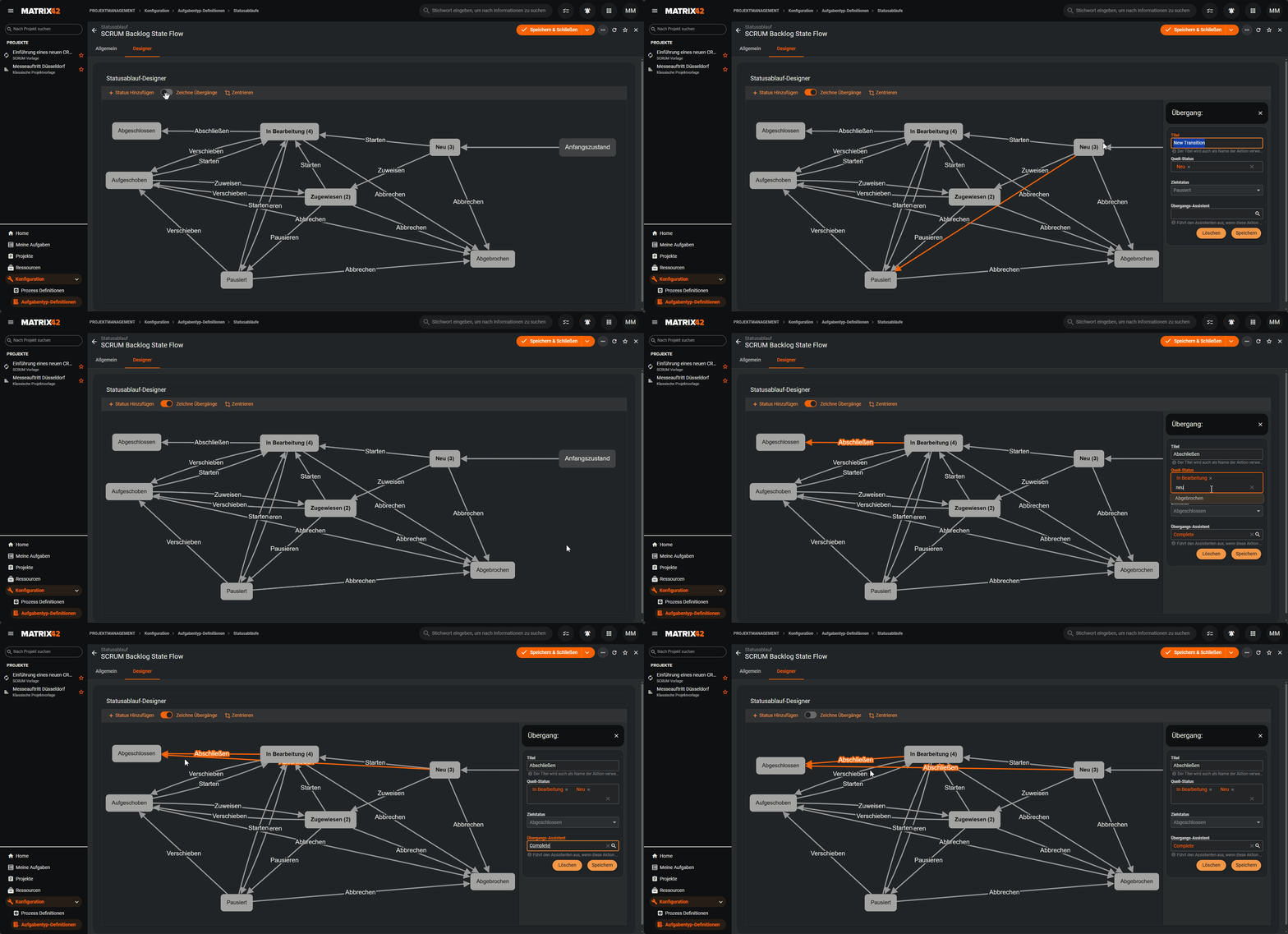
Übergänge definieren, zwischen welchen Status ein Wechsel möglich ist und was beim Statuswechsel zusätzlich geändert werden kann. Diese werden nach Konfiguration und abhängig vom Prozess des Projektes & Berechtigungen des Projekts in der Projektansicht als Aktion an der Aufgabe angezeigt. Sie werden im aktivierten Zeichenmodus per Drag-&-Drop zwischen den Status-Blöcken erstellt.
Durch einen Klick auf den Pfeil eines Übergangs öffnet sich die Detailkonfiguration im rechten Panel. Dort muss ein Titel angegeben werden, der gleichzeitig als Name der Aktion im Frontend verwendet wird. Zusätzlich ist mindestens ein Quell-Status erforderlich, es können jedoch auch mehrere definiert werden.
Optional kann einem Übergang ein Übergangs-Assistent zugewiesen werden. Wird kein Assistent hinterlegt, wird automatisch der Standard-Übergangs-Assistent verwendet. Dabei können ausschließlich Assistenten ausgewählt werden, die für die aktuelle Aufgabentyp-Definition oder für eine übergeordnete Aufgabentyp-Definition erstellt wurden. Mehr Informationen zum Standard-Übergangs-Assistent findest du im Abschnitt LTG.PRJ.State Transition Base Wizard unter Assistenten
Warning
Änderungen müssen stets im rechten Panel gespeichert werden, damit sie nach Speichern des Dialogs übernommen werden.
Löschen von Elementen
Innerhalb des Designers können jederzeit
- Status
- Status-Aktionen
- Übergänge
entfernt werden.
Danger
Die Löschung wirkt sich nach Speichern des Statusablaufs auf die zugehörigen Aufgabentyp-Definitionen, Prozesse und Projekte aus.