Getting Started
Hier erfährst du, wie du den Labtagon Generic Email Connector Schritt für Schritt einrichtest, um E-Mails automatisch per Workflow zu verarbeiten. Das Ziel dieses Getting Started ist es, eingehende E-Mails von Microsoft Exchange, automatisiert zu erkennen und gezielt weiterzuverarbeiten.
Voraussetzungen
-
Serviceverbindung für Microsoft Exchange
- Lege eine Serviceverbindung wie im Abschnitt Konfiguration beschrieben an.
-
Ein Workflow auf Basis der Workflow Vorlage:
Labtagon Generic Email Connector Template
Schnellstart
Nach diesem Guide wird ein Workflow ausgeführt, für E-Mails die von beispielsweise ceo@labtagon.com gesendet werden. Wir benutzen den IMAP Server von Microsoft Exchange (outlook.office365.com).
Tip
Dieses Produkt lässt sich hervorragend mit Configurable AI kombinieren, um beispielsweise den Inhalt oder Zweck einer E-Mail zu analysieren.
Anbinden eines Postfachs über den Labtagon Generic EMail Connector Configuration Wizard
- Navigiere zu
Administration > Erweiterungen > Labtagon -
Suche nach der Erweiterung
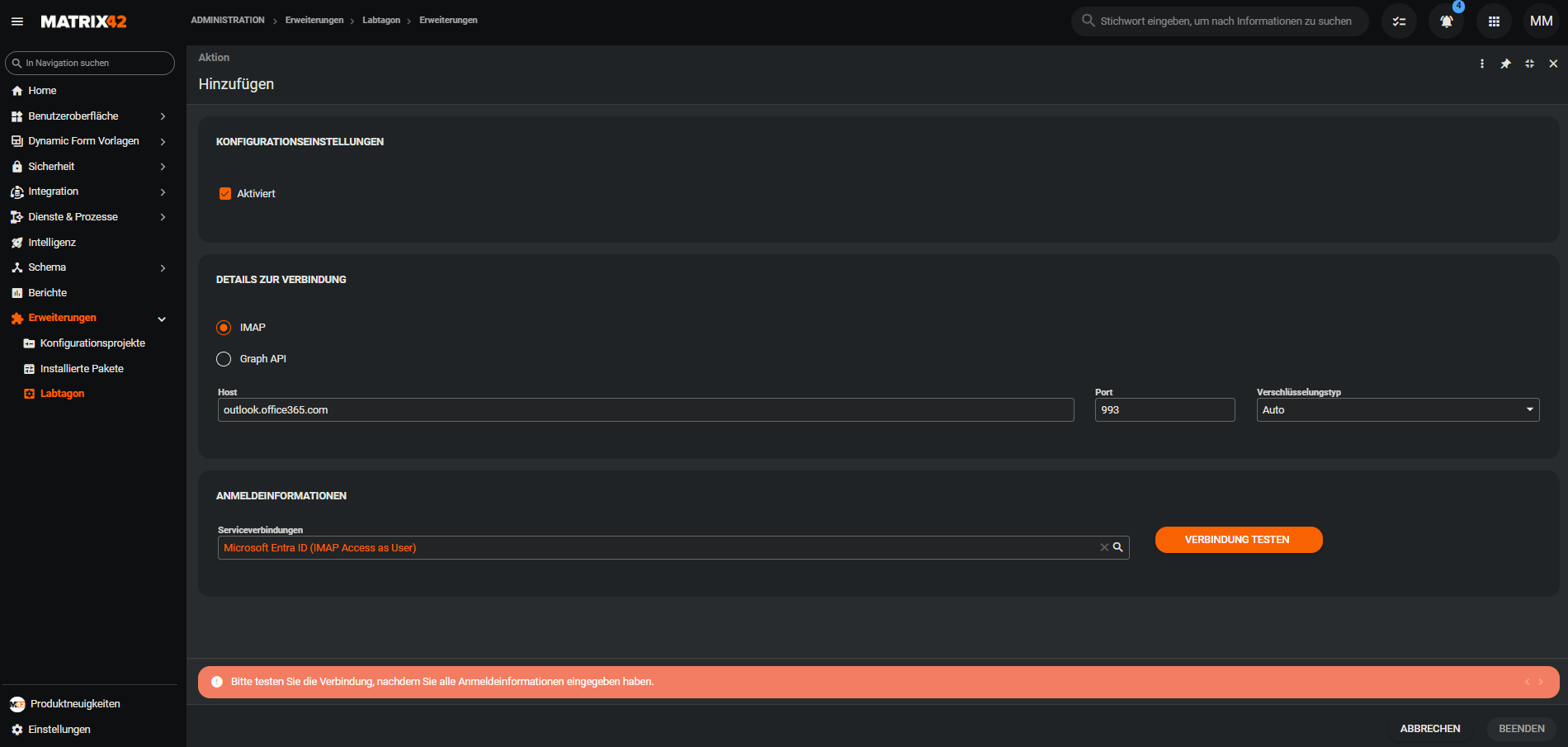
Generic Email Connectorund klicke auf denKonfigurieren-Button.- Wähle IMAP aus.
- Gib den IMAP-
Hostnameein (in unserem Beispieloutlook.office365.com). - Setze unter
Portden Port des IMAP-Servers (standardmäßig die Ports143für IMAP mit STARTTLS und993für IMAP mit SSL/TLS). - Setzte den
VerschlüsselungstypaufAuto(empfohlen) oder setzte ein spezifisches Verschlüsselungsverfahren. - Wähle bei Serviceverbindungen eine Serviceverbindung zu Entra. Falls du noch keine eingerichtet hast, findest du hier die Dokumentation dafür.
- Klicke auf
Verbindung Testen.
Wenn die Verbindung erfolgreich war, wechsel zur Ansicht
Konfiguration.-
Wähle unter
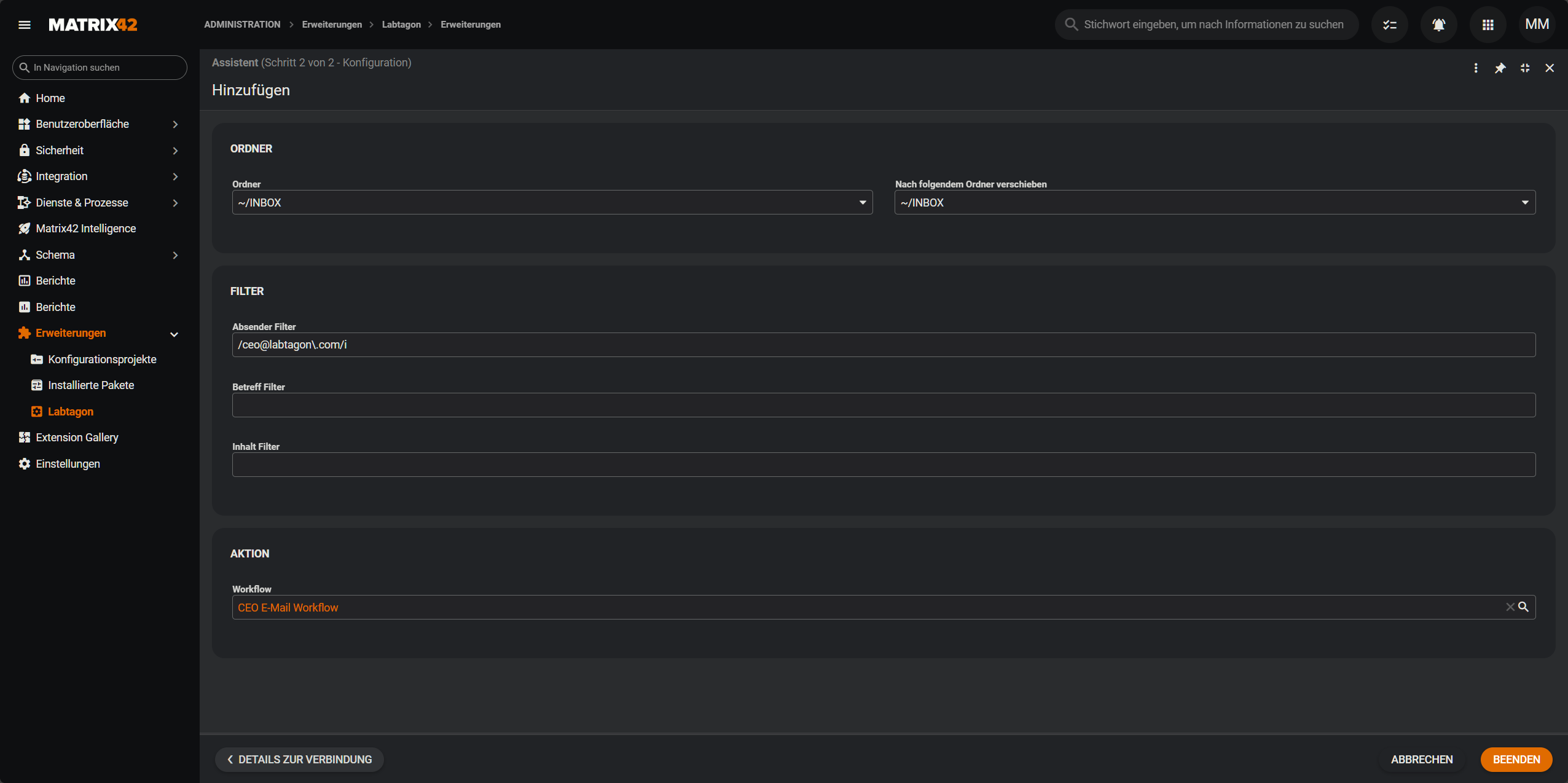
Ordnerden Eingangs-Ordner aus, aus dem die ungelesenen und durch die unten angegebenen Filter (Absender, Betreff, Inhalt) zutreffenden E-Mails ausgelesen werden.Nur E-Mails, die diesen Ordner erreichen und die Filterbedingungen erfüllen, werden vom System für die weitere Verarbeitung (durch den Workflow) berücksichtigt. Alle anderen Ordner oder gelesene Nachrichten werden dabei ignoriert.
-
Wähle als
Nach folgendem Ordner verschiebenzu welchem Ordner die bearbeiteten EMails Verschoben werden sollen. - Trage beispielsweise
/ceo@labtagon\.com/ials Regulären Ausdruck im FeldAbsender Filterein. Dieser sucht nach dem Absenderceo@labtagon.comund ignoriert groß und kleinschreibung. - Wähle als Workflow einen Workflow, welcher die EMails weiterverarbeiten soll.
Info
Der Workflow muss das Argument EMails mit dem Typen Labtagon.M42.GenericEMailConnector.Contracts.DataContracts.EMailMessage[] beinhalten oder auf dem Template Labtagon Generic Email Connector Template basieren.