Getting Started
Voraussetzungen
Für die Nutzung der SharePoint Activities mit Serviceverbindungen wird eine Entra-App-Registrierung benötigt.
Im Guide Entra-App-Registrierung erstellen wird Schritt für Schritt erklärt, wie du eine Entra-App-Registrierung erstellst.
Schnellstart
In diesem Abschnitt richtest du eine Serviceverbindung für die SharePoint Activities ein und nimmst den Beispiel-Workflow LABTAGON_SHAREPOINT_Example_ComputerExport in Betrieb.
Vorbereitung der Serviceverbindung
Die SharePoint Activities werden über Serviceverbindungen genutzt. Dabei wird ein delegierter Microsoft Entra ID Service verwendet.
Die bereitgestellte Serviceverbindungsprovider-Funktionalität Microsoft Graph - SharePoint (Delegated) enthält bereits den erforderlichen Berechtigungs-Umfang.
Note
Die Serviceverbindung erzeugt automatisch ein Refresh-Token, um die Verbindung nach Ablauf des Zugriffstokens wiederherzustellen.
Tenant anlegen
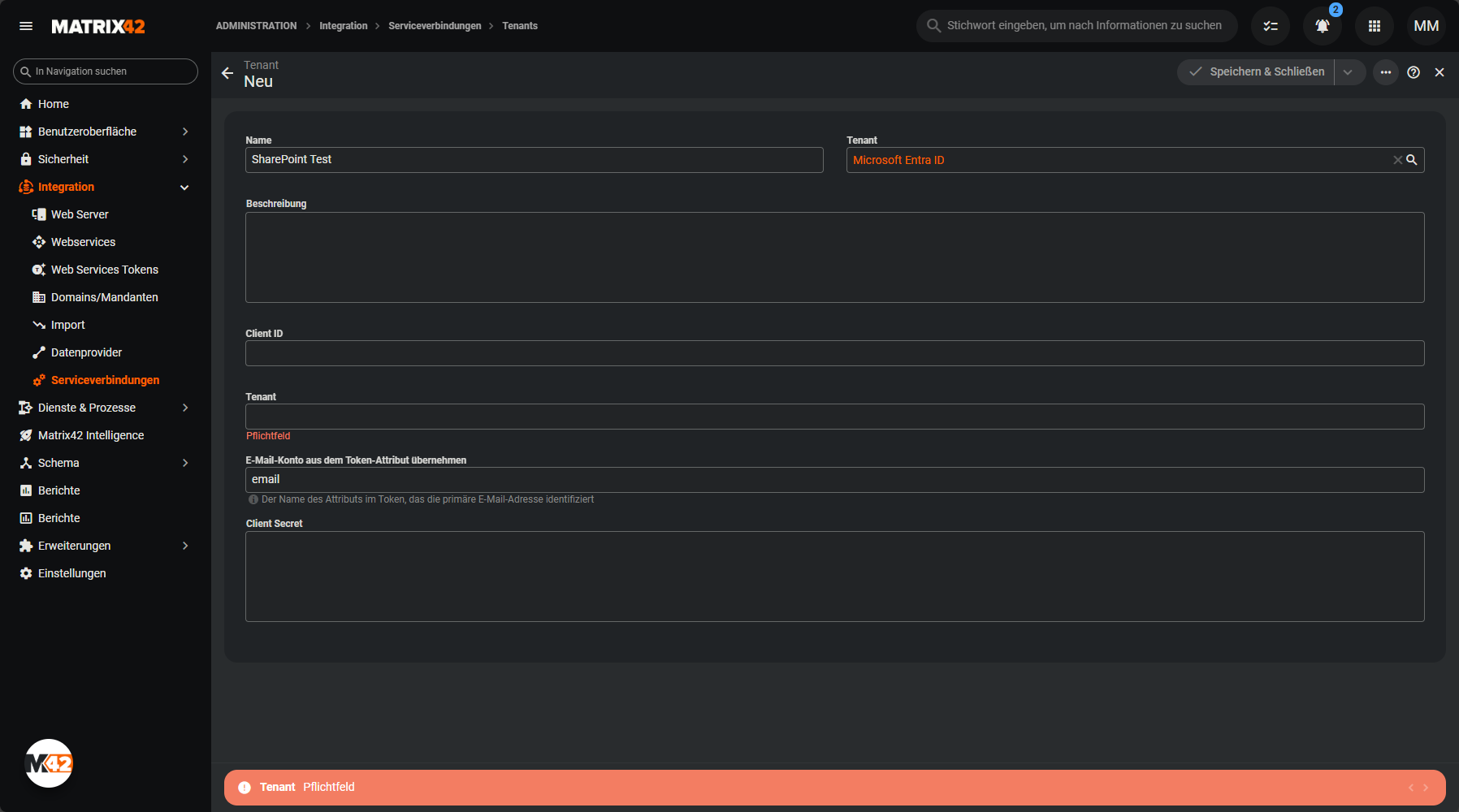
- Öffne die Applikation Administration.
- Navigiere zu
Integration > Serviceverbindungen > Tenants. - Erstelle einen neuen Tenant.
- Vergib einen beliebigen Namen.
- Wähle als Service Microsoft Entra ID.
- Trage die Werte deiner Entra-App-Registrierung ein:
- Speichere den Tenant.
Serviceverbindung erstellen
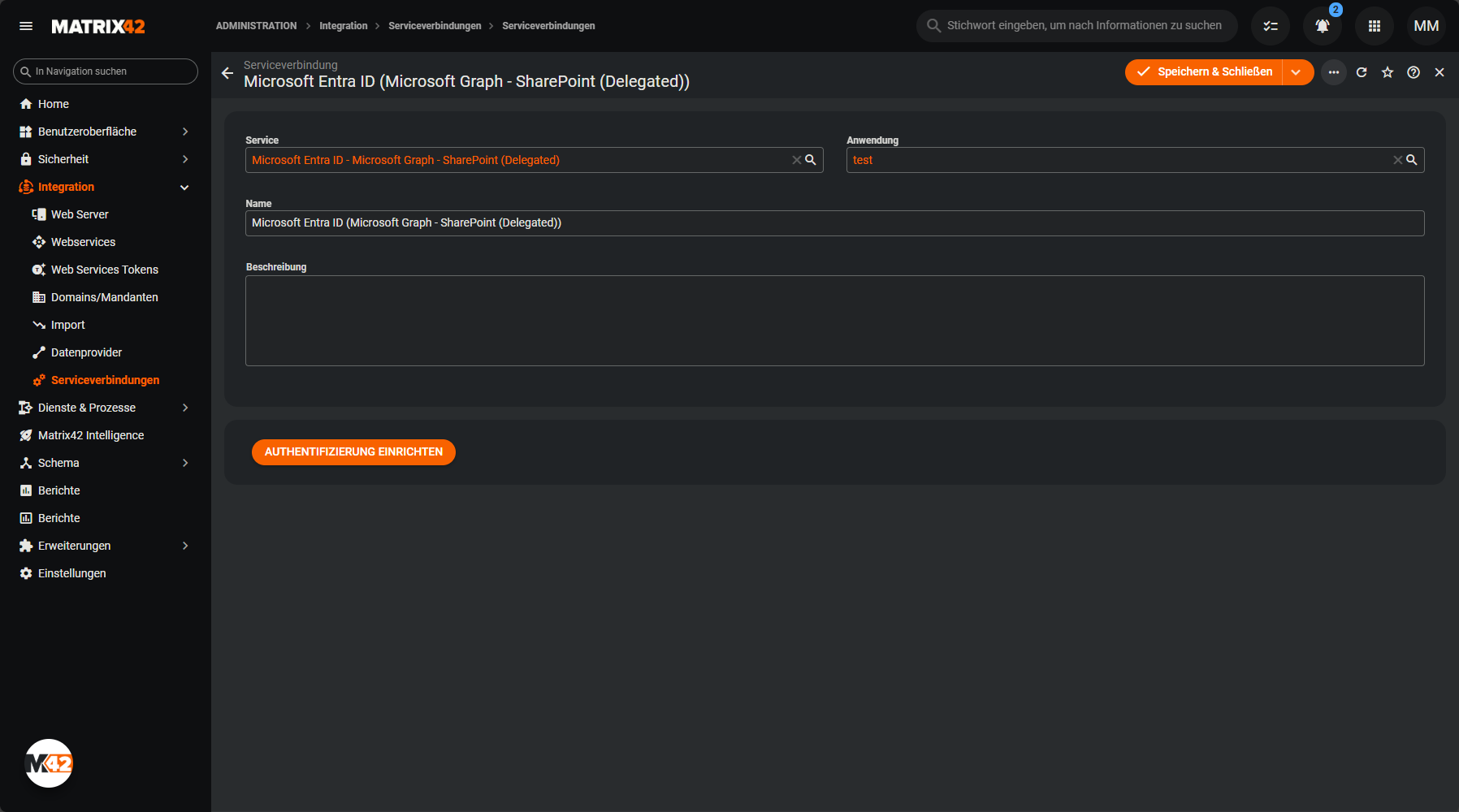
- Wechsle zur Ansicht
Integration > Serviceverbindungen. - Erstelle eine neue Serviceverbindung (keine Matrix42-Serviceverbindung).
- Wähle als Service
Microsoft Entra ID (Microsoft Graph - SharePoint (Delegated)). - Wähle unter
Anwendungden erstellten Tenant aus. - Starte über den Button
Authentifizierung einrichtenim Dialog die Authentifizierung. - Melde dich mit einem Benutzer an, der Zugriff auf die Entra-App-Registrierung hat.
- Speichere die Serviceverbindung.
Warning
Der Benutzer, mit dem du dich in der Serviceverbindung authentifiziert hast, wird für die API-Aufrufe an Microsoft Graph verwendet.
Beispiel-Workflow nutzen
Der Beispiel-Workflow LABTAGON_SHAREPOINT_Example_ComputerExport synchronisiert Computer aus dem Matrix42 ESM System mit einer SharePoint-Liste namens Computer.
Funktionsweise des Workflows
Der Workflow arbeitet objektbasiert und führt folgende Schritte aus:
- Baut eine Verbindung zu SharePoint auf
- Durchläuft alle ausgewählten Computer
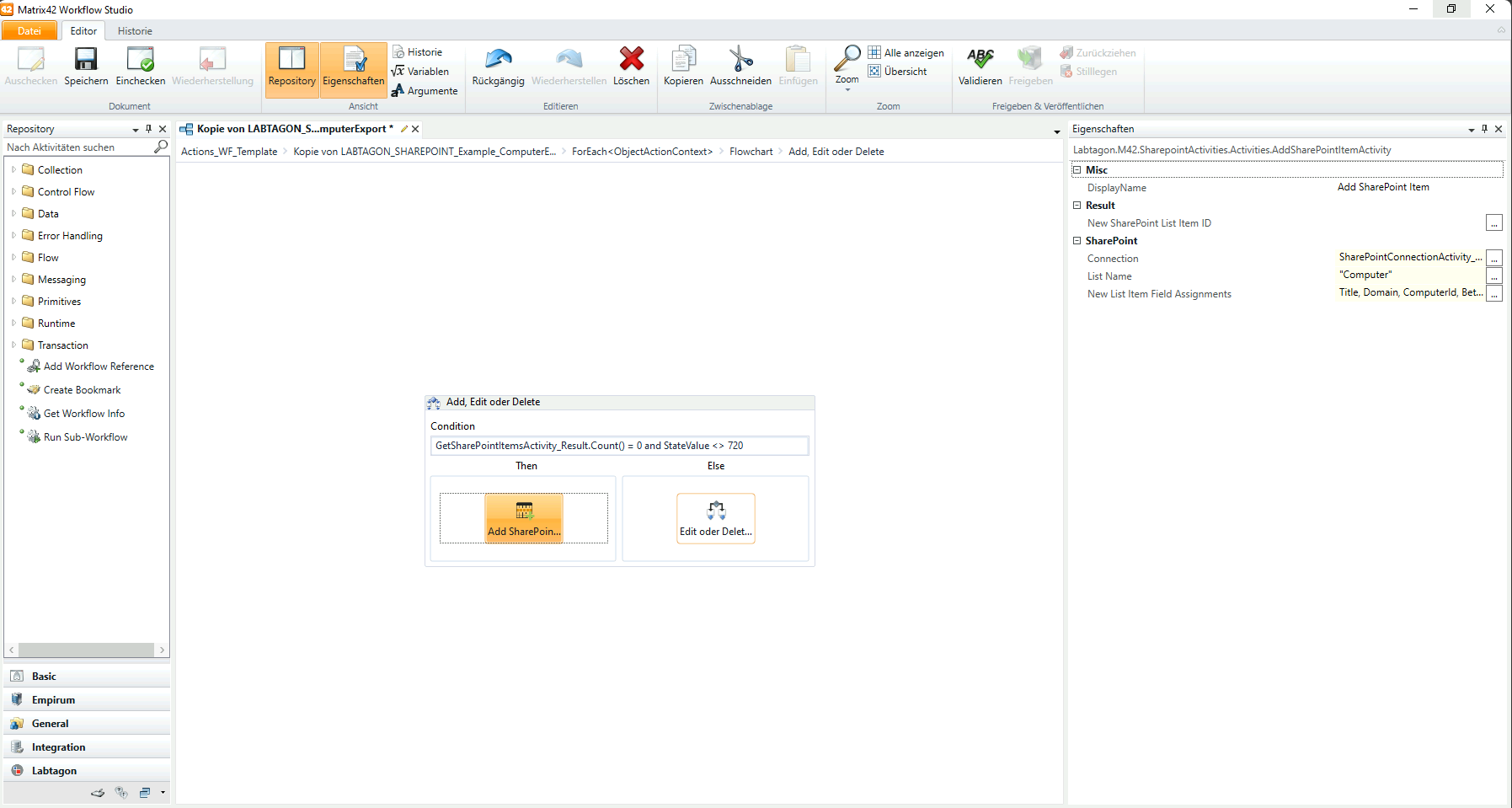
- Erstellt einen neuen Listeneintrag, wenn:
- kein Eintrag mit der
ComputerIdexistiert und - der Status nicht
Verschrottetist
- kein Eintrag mit der
- Aktualisiert einen bestehenden Eintrag, wenn:
- der Computer nicht
Verschrottetist und - ein Eintrag bereits existiert
- der Computer nicht
- Löscht den Eintrag, wenn:
- der Status
Verschrottetist und - ein Eintrag existiert
- der Status
Workflow anpassen
- Öffne das Workflow Studio. Dies kannst du über die Administration unter
Dienste & Prozesse > Workflow Studioüber die AktionWorkflow Studioauf der angezeigten Home Page aufrufen.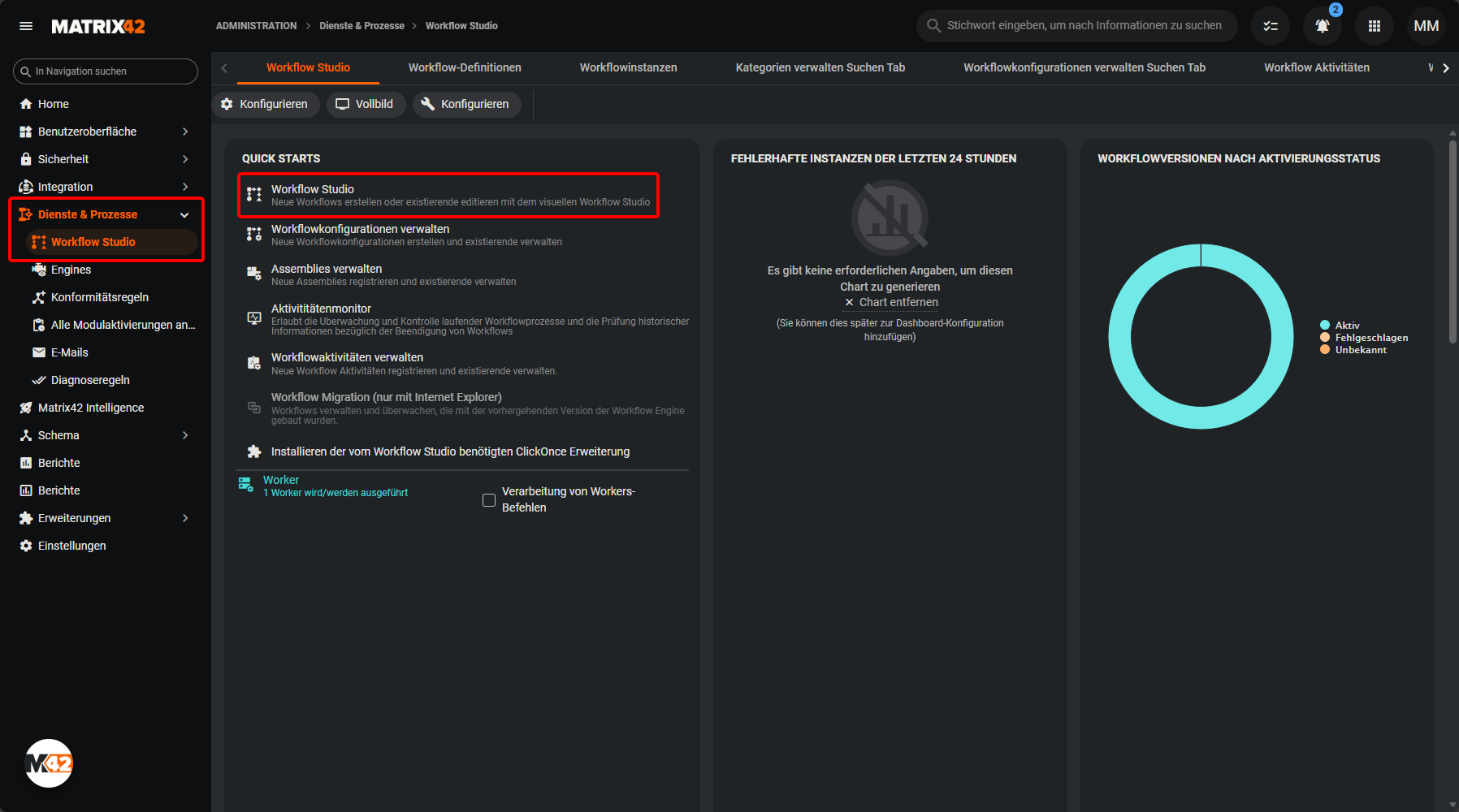
- Wähle
Datei > Neu > Workflow von.... - Suche unter Workflows nach
Labtagon. - Wähle
LABTAGON_SHAREPOINT_Example_ComputerExportaus und klicke aufErstellen.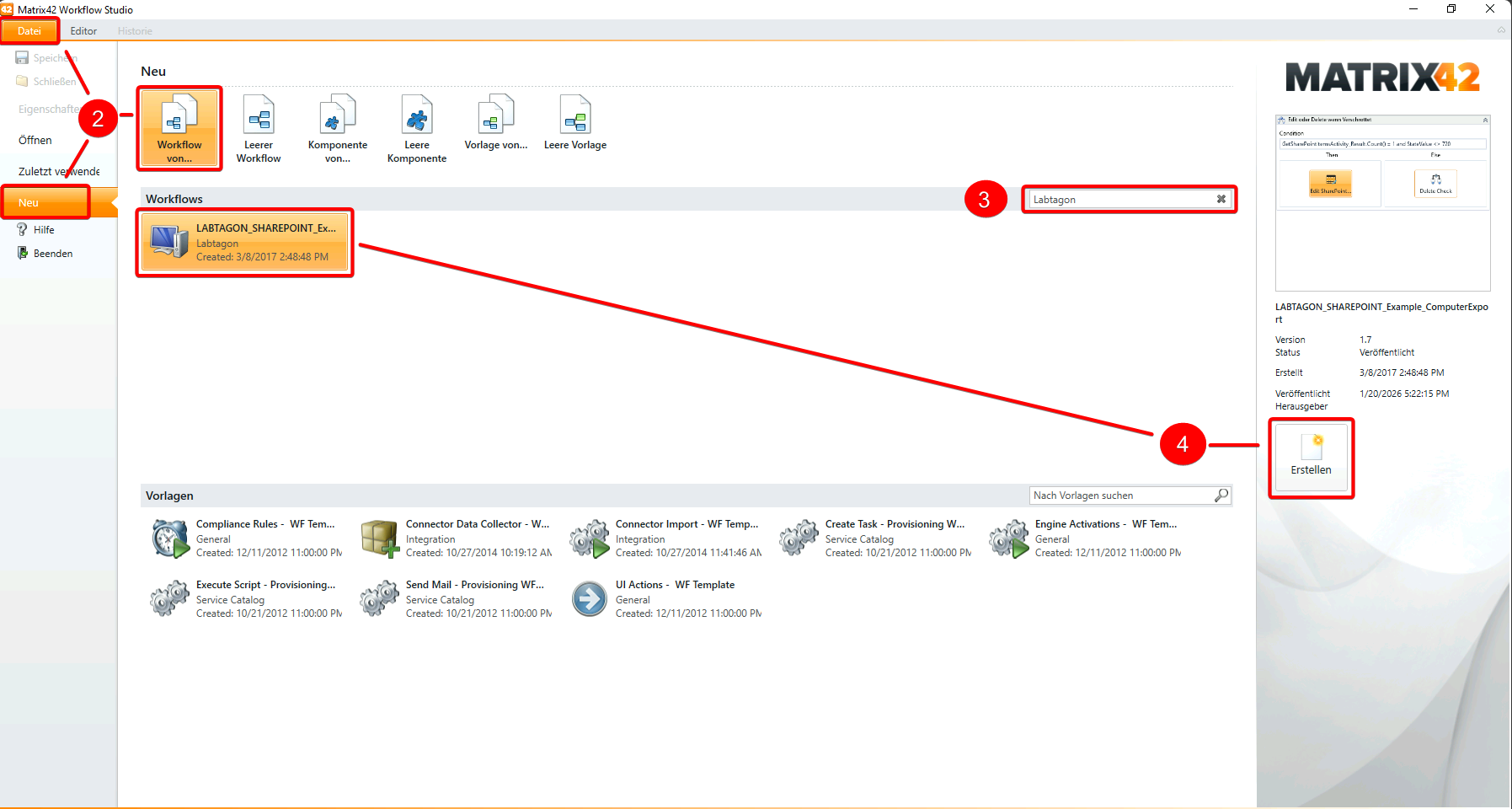
- Vergib einen neuen Namen für den Workflow und speichere ihn.
- Der Workflow-Editor öffnet sich automatisch.
SharePoint-Verbindung konfigurieren
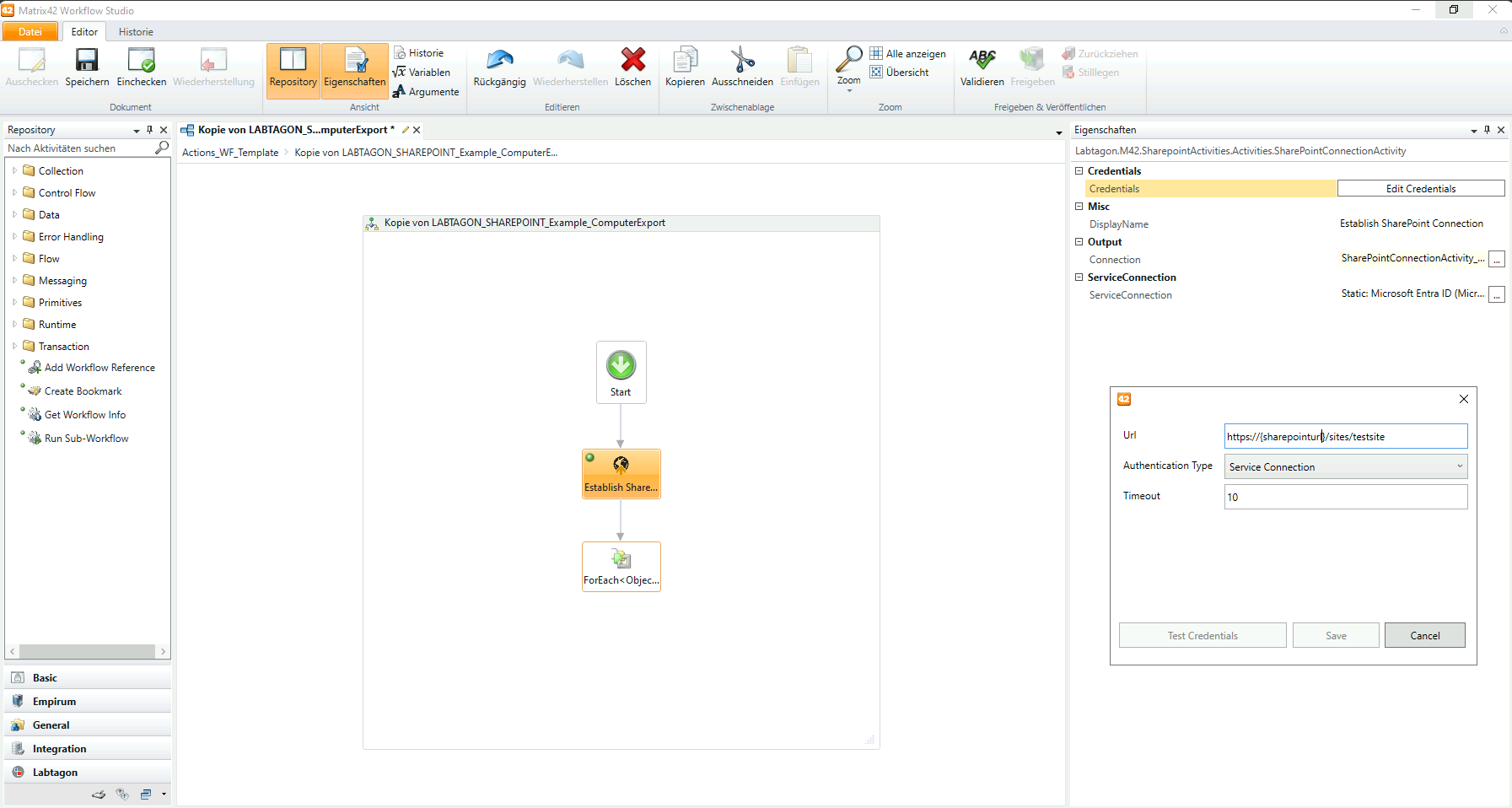
- Öffne die Activity
Establish SharePoint Connection. - Passe unter
Edit CredentialsdieURLan. Abhängig davon, wo sich die SharePoint-Liste befindet, muss die URL um/sites/{sitename}ergänzt werden, damit auf die korrekte Site zugegriffen wird. - Stelle den Authentifizierungstyp auf
Service Connectionum. - Wähle die zuvor erstellte Serviceverbindung aus.
- Speichere die Änderungen.
SharePoint Activities anpassen
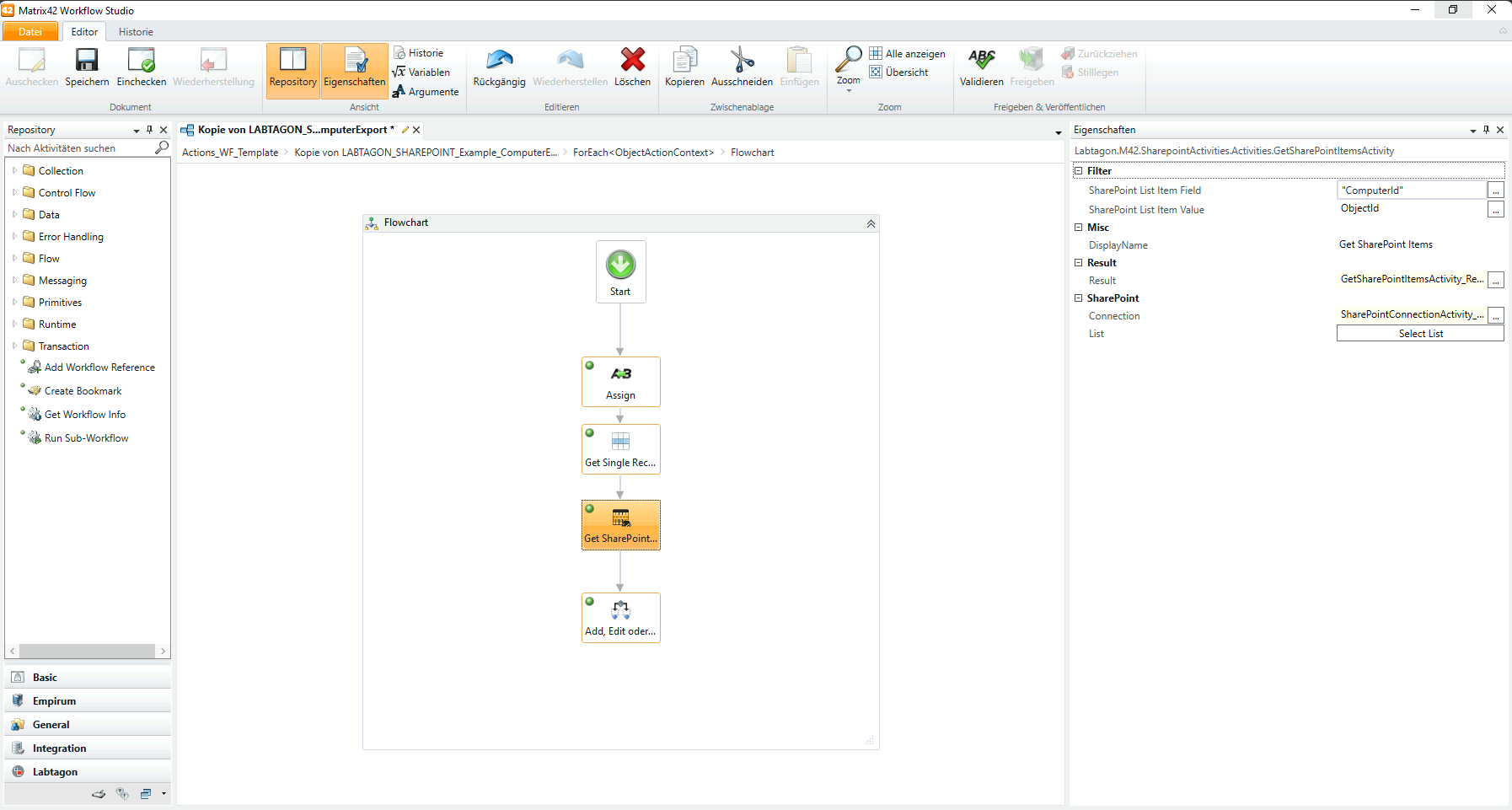
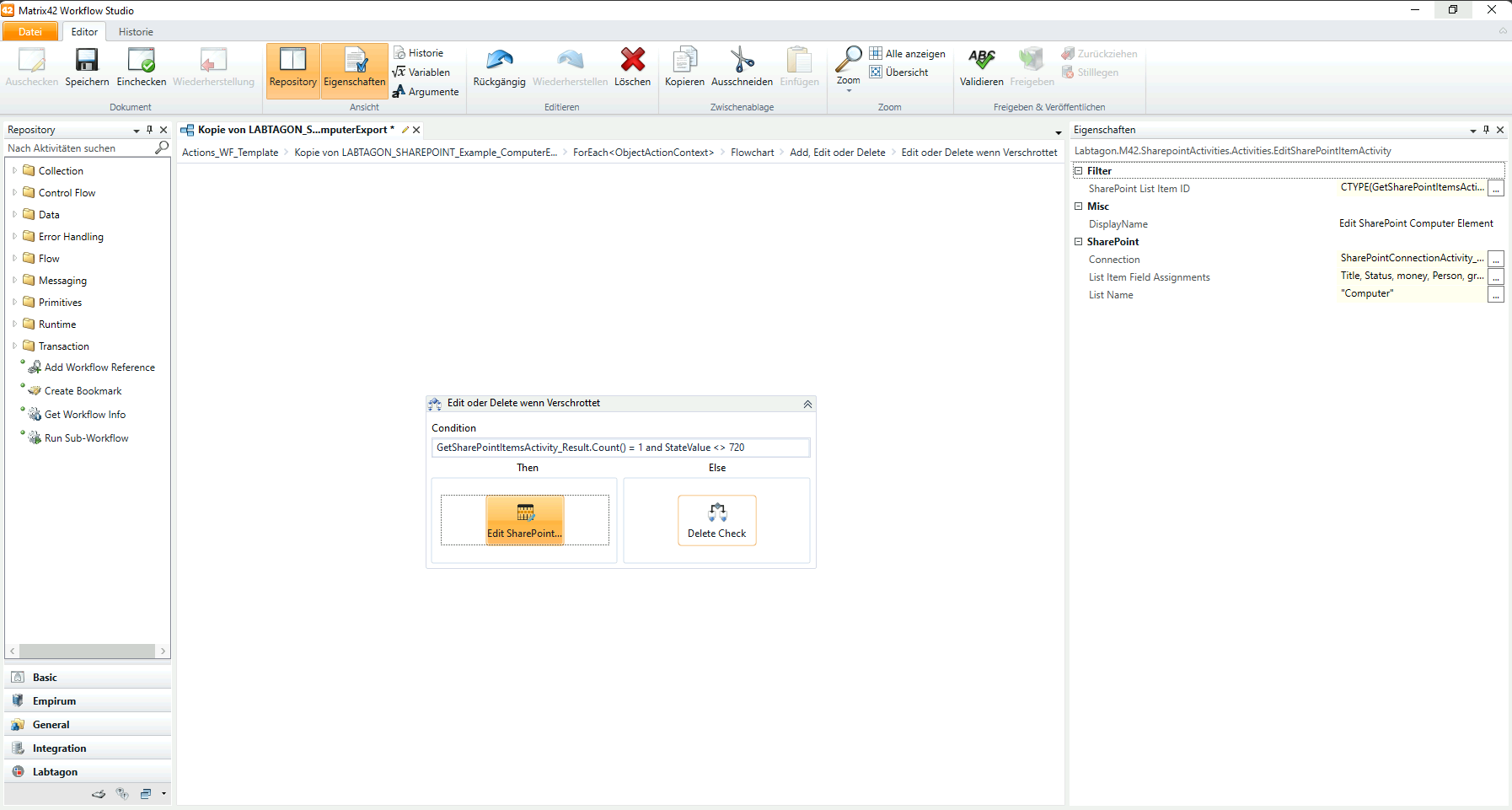
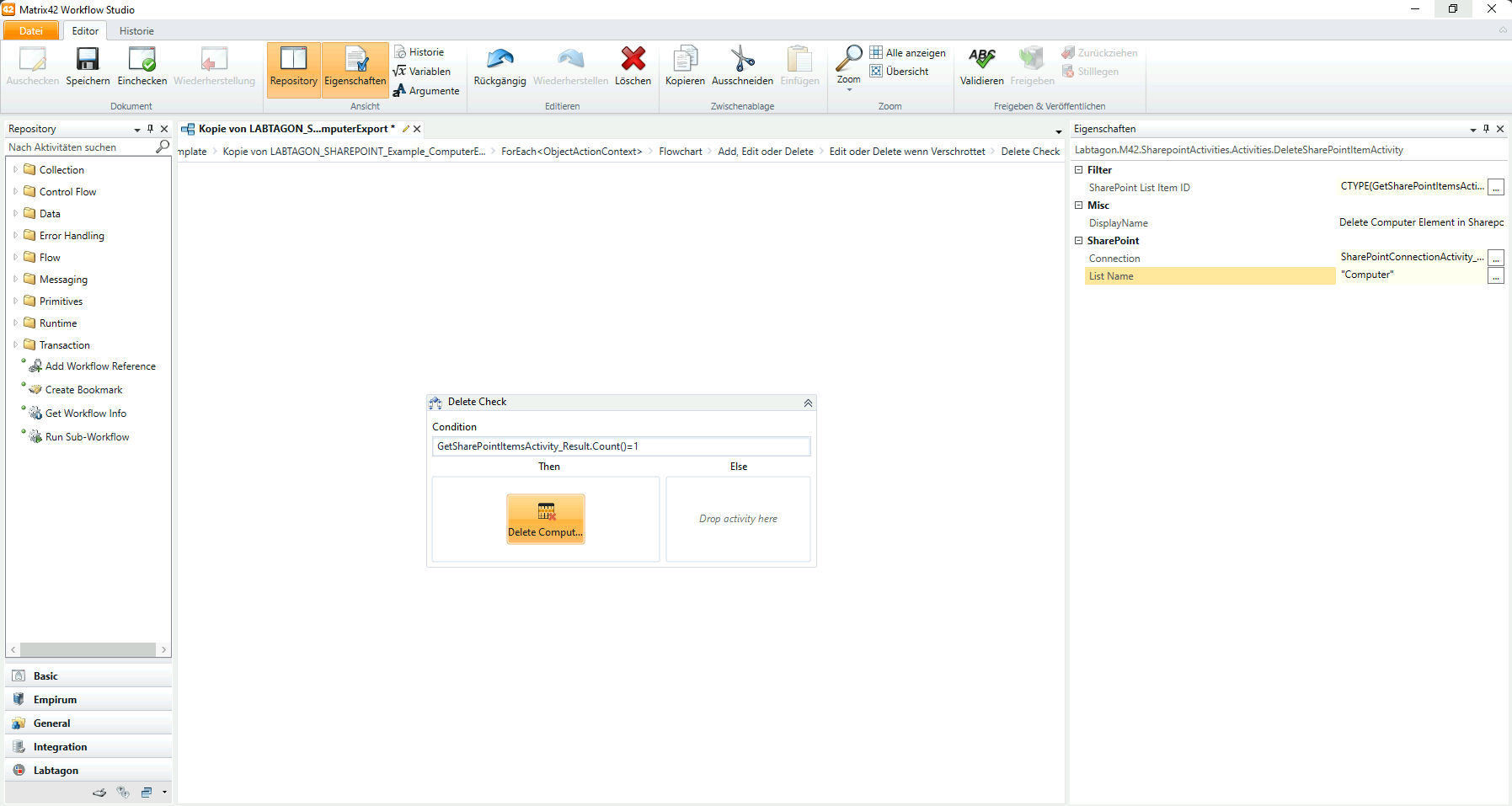
Passe in allen folgenden Activities die verwendete SharePoint-Liste an oder erstelle die Liste Computer, falls sie noch nicht existiert. Microsoft stellt auf der Learn-Seite eine kurze Schritt-für-Schritt-Anleitung zur Erstellung von SharePoint-Listen bereit: Erstellen einer neuen Liste
SharePoint-Liste vorbereiten
Stelle sicher, dass die SharePoint-Liste folgende Text-Felder enthält:
Title(Text)Domain(Text)ComputerId(Text)Betriebssystem(Text)Status(Text)
Workflow veröffentlichen
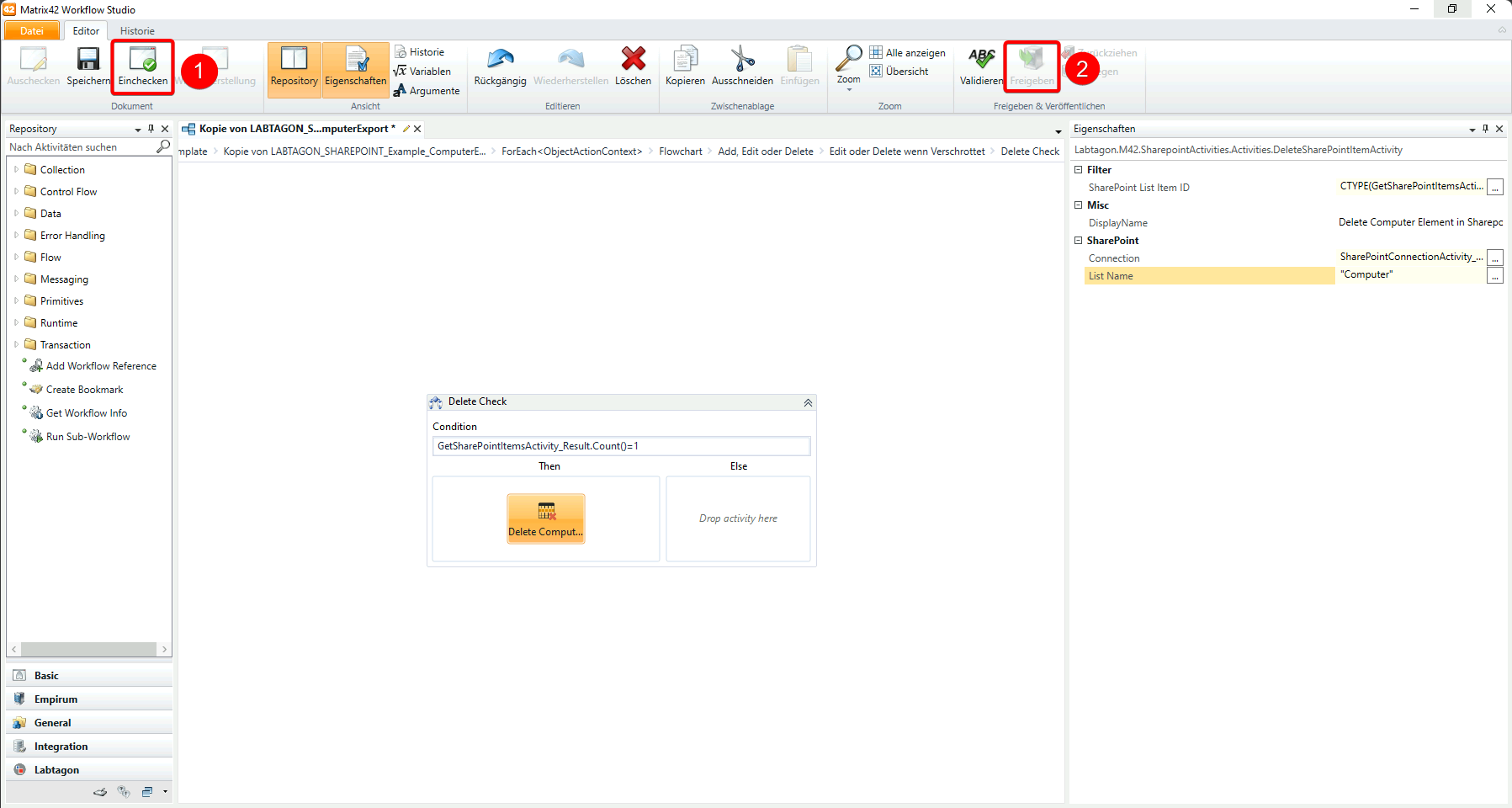
- Checke den Workflow ein.
- Veröffentliche den Workflow.
Aktion zum Ausführen des Workflows erstellen
Da der Workflow einen Integrationskontext: Aktionen verwendet, muss er über eine Aktion ausgeführt werden.
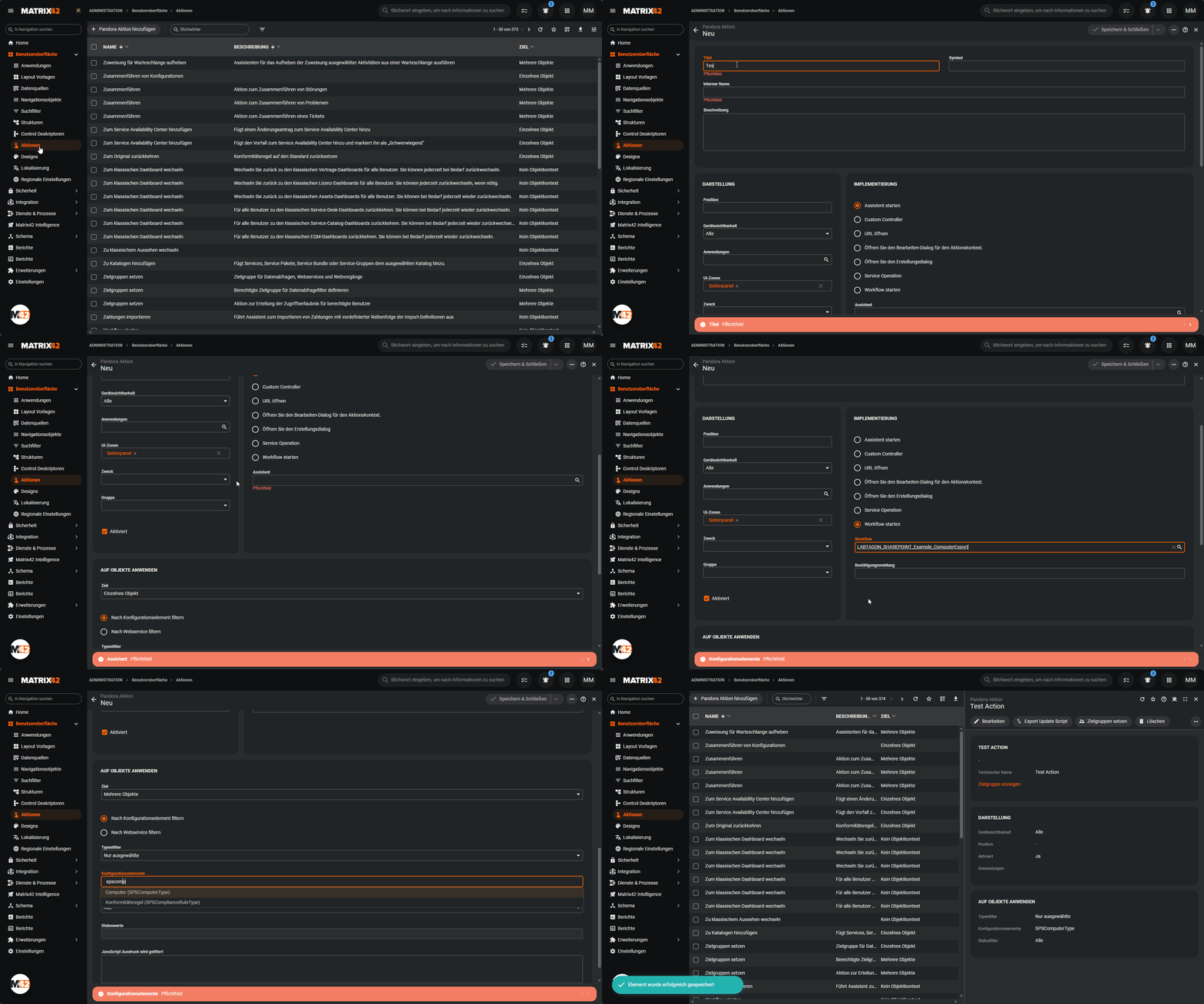
- Öffne die Applikation Administration.
- Navigiere zu
Benutzeroberfläche > Aktionen. - Klicke auf
Pandora Aktion hinzufügen. - Vergib einen Titel und einen internen Namen.
- Wähle unter
Implementierung > Workflow startenden erstellten Workflow aus. - Konfiguriere unter
Auf Objekte anwenden:- Ziel:
Mehrere Objekte - Filter:
Nach Konfigurationselement filtern - Typenfilter:
Nur ausgewählte - Konfigurationselemente:
SPSComputerType
- Ziel:
- Speichere die Aktion.
Workflow ausführen
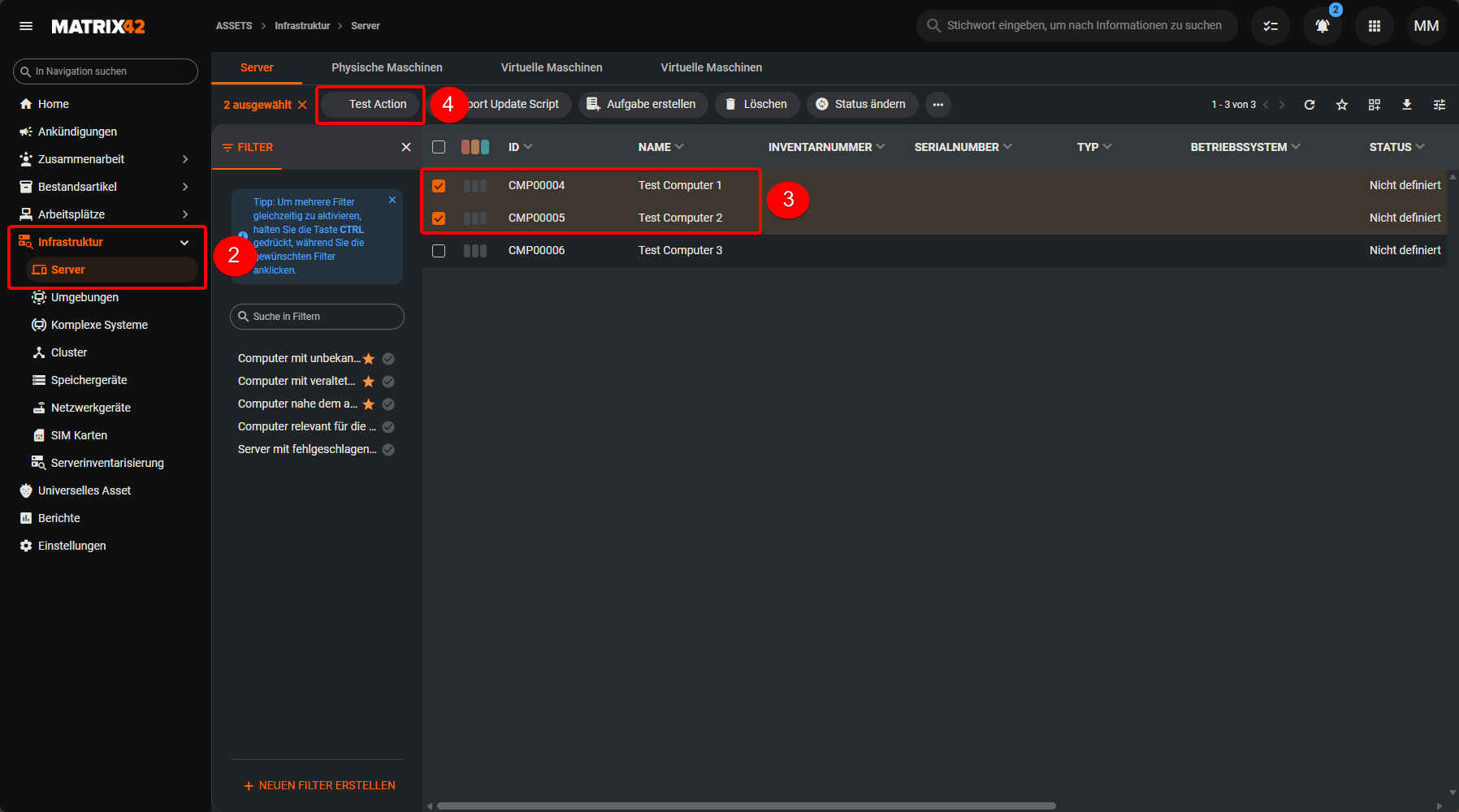
- Öffne die Applikation Assets.
- Navigiere zu
Infrastruktur > Server. - Wähle die gewünschten Computer aus.
- Führe die erstellte Aktion aus, um:
- Computer in SharePoint anzulegen
- Einträge zu aktualisieren
- oder zu löschen