Projekt Prozesse
Ein Projekt Prozess lässt sich wie eine Vorlage für ein Projekt verstehen. Er legt fest, welche Navigationselemente in der Projektansicht angezeigt werden, welche Aufgabentyp-Definitionen innerhalb des Projekts verwendet werden können und welche Statusabläufe für diese Aufgabentyp-Definitionen gelten.
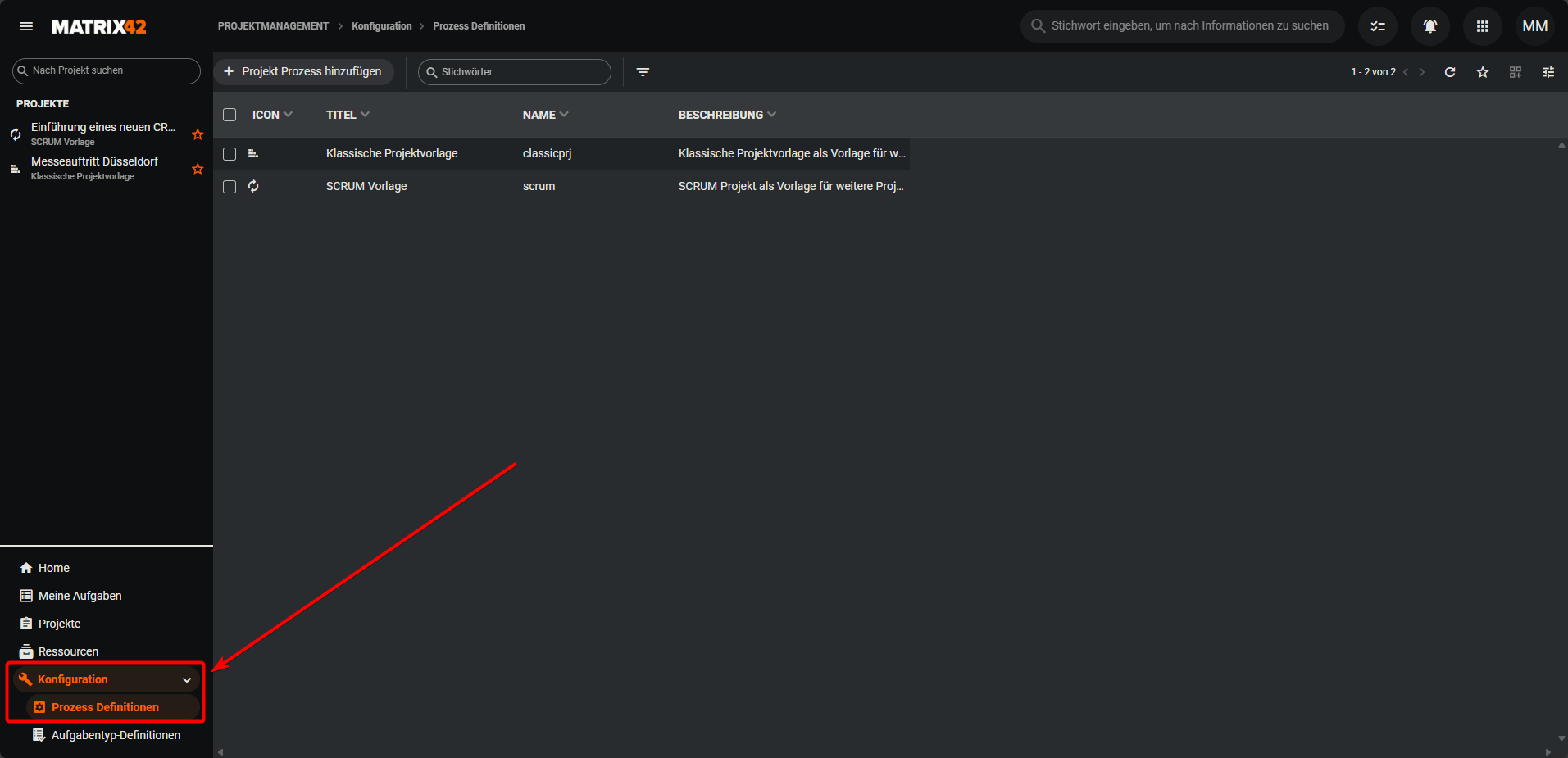
Standardmäßig werden mit dem Project Management zwei Projekt Prozesse ausgeliefert. Die ausgelieferten Projekt Prozesse findest du hier.
Die Projekt Prozesse können in der Hauptnavigation unter Konfiguration > Prozess Definitionen eingesehen, erstellt und bearbeitet werden. Das Bearbeiten von Projekt Prozessen ist ausschließlich Benutzern der Admin-Rolle des Systems vorbehalten, weil innerhalb des Projekt Prozesses Navigationselemente, Datenlisten und ggf. Datenquellen erstellt werden.
Danger
Alle Änderungen an Prozessen wirken sich nach Speichern des Prozesses auf die zugehörigen Projekte und deren Ansichten innerhalb der Projektansicht aus.
Container-Sichtbarkeit und Bearbeitungslogik
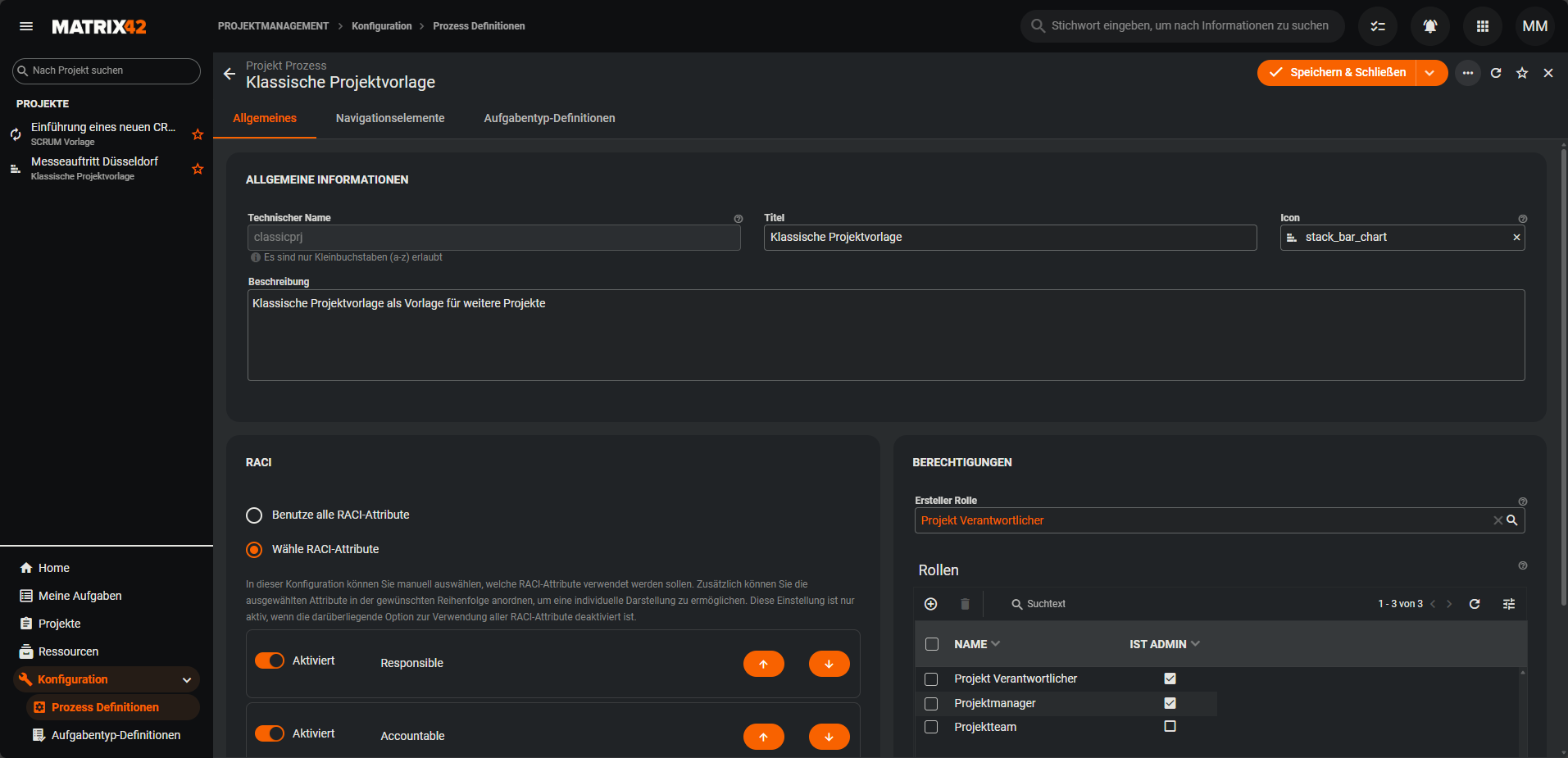
Die Container Allgemeine Informationen und RACI werden bereits bei der Erstellung im Dialog angezeigt. Alle weiteren Container und Ansichten werden erst nach der Initialisierung im Bearbeitungsdialog sichtbar. In den Container und Ansichten wird bspw. folgendes konfiguriert: Berechtigungen, Navigationselemente, Aufgabentyp-Definitionen, etc..
Allgemeine Informationen
Innerhalb des Containers Allgemeine Informationen kannst du die grundlegenden Informationen des Prozesses definieren:
| Feld | Beschreibung |
|---|---|
| Technischer Name | Der technische Name wird zur Erstellung von Objekten verwendet, die für die Funktionalität der App erforderlich sind. Es sind nur Kleinbuchstaben (a-z) erlaubt. |
| Titel | Der Titel des Prozesses, der in der Benutzeroberfläche angezeigt wird. |
| Icon | Dieses Icon wird in der Navigationsansicht angezeigt, die alle Projekte zeigt. |
| Beschreibung | Eine detaillierte Beschreibung des Prozesses, die dessen Zweck und Inhalte erläutert. |
RACI
Der Container RACI steuert die Verantwortlichkeitslogik innerhalb von Projekten und ermöglicht die Definition, welche RACI-Attribute (Responsible, Accountable, Consulted, Informed) im Projekt verfügbar sind und in welcher Reihenfolge sie dargestellt werden. RACI ist ein Verantwortlichkeitsmodell zur klaren Zuordnung von Zuständigkeiten in Aufgaben (siehe RACI).
Weitere RACI-Attribute können in der Datendefinition LABTAGONPRJTaskClassRACIDefinition hinzugefügt werden.
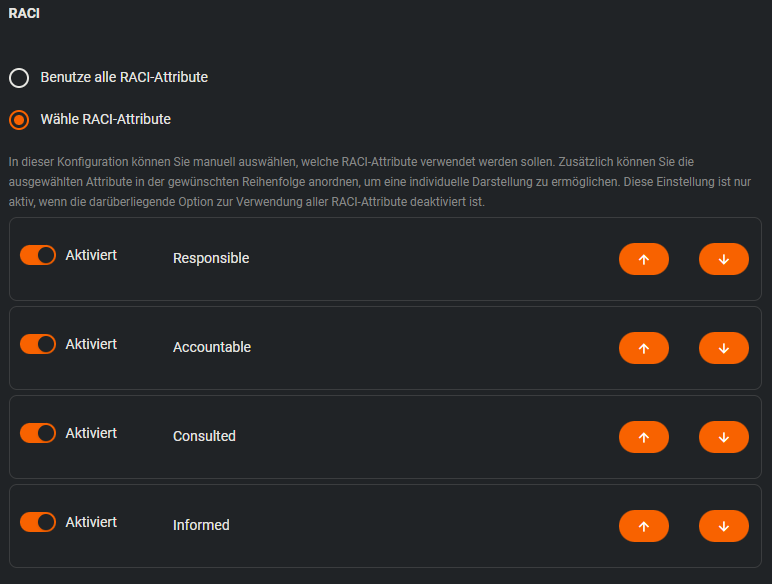
Es existieren zwei Konfigurationsmodi:
Alle RACI-Attribute verwenden
Mit dieser Konfiguration legst du fest, ob alle RACI-Attribute verwendet werden. Ist die Option aktiviert, werden alle RACI-Attribute eingeblendet und alphabetisch angezeigt. Ist sie deaktiviert, können die RACI-Attribute in der nachfolgenden Konfiguration Wähle gewünschte RACI-Attribute manuell ausgewählt und in beliebiger Reihenfolge sortiert werden.
RACI-Attribute individuell konfigurieren
In dieser Konfiguration kannst du manuell auswählen, welche RACI-Attribute verwendet werden sollen. Zusätzlich kannst du die ausgewählten Attribute in der gewünschten Reihenfolge anordnen, um eine individuelle Darstellung zu ermöglichen. Die Reihenfolge kannst du über die Pfeile steuern. Diese Einstellung ist nur aktiv, wenn die darüberliegende Option zur Verwendung aller RACI-Attribute deaktiviert ist.
Berechtigungen
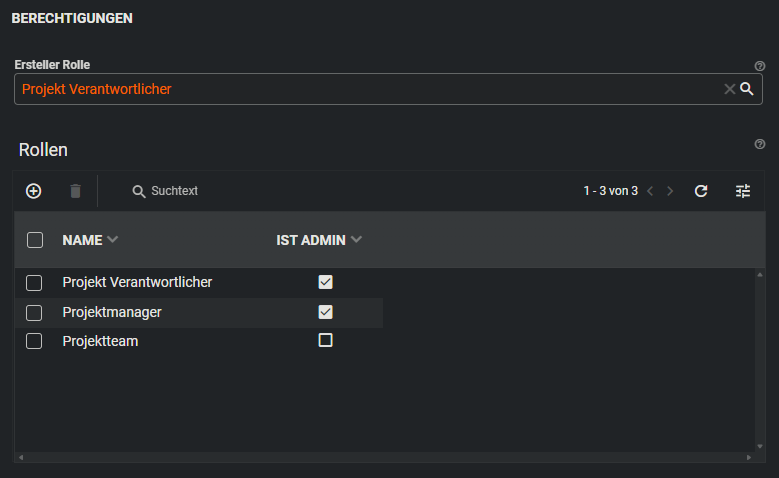
Innerhalb des Containers Berechtigungen musst du eine Ersteller Rolle definieren. Mit Hilfe der Ersteller Rolle wird der Ersteller des Projekts automatisch der hier hinterlegten Rolle zugeordnet, sobald das Projekt erstellt wird.
Des Weiteren werden in diesem Bereich die Rollen definiert, die hier hinterlegten Rollen sind plattformunabhängige Rollen für die App Projektmanagement. Sie dienen der Berechtigung von Ansichten und Aktionen innerhalb der Projekte der Projektmanagement-Applikation. Diese Rollen werden als Vorlage für die Projektrollen verwendet, um auf Basis der hier hinterlegten Rollen die Projektrollen zu generieren. Mehr Informationen zu den Rollen findest du hier.
Info
Das Projektmanagement verfügt über ein eigenes, separates Berechtigungskonzept.
Navigationselemente
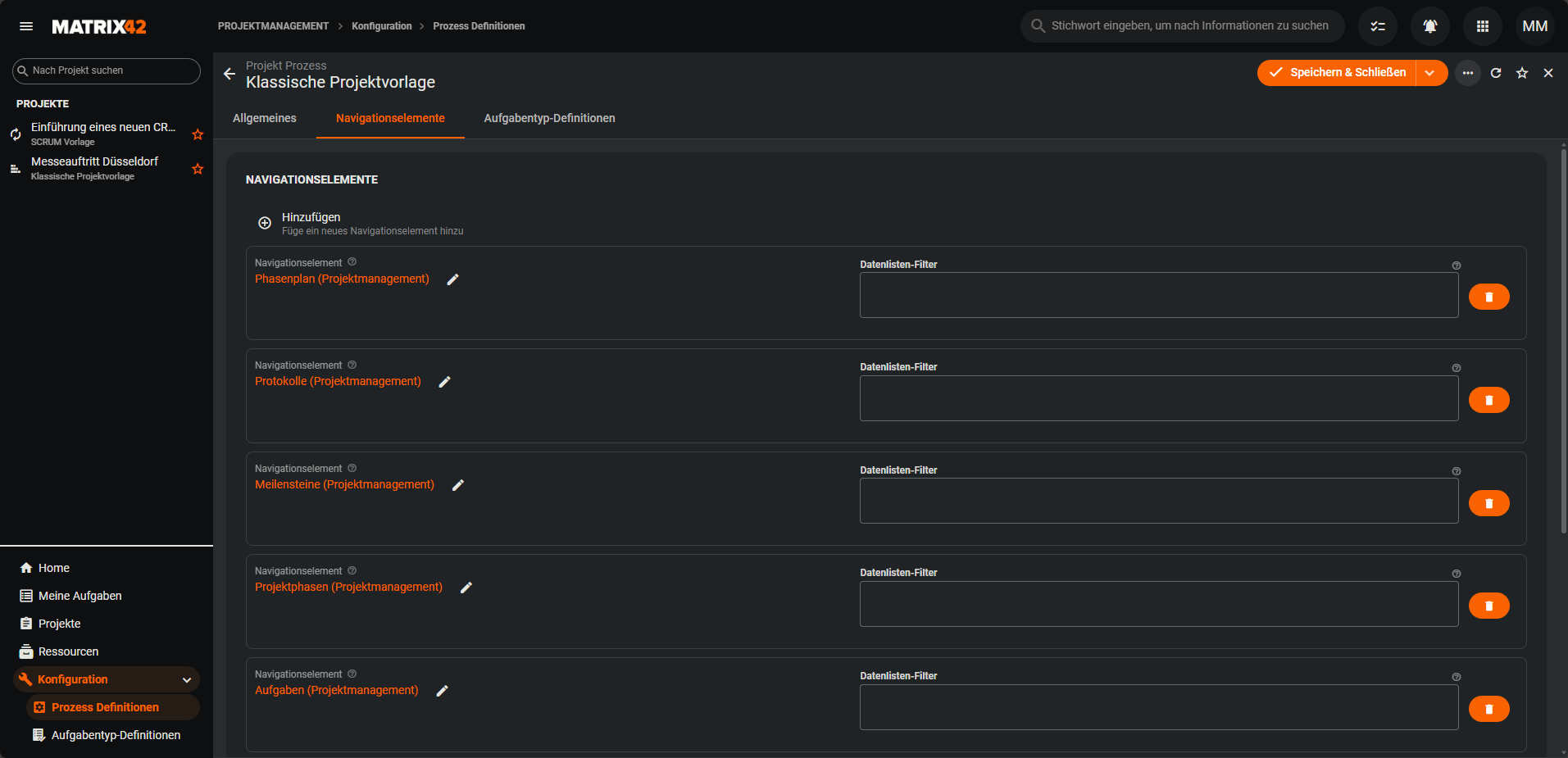
Die Navigationselemente werden in der Ansicht Navigationselemente angezeigt. Dort können alle Navigationselemente konfiguriert werden, die später in der Projektansicht sichtbar sind.
Nach der Initialisierung eines Prozesses wird automatisch ein Navigationselement für diesen Prozess erstellt. Die hier konfigurierten Navigationselemente sind untergeordnete Navigationselemente, die auf den Navigationselementen des jeweiligen Prozesses aufbauen.
Im Dialog zur Erstellung eines Navigationselements können folgende Felder konfiguriert werden:
| Feld | Beschreibung |
|---|---|
| Titel | Name des Navigationselements |
| Symbol | Icon, das in der Navigation angezeigt wird |
| Beschreibung | Optionale Beschreibung des Elements |
| Position | Reihenfolge des Elements in der Navigation |
| Aktiviert | Aktivierungsstatus des Elements |
| Aktion bei Klick | Aktion, die beim Klick ausgeführt wird: Öffnen einer Datenliste, einer externe URL oder einer Home Page. |
Datenlisten-Features
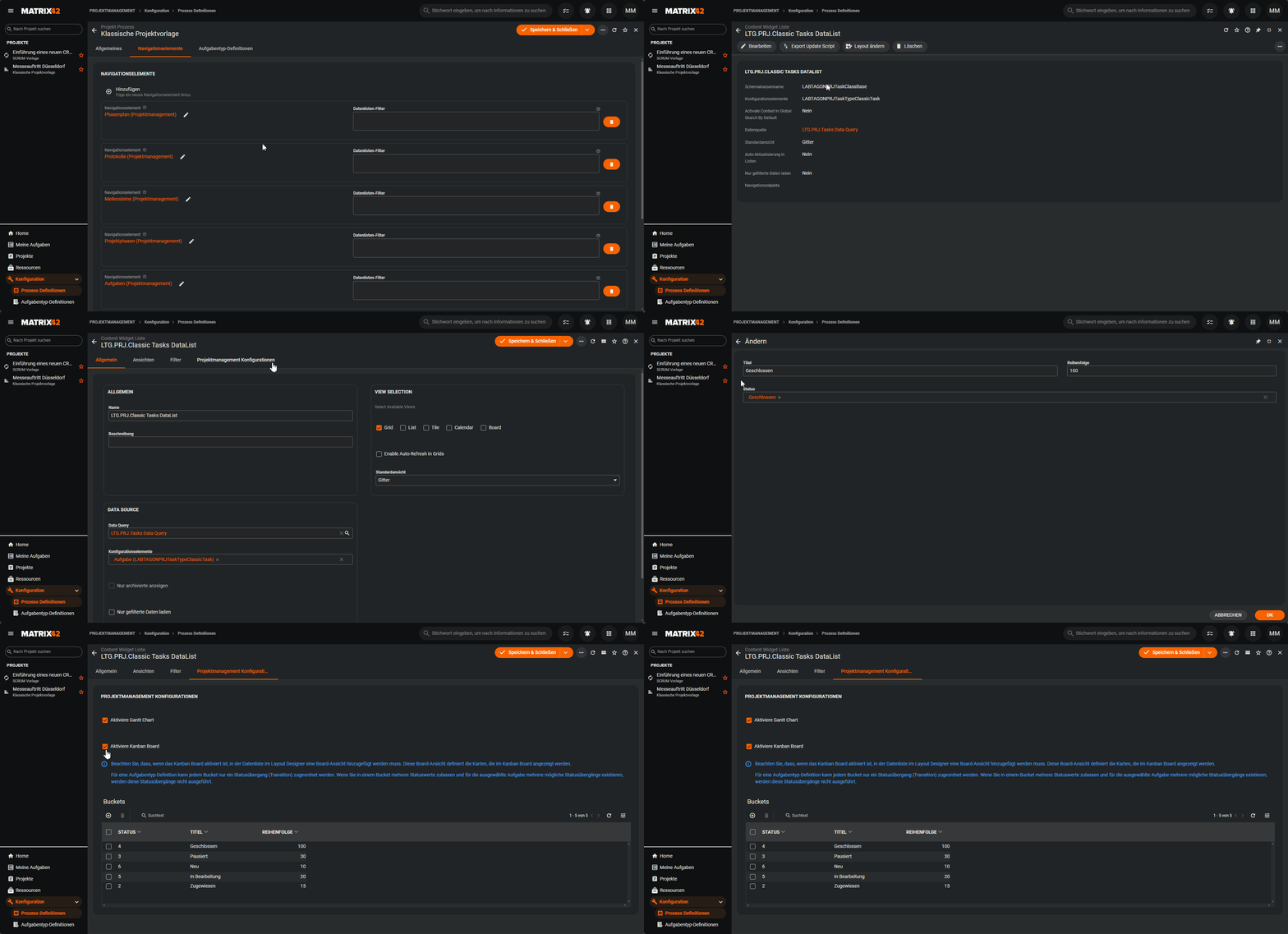
Die Datenlisten der Navigationselemente, die mit einem Prozess verknüpft sind, stellen zusätzliche Funktionen für das Projektmanagement zur Verfügung. Diese erweitern die reine Listenansicht um visuelle und interaktive Darstellungsformen.
Aktuell stehen folgende Features zur Verfügung:
-
Gantt Chart
Zeigt für die in der Datenliste enthaltenen Aufgaben ein Gantt-Diagramm an und visualisiert deren zeitliche Planung und Abhängigkeiten. -
Kanban Board
Generiert auf Basis der konfigurierten Buckets ein Kanban-Board. Innerhalb des Boards können Statuswechsel direkt per Drag & Drop der Aufgaben zwischen den Spalten ausgeführt werden.
Wird das Kanban-Board aktiviert, muss in der Datenliste im Layout Designer zusätzlich eine Board-Ansicht angelegt werden. Diese definiert, wie die Karten im Kanban-Board dargestellt werden (z. B. Titel, Status, verantwortliche Person, etc.).
Für eine Aufgaben-Definition kann jedem Bucket nur ein einzelner Statusübergang (Transition) zugeordnet werden. Werden in einem Bucket mehrere Statuswerte erlaubt und existieren für eine Aufgabe mehrere mögliche Statusübergänge, so werden diese Übergänge beim Verschieben der Aufgabe nicht ausgeführt.
Wie die einzelnen Features innerhalb der Projektansicht genutzt werden können, ist im entsprechenden Abschnitt beschrieben (siehe hier).
Warning
Für die Nutzung der Ansicht Projektmanagement Konfigurationen muss der Dialog LTG.PRJ.Dataset View Dialog verwendet werden. Klicke dazu im Bearbeitungsdialog der Datenliste oben rechts auf Ansichten und wechsle zu LTG.PRJ.Dataset View Dialog.
Datenlisten-Filter
Im Prozessdialog kann zusätzlich ein Datenlisten-Filter für Navigationselemente konfiguriert werden. Dieser Filter ermöglicht es, die angezeigten Daten projektbezogen einzuschränken.
Du kannst hier den Platzhalter %Project% verwenden, der im Hintergrund automatisch durch die aktuelle Projekt-Fragment-ID ersetzt wird.
Aufgabentyp-Definitionen und Statusabläufe
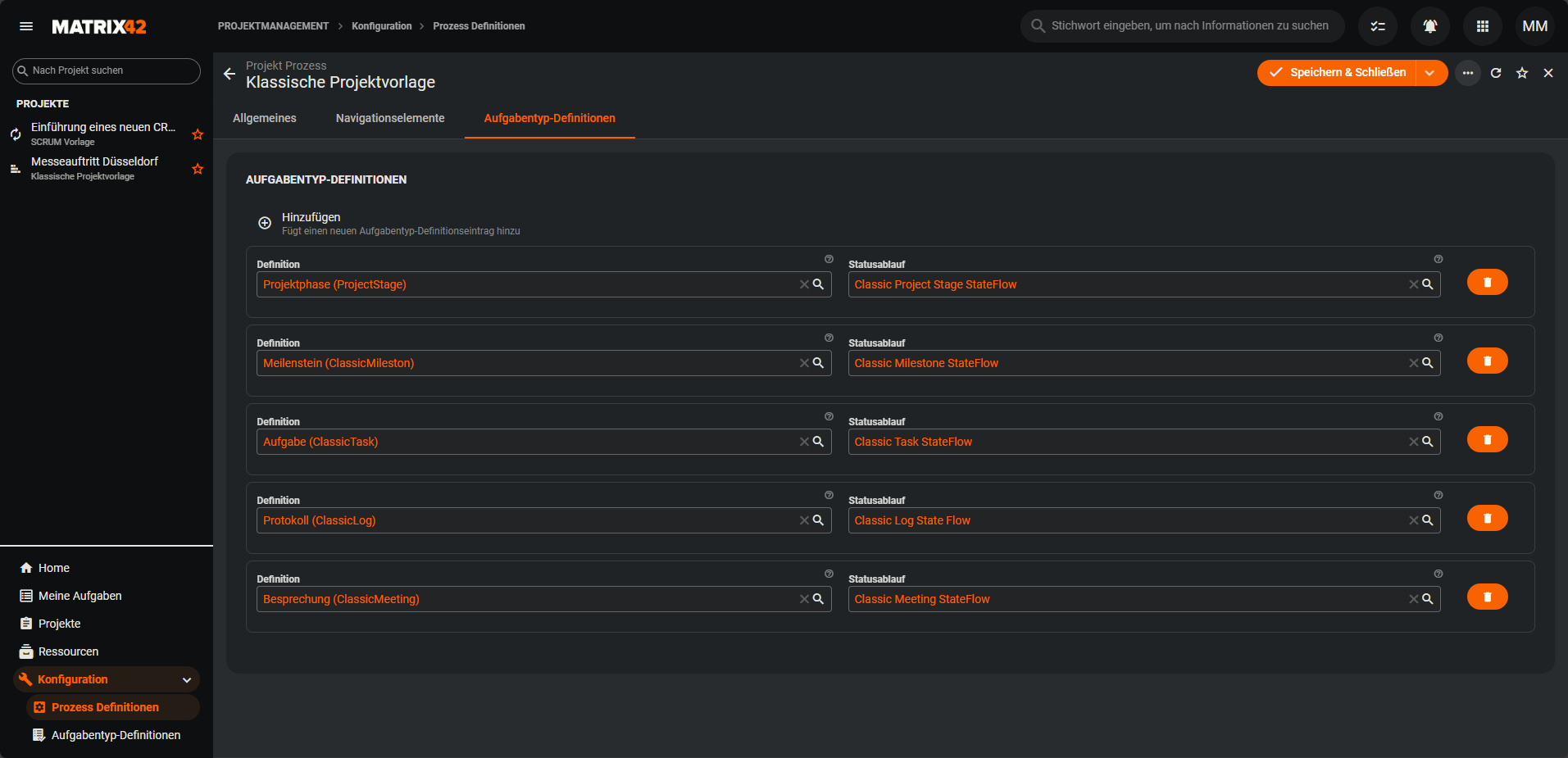
In der Ansicht Aufgabentyp-Definitionen kannst du Aufgabentyp-Definitionen zusammen mit deren Statusabläufe konfigurieren. Das bedeutet: In allen abgeleiteten Projekten des Prozesses können nur die hier definierten Aufgabentyp-Definitionen genutzt werden.
Für jede Aufgabentyp-Definition wird festgelegt, welchen Lebenszyklus sie innerhalb eines Projekts durchläuft. So kann genau gesteuert werden, welche Statusübergänge und Abläufe für die jeweilige Aufgabe gültig sind.