Getting Started
Schnellstart
Nach diesem Guide kannst du Unterschriften bei einem Computer hinzufügen.
Datendefinition anpassen
-
Navigiere zu
Administration > Schema > Datendefinitionund suche dort nach SPSAssetClassBase. -
Suche dort nach SPSAssetClassBase, klicke auf
Bearbeitenund navigiere zum ReiterAttribute.
-
Füge ein neues Attribut mit den folgenden Werten hinzu:
Feld Erforderlich Interner Name Ud_Signature Anzeigename Signature Beschreibung Historie aktivieren ✖ Typ TextType Standardwert Null zulassen ✔ Lokalisierbar ✖ Enthält HTML ✖ -
Füge ein weiteres neues Attribut mit den folgenden Werten hinzu:
Feld Erforderlich Interner Name Ud_SignatureHash Anzeigename SignatureHash Beschreibung Historie aktivieren ✖ Typ TextType Standardwert Null zulassen ✔ Lokalisierbar ✖ Enthält HTML ✖
Dialog anpassen
-
Navigiere zu
Administration > Benutzeroberfläche > Layout Vorlagenund suche nach dem Dialog Computer Dialog. -
Klicke nun auf
Layout Ändern.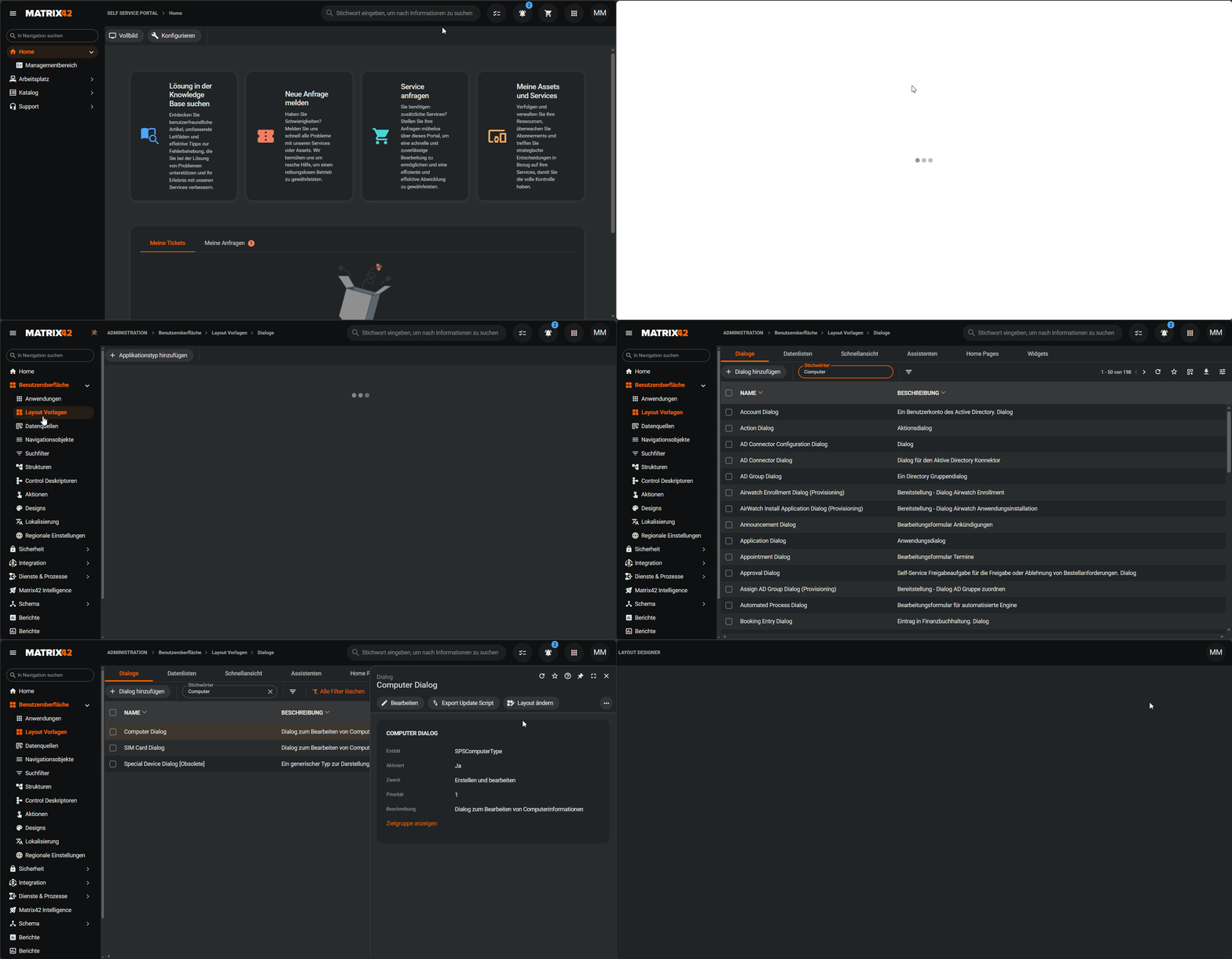
-
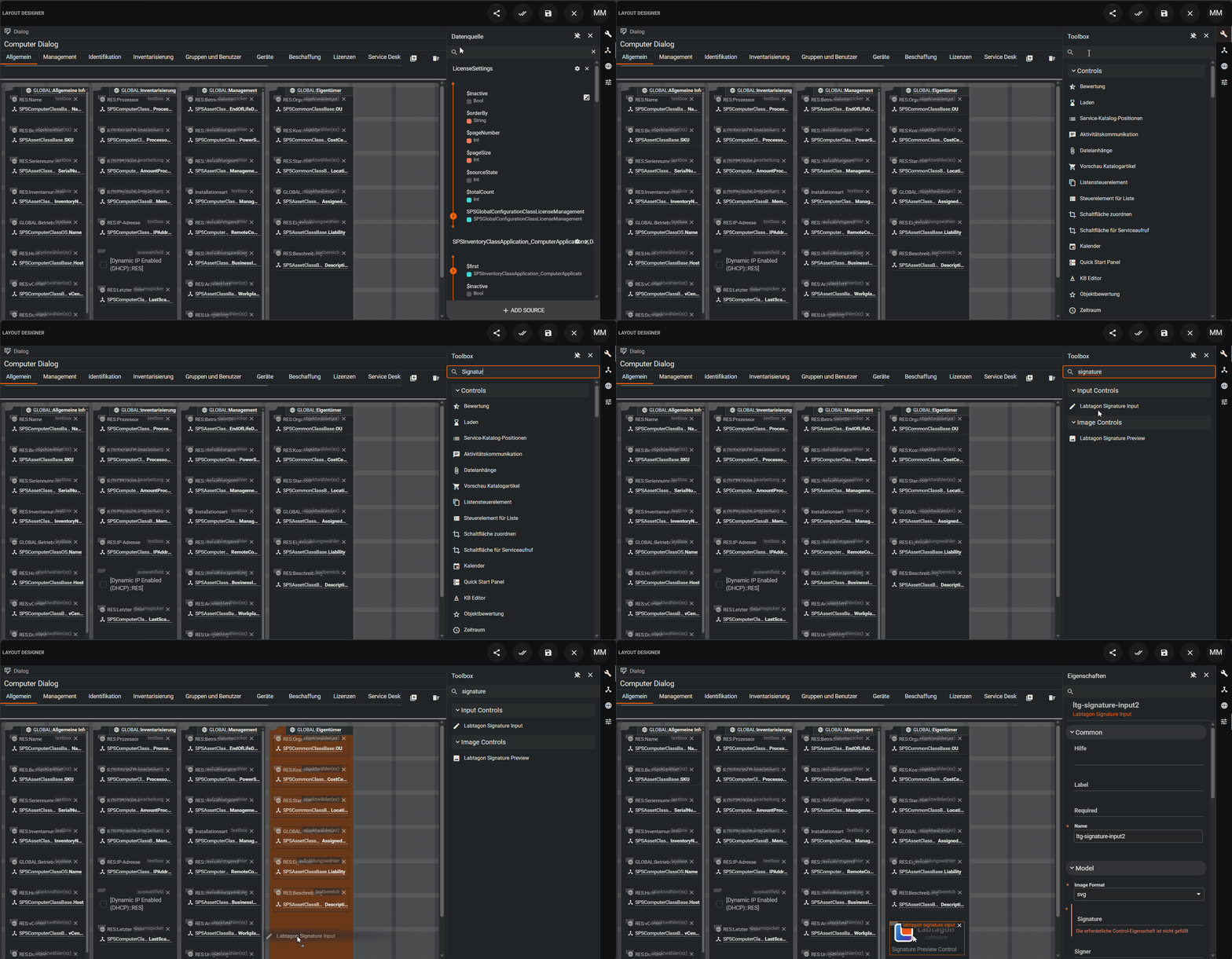
Füge aus der Toolbox den Labtagon Signature Input in das Layout hinzu.
-
Verknüpfe jetzt die Felder
SignatureundSignature Integrity Hashmit den grade erstellten Attributen derSPSAssetClassBase.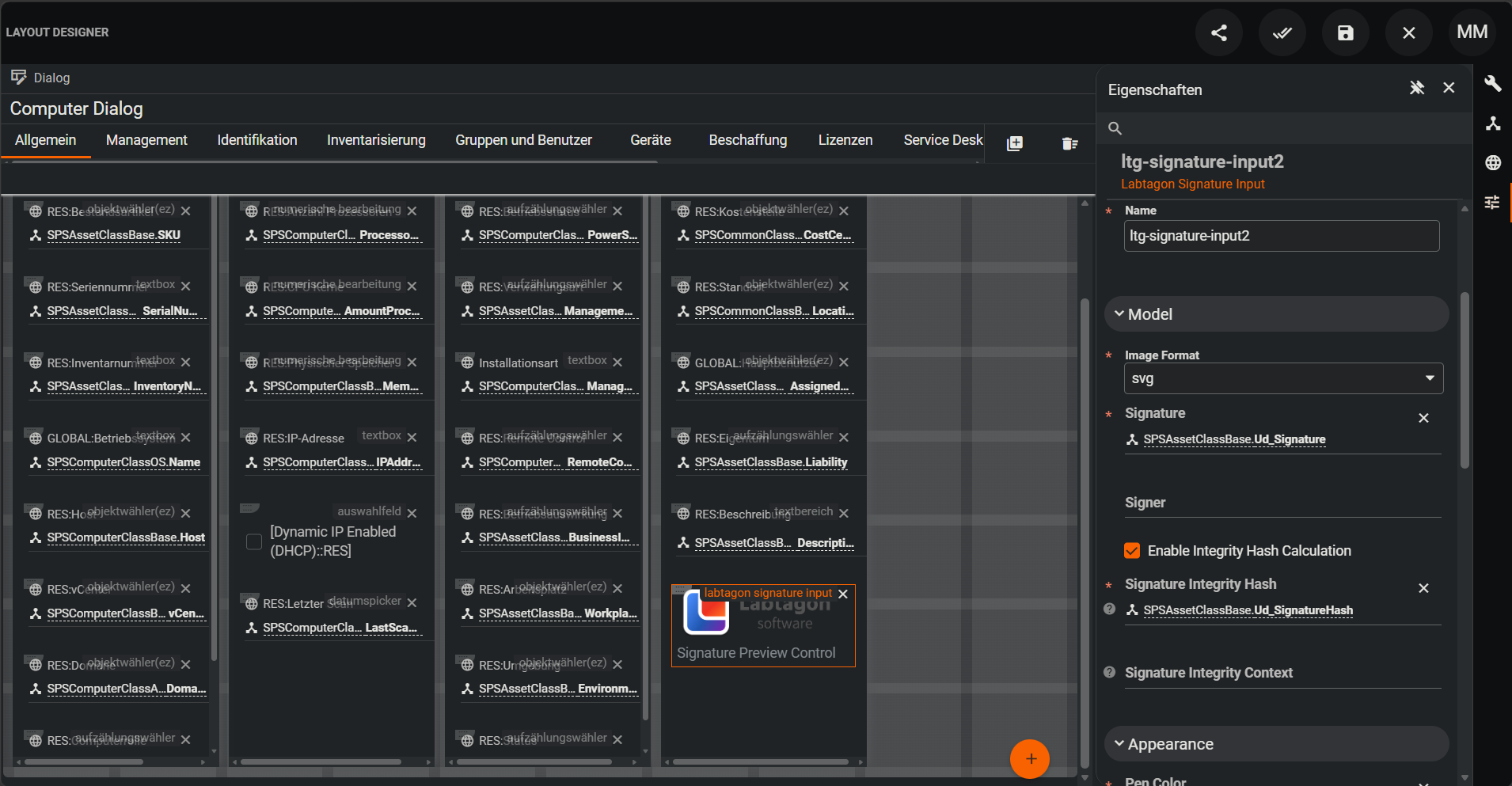
-
Veröffentliche die Änderungen an dem Dialog.
Schnellansicht anpassen
-
Navigiere zu
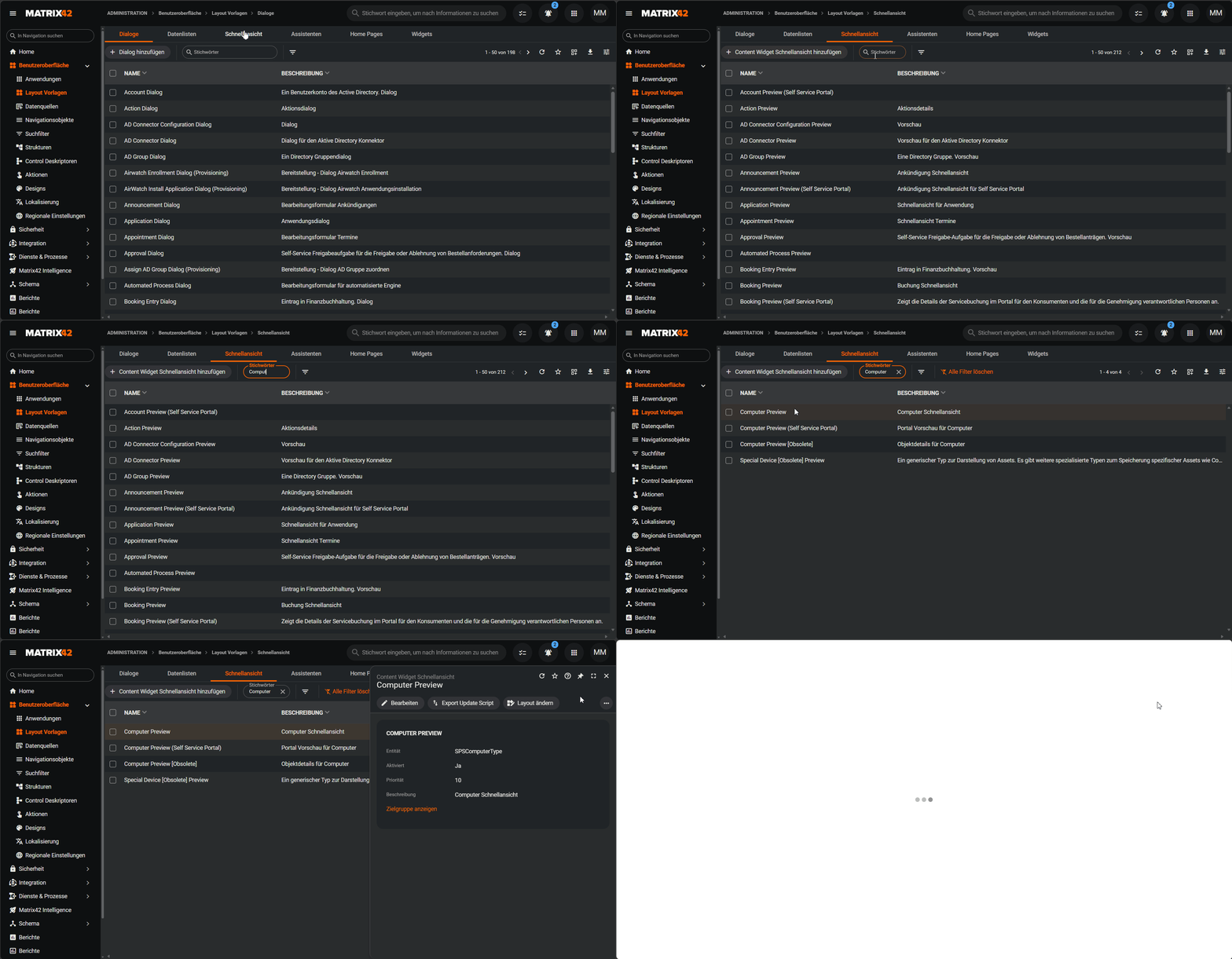
Administration > Benutzeroberfläche > Layout Vorlagen, wechsel zum ReiterSchnellansichtund suche nach der Schnellansicht Computer Preview. -
Klicke nun auf
Layout Ändern.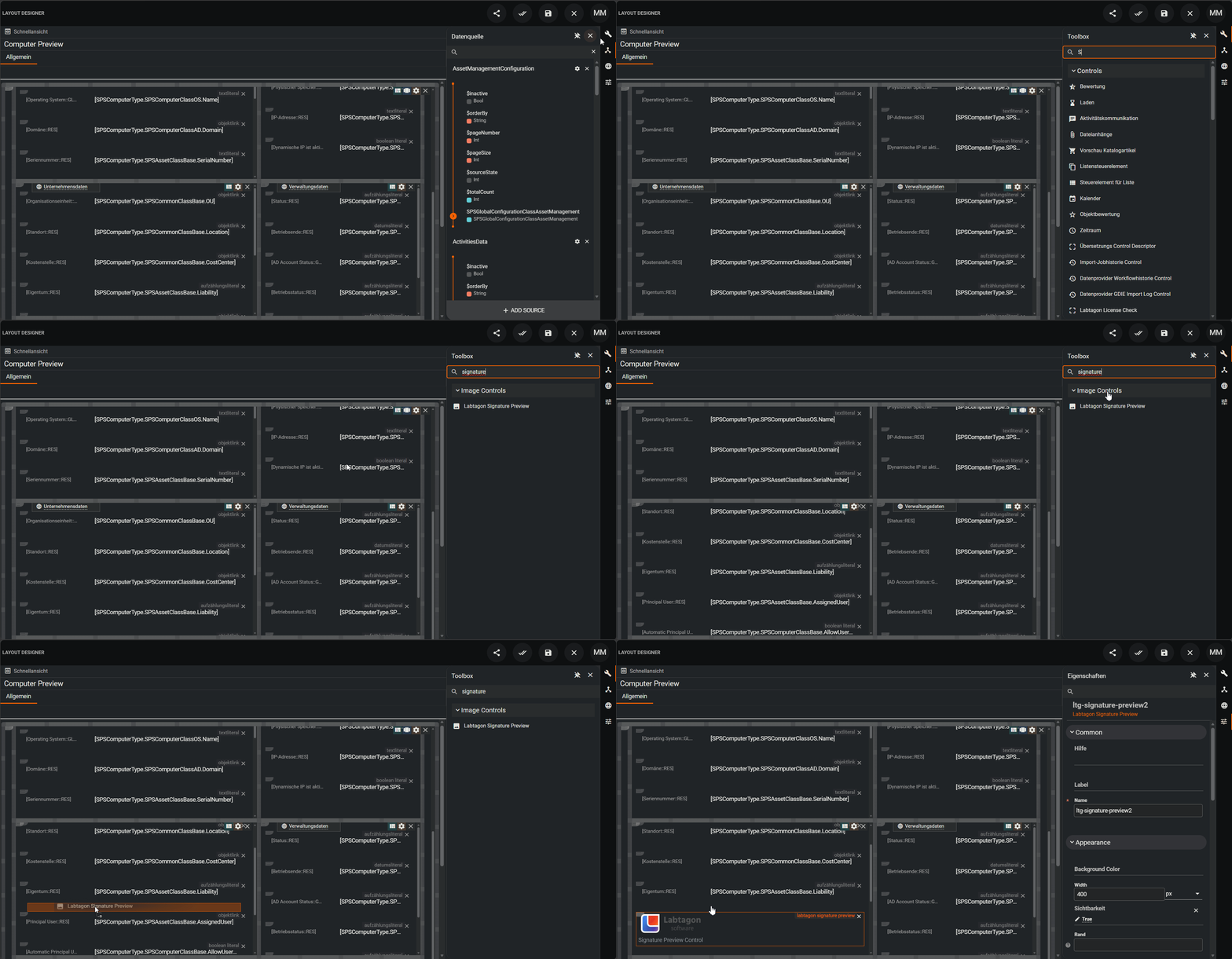
-
Füge aus der Toolbox den Labtagon Signature Preview in das Layout hinzu.
-
Verknüpfe jetzt die Felder
SignatureundSignature Integrity Hashmit den grade erstellten Attributen derSPSAssetClassBase. -
Veröffentliche die Änderungen an der Schnellansicht.
Unterschreiben
-
Navigiere zu
Assets > Arbeitsplätze > Infrastruktur > Server. -
Wähle einen (oder mehrere) Computer aus (Oder erstell einen neuen, falls keiner vorhanden ist) und klicke auf
Bearbeiten. -
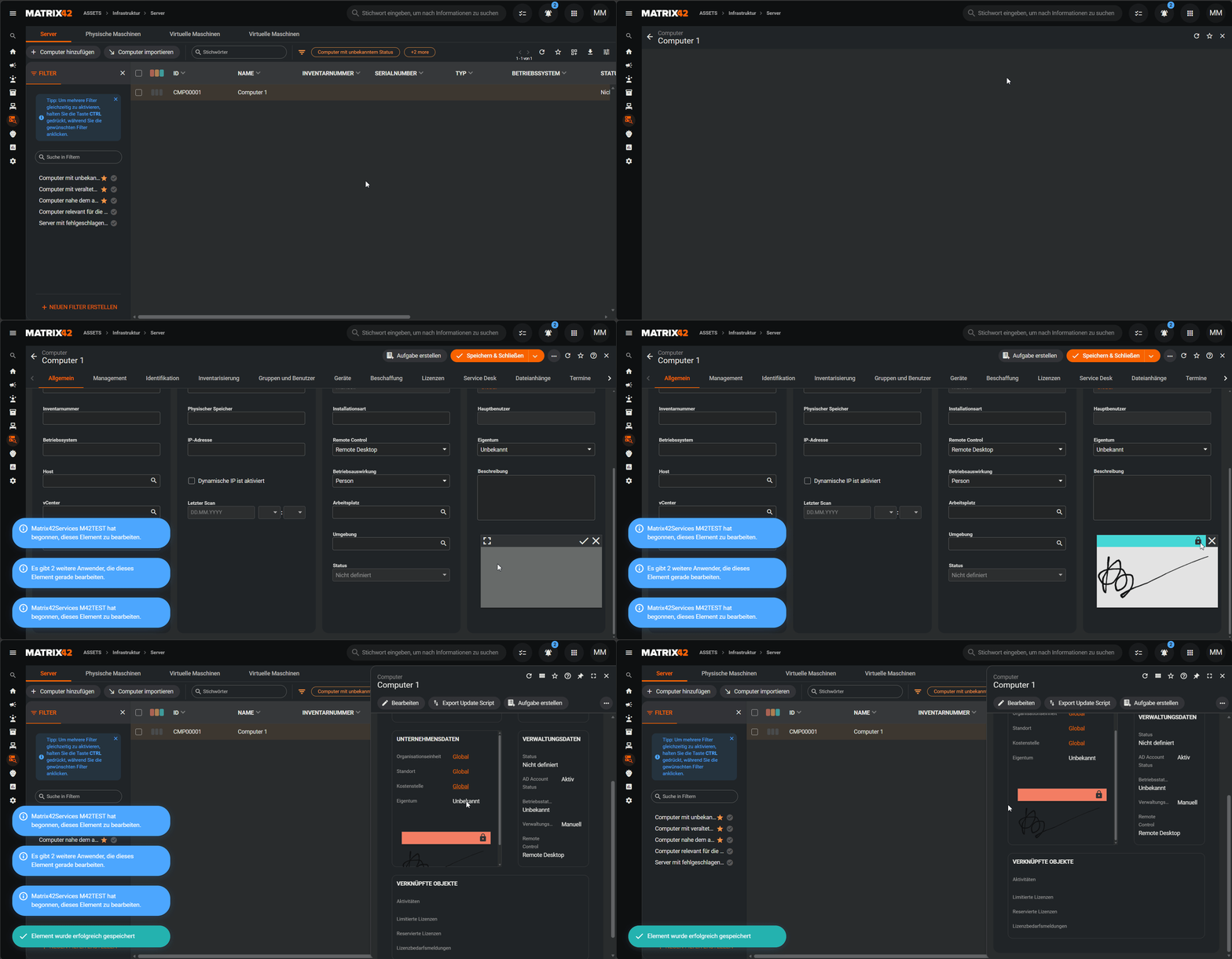
Du siehst nun ein Feld zum Unterschreiben. Dort kannst du Unterschreiben, anschließend auf den Haken klicken zum Bestätigen und das ganze Speichern.