Empfängergruppe erstellen
Eine Empfängergruppe legt fest, wer eine Nachricht erhält. Sie besteht aus einer oder mehreren Bedingungen, die beim Versenden der Nachricht ausgewertet werden. Dieser Guide zeigt, wie du eine regelbasierte Empfängergruppe anlegst.
Neue Empfängergruppe anlegen
Navigiere in der Message Center App zu Empfängergruppen und erstelle eine neue Gruppe.
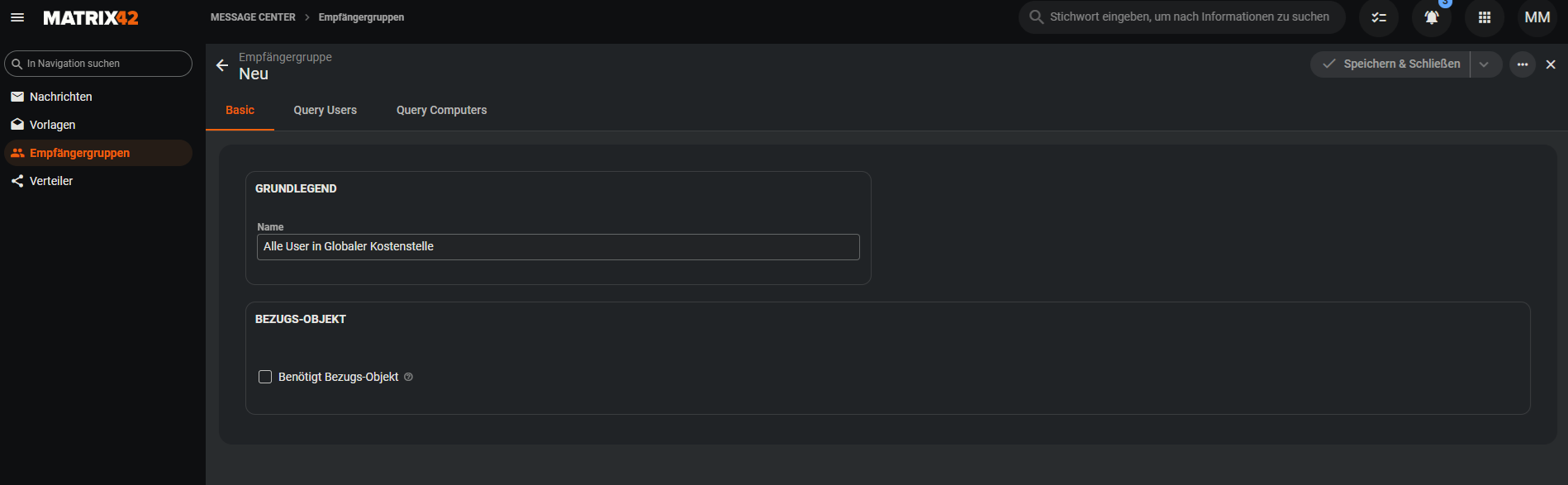
Vergib unter Grundlegend einen aussagekräftigen Namen.
Aktiviere Benötigt Bezugs-Objekt, wenn die Gruppe auf Daten eines Bezugsobjekts zugreifen soll, z. B. den Genehmiger einer Bestellgenehmigung. Für einfache statische Gruppen ist diese Option nicht erforderlich.
Bedingung hinzufügen
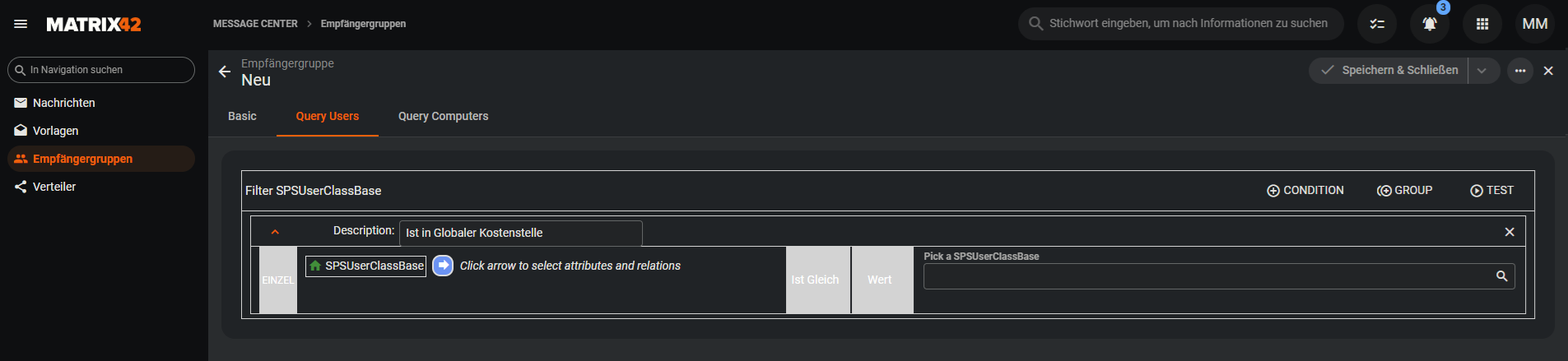
Wechsle zum Tab Query Users und klicke auf CONDITION, um eine neue Bedingung hinzuzufügen.

Es stehen zwei Typen zur Verfügung (Im Beispiel wird Attribut gewählt):
- Attribut – wähle Attribute oder Relationen schrittweise über das Datenmodell aus
- Ausdruck – gib einen Filterausdruck direkt als Text ein (für fortgeschrittene Anwendungsfälle)

Vergib unter Description eine Beschreibung für die Bedingung. Klicke anschließend auf den Pfeil, um ein Attribut oder eine Relation aus dem Datenmodell auszuwählen.
Bedingung via Attribut
Suche nach dem gewünschten Attribut oder der Relation. Im Beispiel wird nach costcenter gesucht.
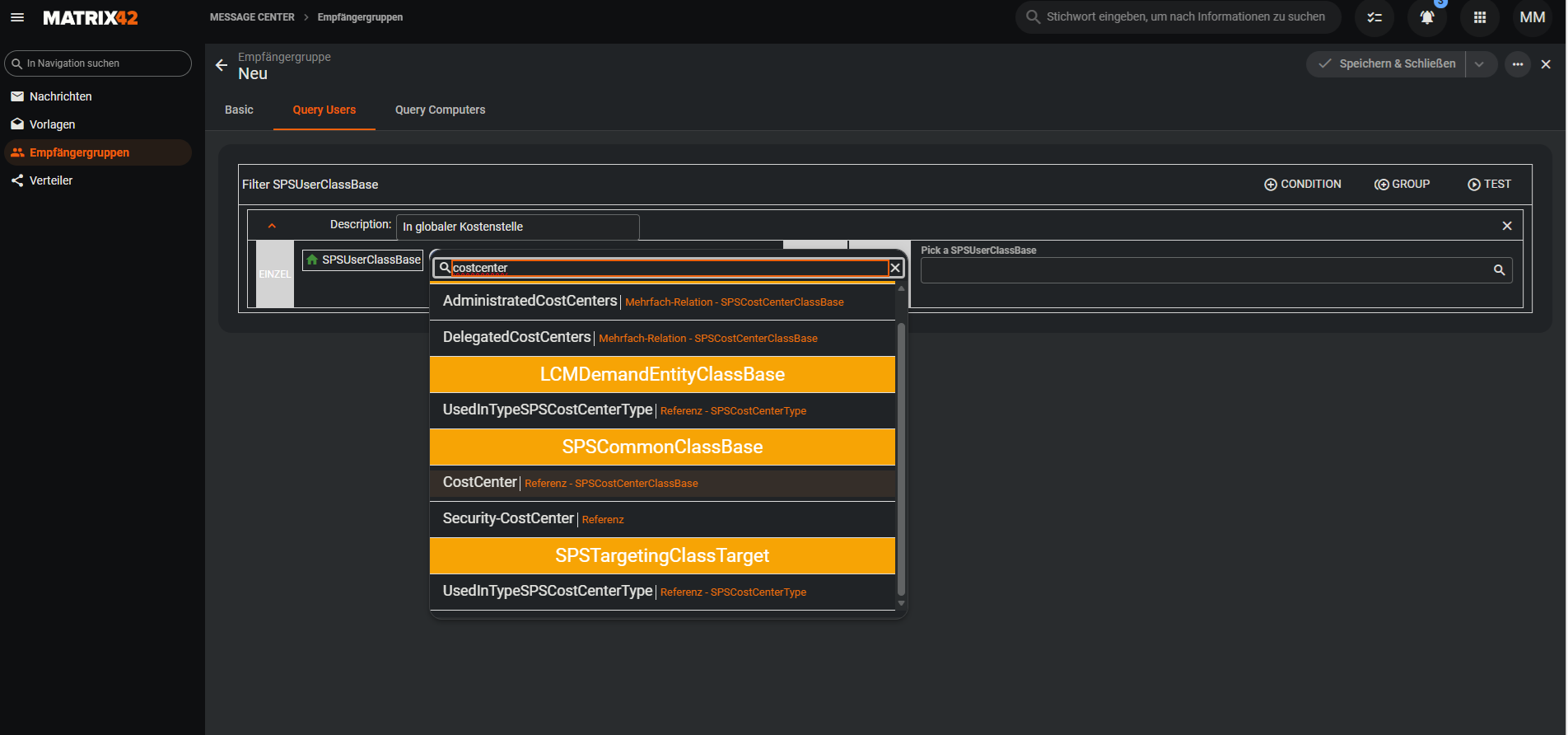
Wähle das passende Ergebnis aus. Das System baut die Pfadkette durch das Datenmodell schrittweise auf. Wähle abschließend den konkreten Wert in der Auswahl auf der rechten Seite.
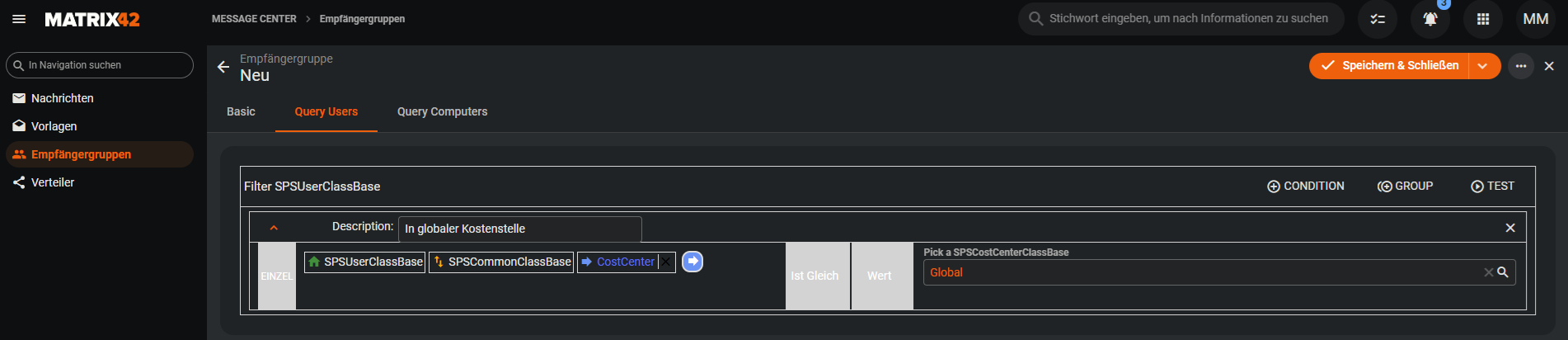
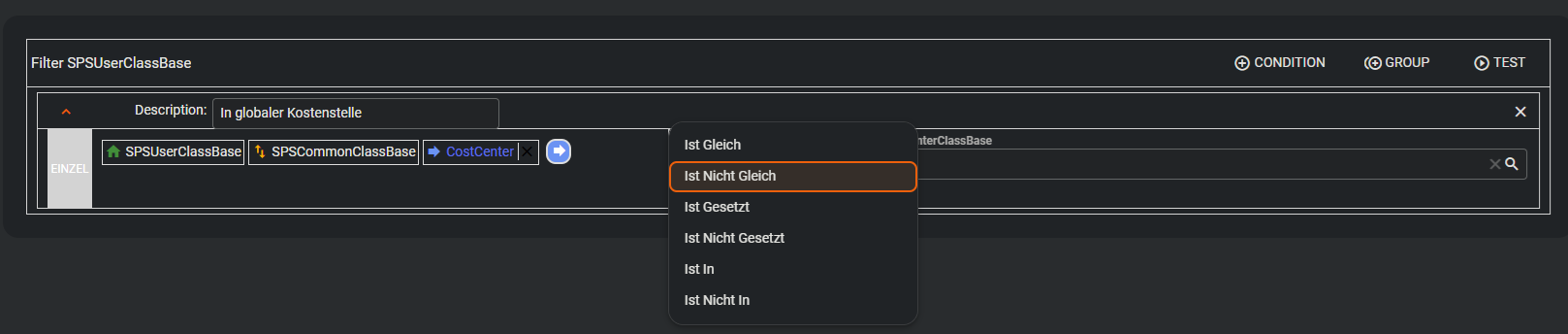
Klicke auf den Operator, um ihn bei Bedarf anzupassen. Verfügbare Operatoren sind z. B. Ist Gleich, Ist In oder Ist Nicht Gesetzt.
Mehrere Bedingungen
Über CONDITION kannst du weitere Bedingungen hinzufügen. Mit GROUP lassen sich Bedingungen zu logischen Gruppen zusammenfassen. Innerhalb einer Gruppe werden Bedingungen standardmäßig mit UND verknüpft. Mehrere Gruppen werden mit ODER verknüpft.
Bedingung via Ausdruck
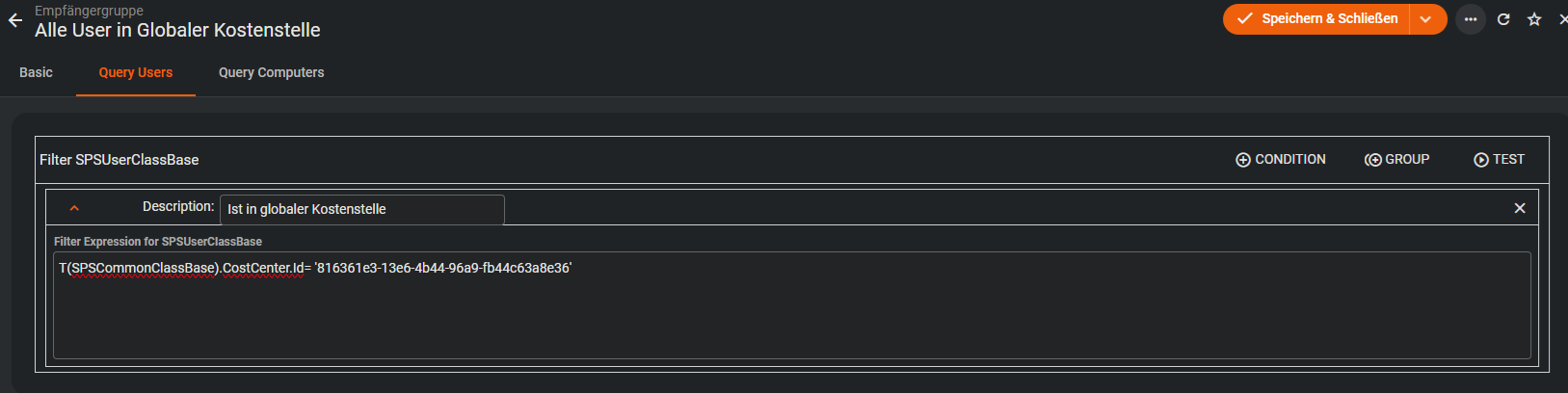
Wähle stattdessen Ausdruck, um die Bedingung als Filterausdruck direkt einzugeben. Das ist nützlich, wenn du Erfahrung mit ASQL hast, oder komplexere Ausdrücke mit Subqueries brauchst.
Bedingung testen
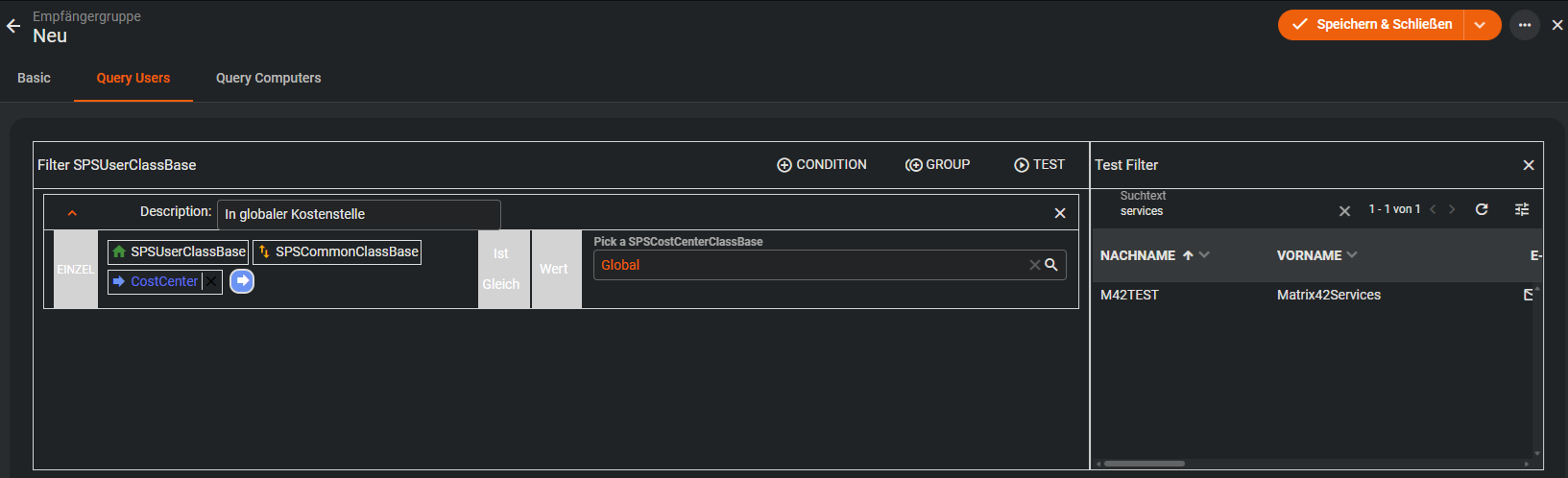
Klicke auf TEST, um das Test-Fenster zu öffnen, und erneut auf Test, oder das Reload-Symbol der Tabellenansicht, um den Test auszuführen. Im Testpanel siehst du, welche Benutzer die Bedingung aktuell erfüllen.
Bei standardmäßiger Rechtevergabe, sind Tests nur für Admins möglich, da direkte ASQL-Abfragen möglich sind.
Tip
Nutze den Test, bevor du die Gruppe speicherst, um sicherzustellen, dass die richtigen Empfänger ermittelt werden.
Empfängergruppe speichern
Speichere die Empfängergruppe abschließend über Speichern & Schließen.