Konfiguration
Typ für Genehmigungen vorbereiten
Generic Object Approval merkt sich das Genehmigungsobjekt über die Datendefinition Object Approval Targeting Class Target (LABTAGONGenericObjectApprovalTargetingClassTarget). Jeder Typ, für dessen Objekte du Genehmigungen einholen willst, braucht diese Datendefinition.
- Wechsle zu
Administration > Schema > Konfigurationselemente, suche das Konfigurationselement, z. B.SPSComputerType(Computer), und klicke aufBearbeiten. - Klicke im Bereich
Datendefinitionenauf das Plus-Symbol. - Wähle als
Datendefinitionden EintragObject Approval Targeting Class Target (LABTAGONGenericObjectApprovalTargetingClassTarget)und alsKardinalitätden WertMandatory. Bestätige mitOK.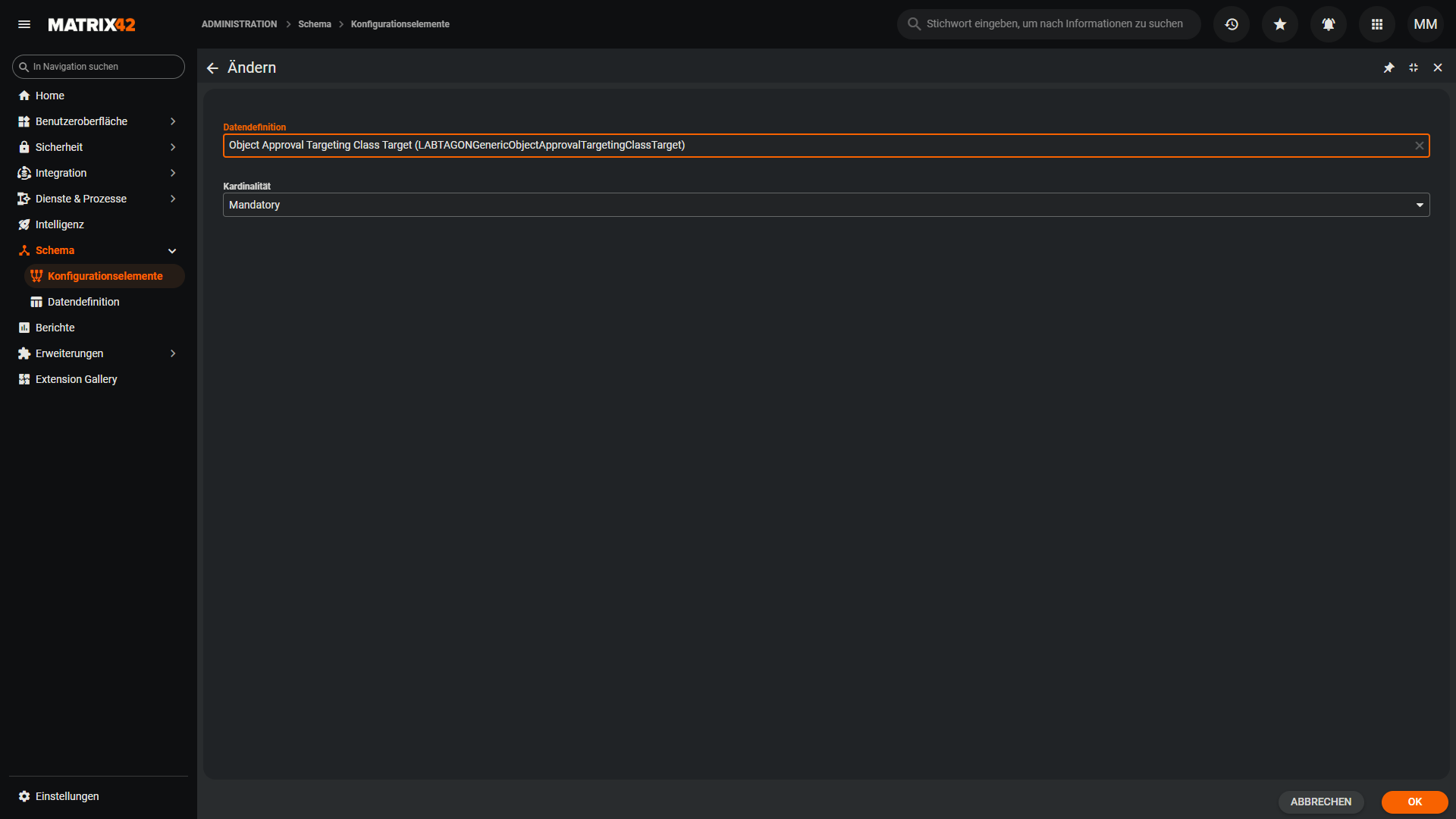
- Speichere das Konfigurationselement mit
Speichern & Schließen.
Info
Mit der Kardinalität Mandatory erhalten Objekte des Typs automatisch ein Fragment der Datendefinition. Dieses Fragment übergibst du der Aktivität im Argument Fragment ID.
Info
In Kacheln, Schnellansichten und Verknüpfungen zeigt Generic Object Approval das Genehmigungsobjekt mit dem Anzeigenamen seines Typs an, z. B. Notebook NB-1042. Benennst du das Objekt um, übernimmt die Engine den neuen Namen für offene Anfragen beim nächsten Lauf.
Zugriff für Anwender freigeben
Nach der Installation können nur Administratoren mit Generic Object Approval arbeiten. Damit Antragsteller und Entscheider die Seiten nutzen können, gibst du die Navigationselemente frei, berechtigst eine Rolle auf die Genehmigungen und gibst eine Webservice-Operation frei. Welche Personen du freigibst, legst du selbst fest, z. B. alle Personen über die Rolle Jeder oder nur die Mitglieder einer eigenen Rolle.
Navigationselemente freigeben
- Wechsle zu
Administration > Benutzeroberfläche > Navigationsobjekteund suche nachGenehmigung. - Markiere das Navigationsobjekt
Meine Genehmigungenund klicke aufZielgruppen setzen. - Wähle
Uneingeschränktoder unterBeschränktdie Rollen, Personen, Organisationseinheiten oder Standorte, die die Seite sehen dürfen. Bestätige mitZielgruppen setzen.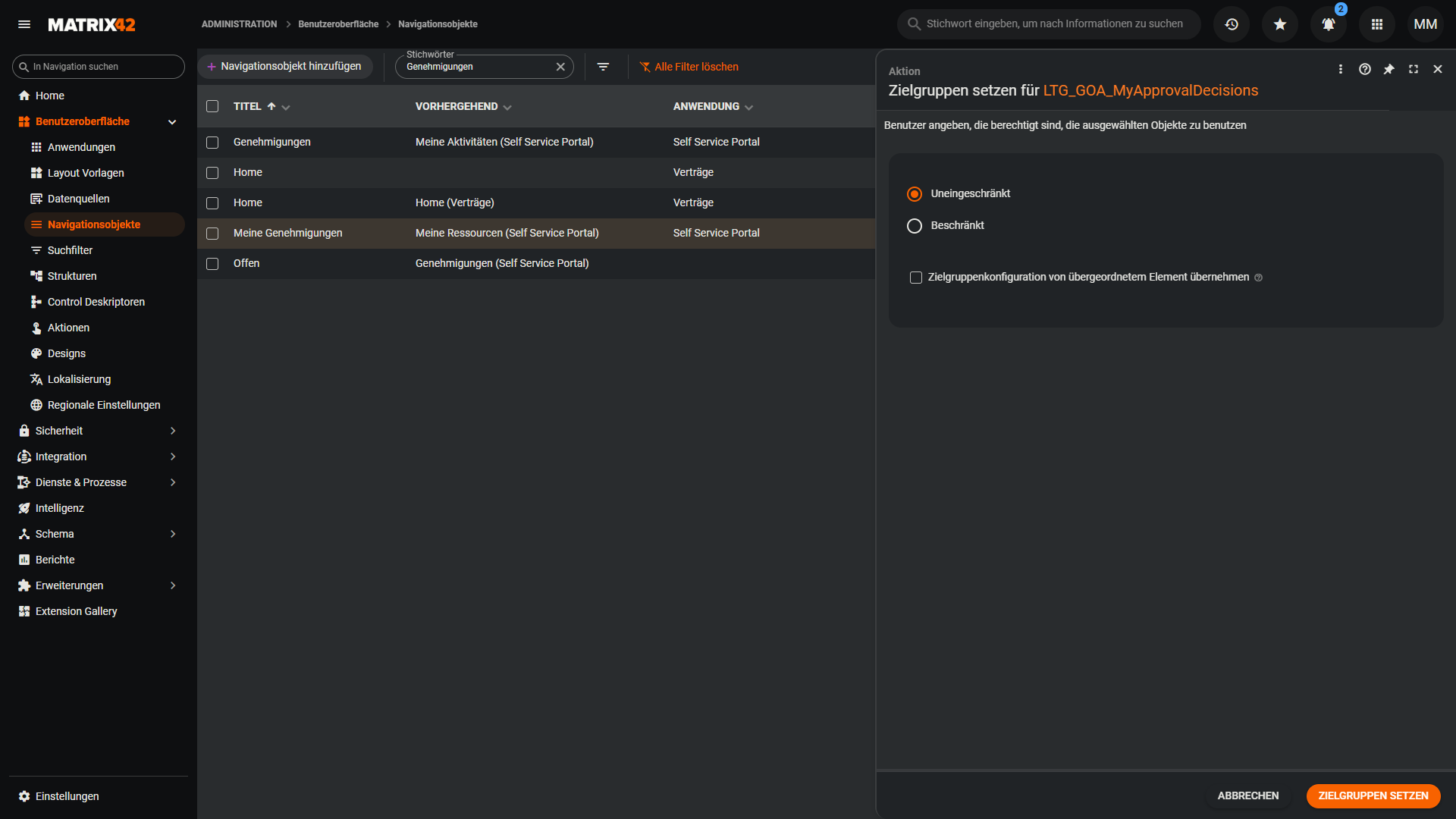
- Wiederhole die Schritte für die Navigationsobjekte
Meine GenehmigungsanfragenundGeschlossen(Reiter unterMeine Genehmigungen).
Rechte auf Genehmigungen vergeben
Genehmigen, Ablehnen, Delegieren und Zurückziehen speichern die Genehmigungen mit den Rechten des angemeldeten Benutzers. Die Rolle braucht deshalb folgende Rechte:
| Konfigurationselement | Rechte | Wofür |
|---|---|---|
Genehmigungsaufgabe (LABTAGONGenericObjectApprovalTaskType) |
Lesen, Schreiben |
Anfragen anzeigen, entscheiden, zurückziehen |
Genehmigungsentscheidung (LABTAGONGenericObjectApprovalDecisionType) |
Lesen, Schreiben, Erstellen |
Entscheidungen anzeigen, entscheiden, delegieren |
- Wechsle zu
Administration > Sicherheit > Benutzerrollen, markiere die Rolle, z. B.Jeder, und klicke aufObjekte berechtigen. - Suche nach
LABTAGONGenericObjectApprovalund setze die Rechte aus der Tabelle.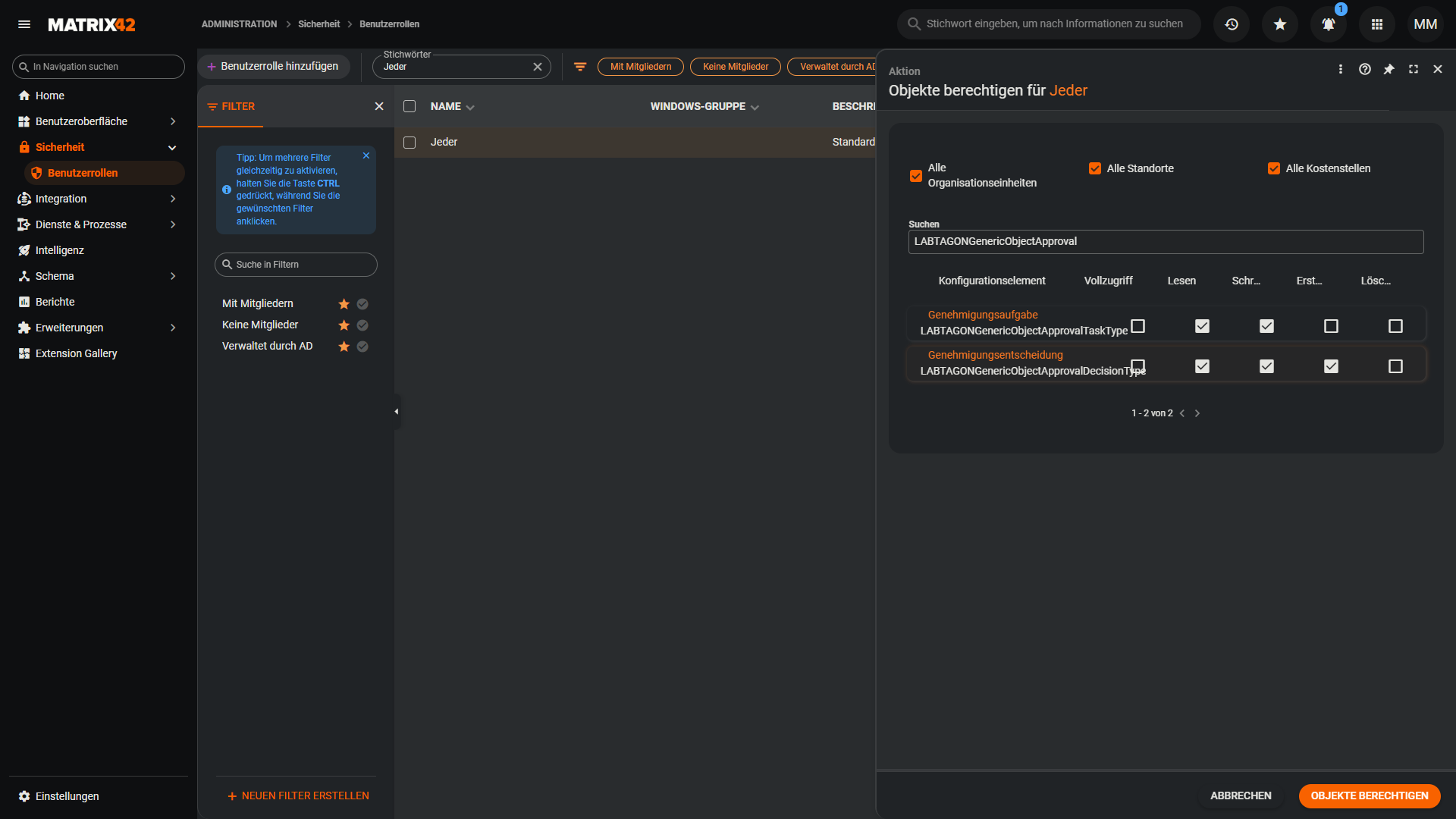
- Bestätige mit
Objekte berechtigen.
Info
Ohne Lesen bleiben die Listen leer, obwohl Anfragen offen sind. Ohne Schreiben bzw. Erstellen meldet der Assistent beim Abschließen Insufficient rights for updating table.
Warning
Mit Schreiben kann die Rolle Genehmigungen auch außerhalb der Assistenten ändern, z. B. in der Verwaltungsoberfläche. Wer entscheiden, delegieren oder zurückziehen darf, prüft Generic Object Approval in den Assistenten selbst. Vergib die Rechte trotzdem nur an Rollen, die mit Genehmigungen arbeiten.
Webservice-Operation freigeben
Der Assistent zum Genehmigen lädt das Genehmigungsformular über die Operation GetApprovalFormInfo. Sie ist nach der Installation nur für Administratoren freigegeben.
- Wechsle zu
Administration > Integration > Webservices, markiere den WebserviceGenericObjectApprovalund klicke in der Vorschau unterTransaktionenaufGenericObjectApproval.GetApprovalFormInfo(approvalDecisionEID). - Klicke auf
Zielgruppen setzen, wähle dieselben Personen wie bei den Navigationsobjekten und bestätige mitZielgruppen setzen.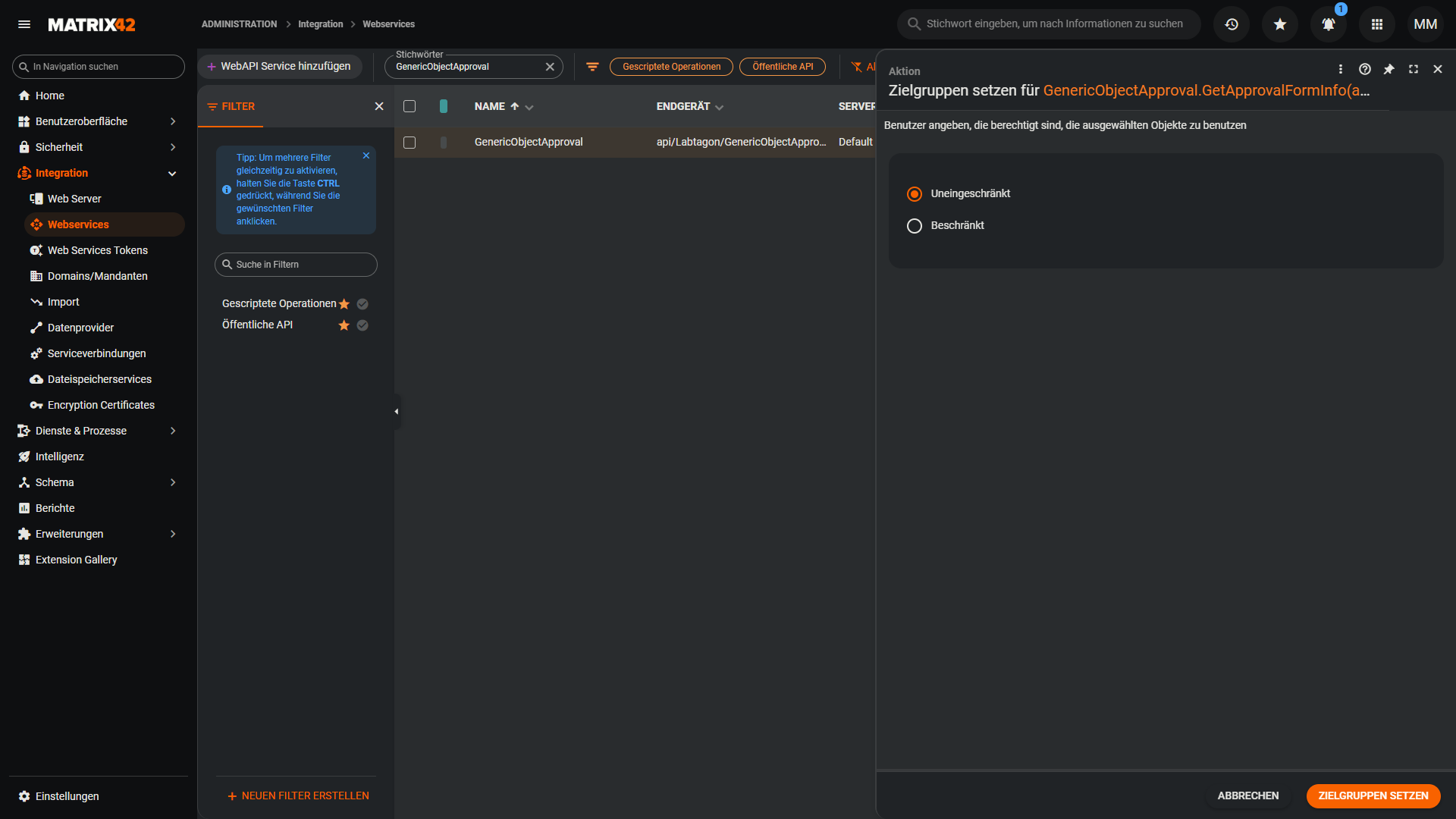
Benachrichtigungen per E-Mail
Generic Object Approval informiert Entscheider und Antragsteller über Konformitätsregeln. Die Regeln sind nach der Installation aktiv.
| Konformitätsregel | Wann wird eine E-Mail verschickt? |
|---|---|
| LTG.GOA.Inform decision maker about new approval decision | Ein Entscheider erhält eine neue Entscheidung. |
| LTG.GOA.Inform decision maker about new approval decision with instant decision | Wie oben, für Anfragen mit Allow Instant decision by e-mail link. Die E-Mail enthält einen Link zur Entscheidung. |
| LTG.GOA.Inform approval requester about new approval task | Der Antragsteller erhält eine Bestätigung zu seiner neuen Anfrage. |
Willst du keine E-Mails verschicken, deaktiviere die jeweilige Regel unter Administration > Dienste & Prozesse > Konformitätsregeln mit der Aktion Deaktivieren.
Entscheidung über den E-Mail-Link
Ist in der Aktivität Allow Instant decision by e-mail link gesetzt, enthält die E-Mail an den Entscheider einen Link. Der Link öffnet nach der Anmeldung in Matrix42 direkt den Assistenten LTG.GOA.Approval Task Decide mit der passenden Entscheidung. Der Entscheider muss nur noch Genehmigen oder Ablehnen klicken.
Ablauf von Anfragen
Setzt du in der Aktivität Expiry Time (in Minuten), schließt Generic Object Approval offene Anfragen nach Ablauf automatisch mit dem Ergebnis Expired. Das übernimmt die Engine-Aktivierung Labtagon Generic Object Approval - Expire Approval Tasks (Zeitplan Every minute).
Die Engine-Aktivierung findest du unter Administration > Dienste & Prozesse > Engines.
Genehmigungsformulare
Mit einem Genehmigungsformular gibt der Entscheider beim Genehmigen zusätzliche Daten ein oder ändert ein bestehendes Objekt, z. B. die Kostenstelle einer Bestellung. Das Formular erscheint im Assistenten direkt unter dem Kommentar.
Das Formular legst du in der Aktivität fest:
| Argument | Beschreibung |
|---|---|
| Configuration Item (Approval Form) | Typ des Formulars, z. B. "SPSUserType" |
| Dialog | Der Dialog, der als Formular angezeigt wird |
| Dialog Views | Optional: nur diese Ansichten des Dialogs anzeigen |
| Existing Object | Optional: bestehendes Objekt, das mit dem Formular bearbeitet wird. Ohne Angabe legt das Formular ein neues Objekt an. |
Die IDs der gespeicherten Formularobjekte erhältst du nach der Entscheidung im Ausgabe-Argument Approval Result (ApprovalTaskResult).