Getting Started
Mit Generic Object Approval holst du in einem Workflow eine Genehmigung für ein beliebiges Objekt ein, zum Beispiel für eine Bestellung, einen Computer oder einen Vertrag. Die Entscheider genehmigen oder lehnen im Self Service Portal ab, der Workflow läuft danach mit dem Ergebnis weiter.
Voraussetzungen
-
Typ des Genehmigungsobjekts vorbereitet
- Der Typ (Konfigurationselement) des Objekts, das genehmigt werden soll, braucht die Datendefinition
Object Approval Targeting Class Target. Wie du sie hinzufügst, steht im Abschnitt Konfiguration.
- Der Typ (Konfigurationselement) des Objekts, das genehmigt werden soll, braucht die Datendefinition
-
Zugriff für Anwender freigegeben
- Antragsteller und Entscheider sehen die Seiten im Self Service Portal und haben die nötigen Rechte. Wie du das einrichtest, steht im Abschnitt Konfiguration.
-
Lizenz
- Generic Object Approval ist in der Central Administration lizenziert.
Schnellstart
Nach diesem Guide startet ein Workflow eine Genehmigung für ein Objekt, du entscheidest im Self Service Portal und der Workflow erhält das Ergebnis.
Workflow erstellen
- Wechsle zu
Administration > Dienste & Prozesse > Workflow Studiound erstelle einen neuen Workflow, oder öffne einen bestehenden Workflow mitIm Studio editieren. - Füge aus der Toolbox die Aktivität Get Object Approval (Kategorie
Labtagon) dem Workflow hinzu. -
Fülle mindestens die folgenden Argumente:
Argument Beispiel Configuration Item "SPSComputerType"Fragment ID Fragment der Datendefinition Object Approval Targeting Class Targetdes ObjektsRequester Die Person, die die Genehmigung anfordert Subject "Notebook-Bestellung freigeben"Decision Makers Eine oder mehrere Personen, die entscheiden -
Binde das Ausgabe-Argument
Approval Resultan eine Variable, z. B.result, und werte sie nach der Aktivität aus, zum Beispiel mit einer Entscheidung aufresult.ApprovalTaskCloseReason = ApprovalTaskCloseReason.Approved. Die möglichen Werte findest du unter ApprovalTaskResult. - Checke den Workflow ein und gib ihn frei.
Tip
Gehört der Antragsteller selbst zu den Entscheidern, genehmigt Generic Object Approval die Anfrage in der Regel sofort (FAQ). Nimm zum Testen deshalb zwei verschiedene Personen.
Entscheiden
- Starte den Workflow.
- Melde dich als Entscheider an und wechsle im Self Service Portal zu
Meine Ressourcen > Meine Genehmigungen. Dort siehst du die neue Anfrage als Kachel.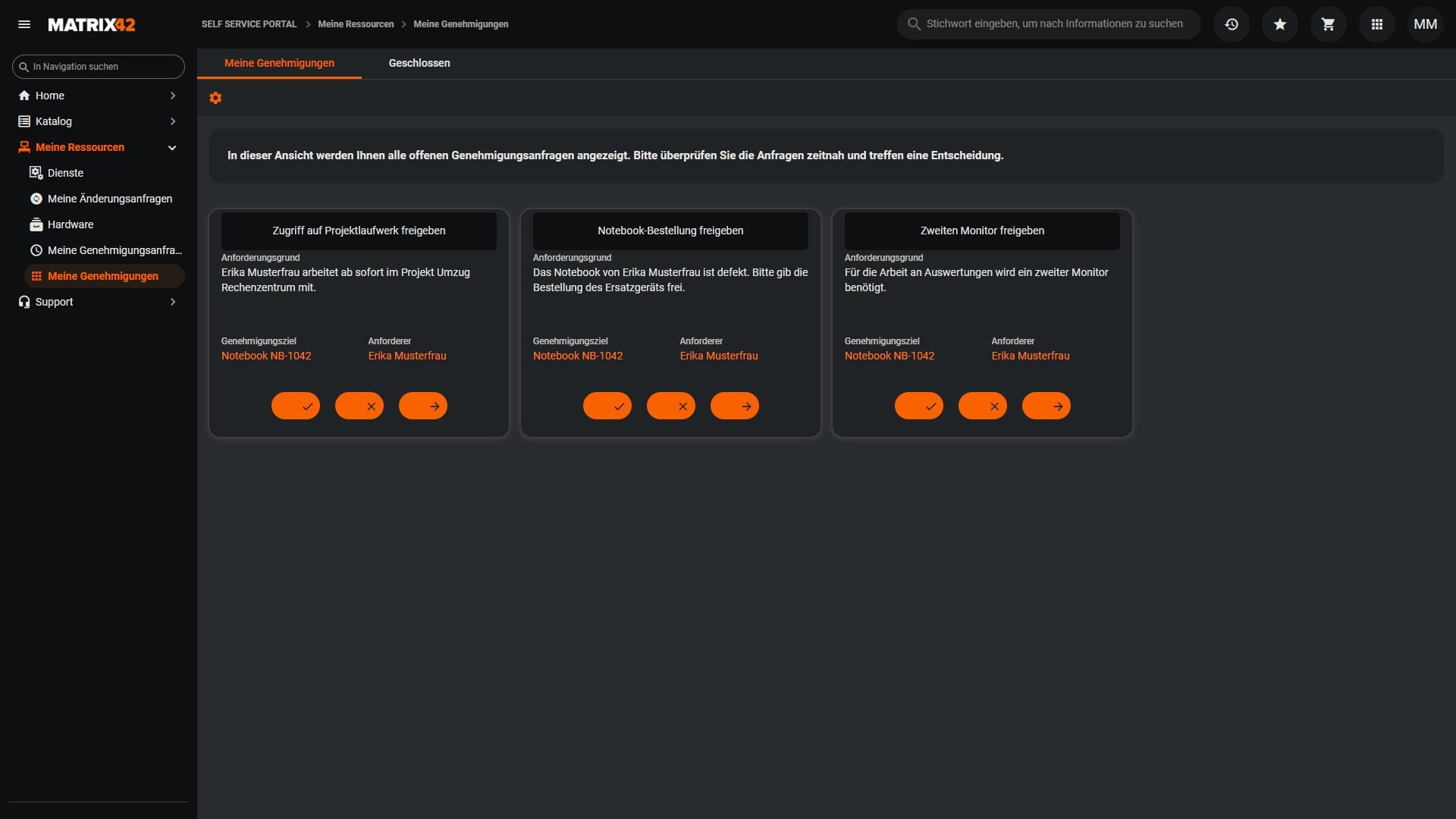
- Klicke auf der Kachel auf
Genehmigen, gib optional einen Kommentar ein und bestätige mitGenehmigen.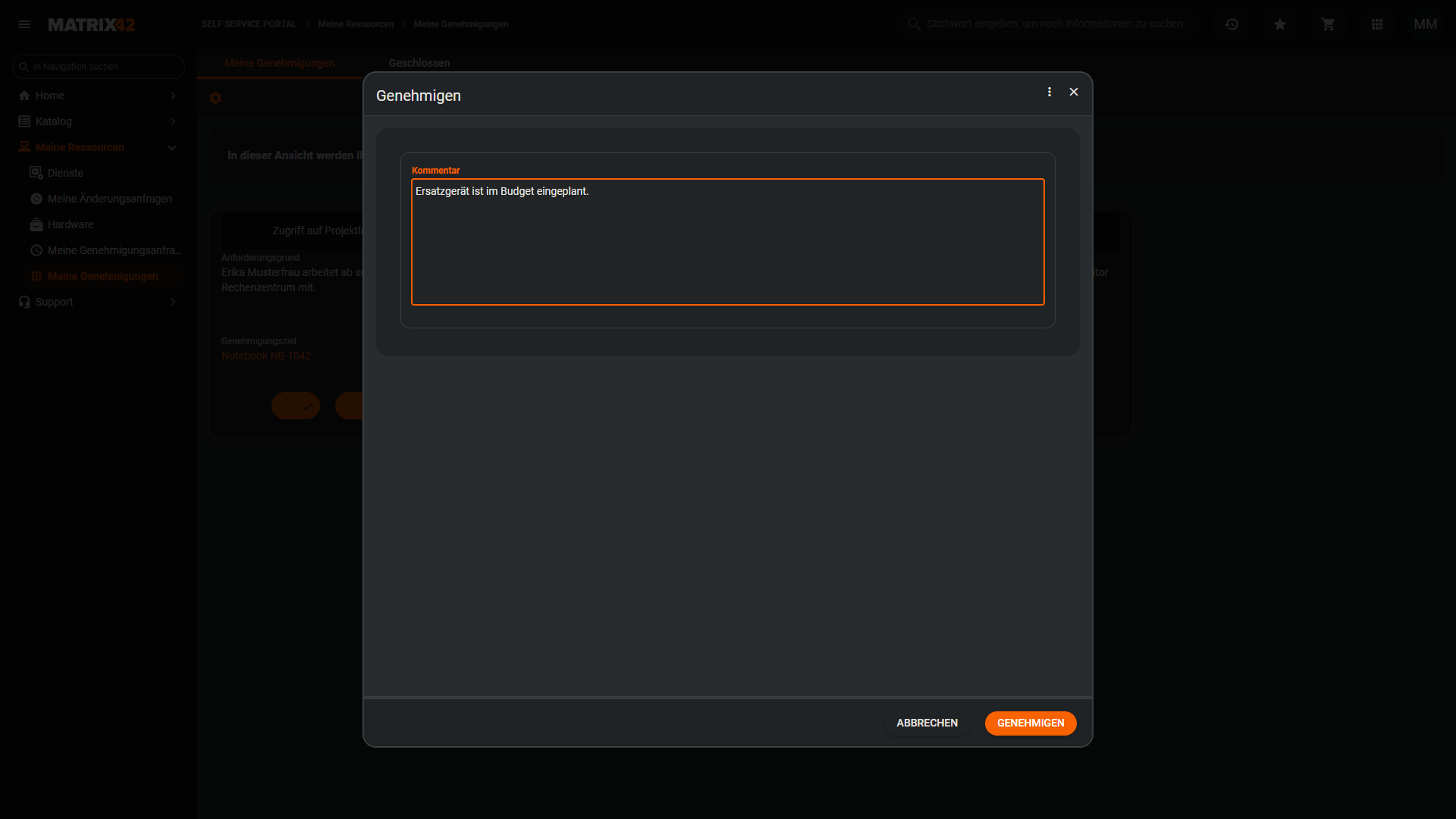
Probe
- Die Anfrage erscheint unter
Meine Genehmigungen > Geschlossenmit dem StatusGenehmigt. - Der Antragsteller sieht unter
Meine Ressourcen > Meine Genehmigungsanfragenden StatusGenehmigt. - Der Workflow läuft weiter und
Approval ResultenthältApproved.