Lieferumfang
Home Pages
SSRS Landing Page - Administration
Zeigt den Labtagon SSRS Explorer, vorkonfiguriert für die Administrationsberichte.
SSRS Landing Page - Master Data
Zeigt den Labtagon SSRS Explorer, vorkonfiguriert für die Stammdatenberichte.
SSRS Landing Page - Service Catalog
Zeigt den Labtagon SSRS Explorer, vorkonfiguriert für die Service-Katalog-Berichte.
SSRS Landing Page - Service Desk
Zeigt den Labtagon SSRS Explorer, vorkonfiguriert für die Service-Desk-Berichte.
Navigationselemente
Es werden vier Navigationselemente mit dem Namen SSRS Berichte ausgeliefert. Diese zeigen je nach Applikation eine passende Home Page an, die den Labtagon SSRS Explorer jeweils konfiguriert eingebunden hat.
Control-Deskriptoren
Labtagon SSRS Report Viewer
Der Report Viewer lässt dich einen vorkonfigurierten Bericht in verschiedenen Ansichten anzeigen.
Control Informationen
| Name | Titel | Unterstützte Widgettypen |
|---|---|---|
ltg-report-viewer |
Labtagon SSRS Viewer | Dialog, Assistent, Schnellansicht, Home Page |
Eigenschaften
| Name | Titel | Erforderlich | Kategorie | Beschreibung |
|---|---|---|---|---|
report-path |
Report Pfad | ✓ | Modell | Der Pfad zum Bericht. |
load-on-initialization |
Bei Initialisierung laden | ✖ | Allgemein | Wenn aktiv, wird der Bericht direkt bei der Initialisierung mit den konfigurierten Parametern geladen. |
hide-parameters |
Parameter ausblenden | ✖ | Allgemein | Wenn aktiv, wird die Parametereingabe ausgeblendet. |
prefill-parameters |
Standardparameter | ✖ | Allgemein | JSON-Objekt {"Key": "Value"} zum Vorbefüllen der Parameter. |
Tip
Du kannst den Pfad eines Berichts im SSRS Explorer kopieren. Öffne dazu einen Bericht und klicke oben neben dem Pfad auf das Kopiersymbol. Nun hast du den Pfad in deiner Zwischenablage.
Tip
Um die Standardparameter zu befüllen, konfiguriere den Bericht im Report Explorer so, wie du ihn benötigst. Klicke anschließend oben rechts auf das Kopiersymbol. Nun hast du die Parameter-Konfiguration als JSON in deiner Zwischenablage.
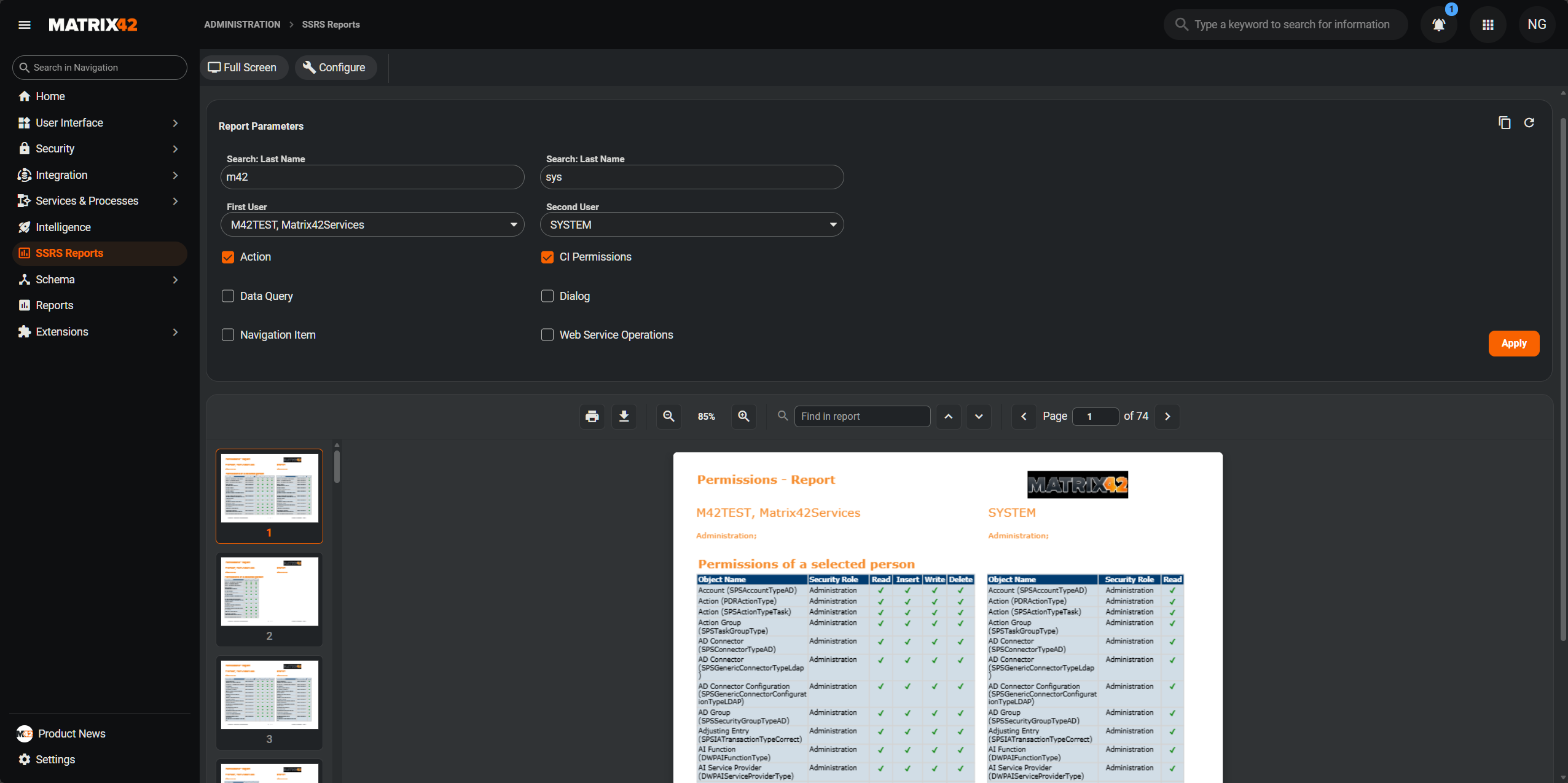
Labtagon SSRS Explorer
Mit dem SSRS Explorer kannst du einfach durch die verschiedenen SSRS-Berichte und Ordner navigieren.
Control Informationen
| Name | Titel | Unterstützte Widgettypen |
|---|---|---|
ltg-report-explorer |
Labtagon SSRS Explorer | Dialog, Assistent, Home Page |
Eigenschaften
| Name | Titel | Erforderlich | Kategorie | Beschreibung |
|---|---|---|---|---|
path |
Pfad | ✖ | Modell | Enthält den aktuellen Pfad des Ordners. Ist ein Bericht ausgewählt, wird der Pfad des übergeordneten Ordners zurückgegeben. |
selected-report |
Ausgewählter Bericht | ✖ | Modell | Enthält den Pfad eines ausgewählten Berichts. Wenn keiner ausgewählt ist, ist der Wert null. |
show-data-sources |
Datenquellen anzeigen | ✖ | Allgemein | Wenn aktiv, werden auch Datenquellen im Explorer angezeigt. |
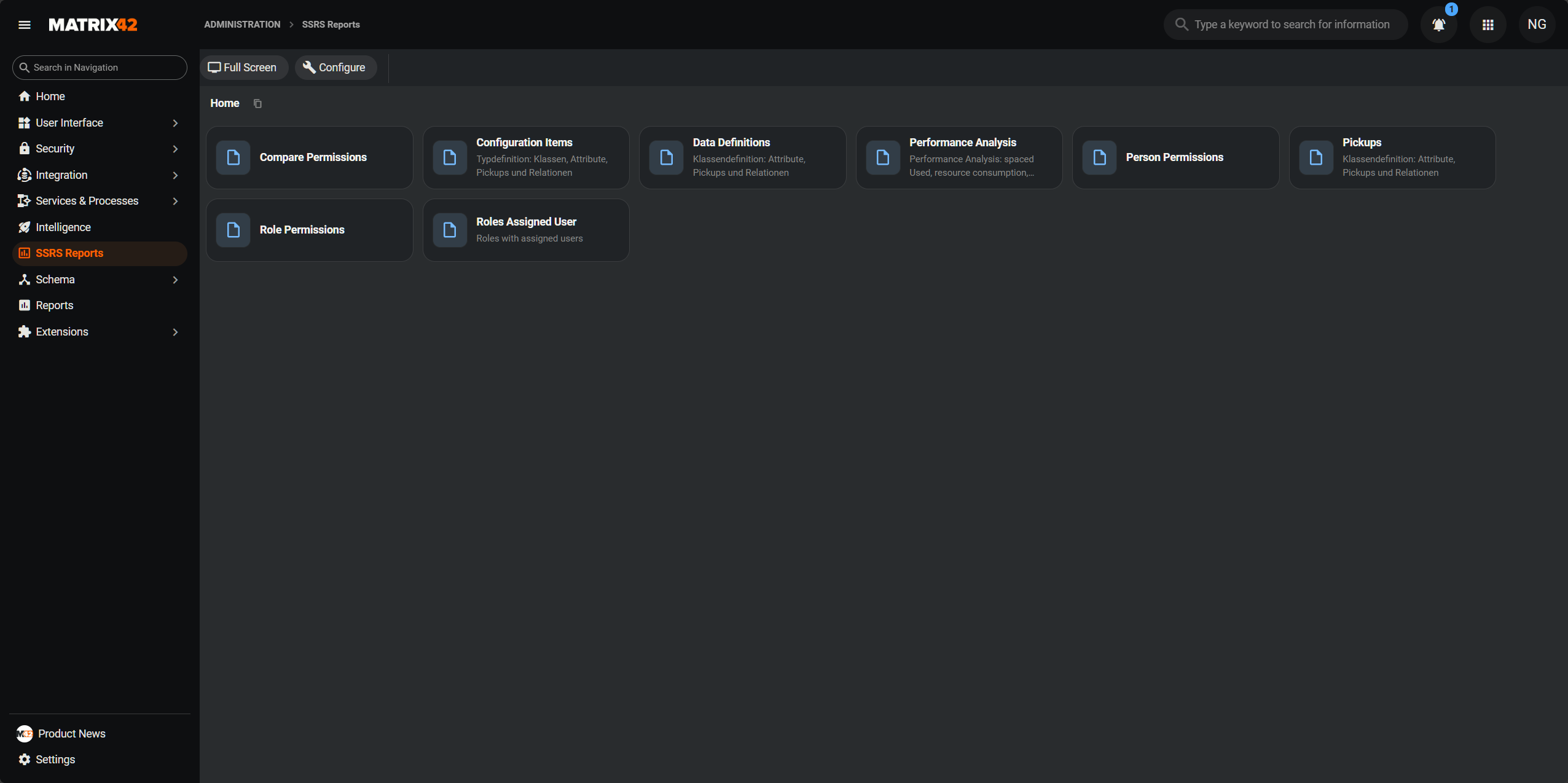
Workflow Aktivitäten
Labtagon SSRS Report To File
Diese Aktivität rendert einen SSRS-Bericht auf dem konfigurierten Report Server und liefert die Datei als Binärdaten zurück. Optional hängst du die erzeugte Datei an Matrix42-Objekte an, wenn du CI Type und Object IDs angibst.
Tip
Den Report Pfad und den Berichtsnamen findest du im Labtagon SSRS Explorer. Kopiere dort den Pfad eines geöffneten Berichts über das Kopiersymbol neben der Pfadanzeige.
Eingabe-Argumente
| Name | Typ | Erforderlich | Beschreibung | Beispiel |
|---|---|---|---|---|
| File Type | ExportFileType |
✖ | Zielformat des Exports. Standard: ExportFileType.PDF |
ExportFileType.CSV |
| File Name | String |
✖ | Basisname der exportierten Datei ohne Dateiendung. Ist der Wert leer, wird ein generischer Name verwendet. | "Incident-Report" |
| Report Server Url | String |
✔ | URL des SSRS-Report Servers (wie in der Matrix42-Konfiguration). | "http://localhost/ReportServer" |
| Report Path | String |
✔ | Ordnerpfad des Berichts auf dem Server (mit oder ohne führenden Schrägstrich). | "/M42/EN/Service Desk/" |
| Report Name | String |
✔ | Dateiname des Berichts ohne Pfad. | "Ticketübersicht" |
| Parameters | List<ObjectExpressionParameter> |
✖ | SSRS-Parameter als Name-Wert-Paare. Pro Parameter wird ein String[] ausgewertet (Mehrfachwerte möglich). |
Im Designer je Parameter anlegen |
| CI Type | String |
✖ | Schema-Typ (CI Type) der Zielobjekte, an die die Datei angehängt werden soll. Nur relevant zusammen mit Object IDs. | "SPSActivityClassBase" |
| Object IDs | List(Of Guid) |
✖ | IDs der Objekte, an die die exportierte Datei im Matrix42-Dateispeicher angehängt wird. | New List(Of Guid) From { incidentId } |
Ausgabe-Argumente
| Name | Typ | Beschreibung |
|---|---|---|
| File | ReportFile | Enthält Dateiname, Binärdaten, MIME-Typ und die IDs der angehängten Matrix-Dateien (MatrixFileIds). |
| MatrixFileId | Guid |
Veraltet. Enthält nur die erste ID aus MatrixFileIds. Verwende stattdessen die Ausgabe File. |
Erlaubte Dateitypen
Der Wert File Type entspricht der Enumeration ExportFileType:
| Wert | SSRS-Renderformat |
|---|---|
Excel |
Excel (älteres Format) |
CSV |
CSV |
XML |
XML |
Image |
Bild |
PDF |
|
Word |
Word (älteres Format) |
HTML |
HTML4.0 |
MHTML |
MHTML |
WordOpenXML |
Word (Open XML) |
ExcelOpenXML |
Excel (Open XML) |
PPTX |
PowerPoint |
ATOM |
ATOM |
RGDI |
RGDI |
Data Contracts
ReportFile
Typdefinition: Labtagon.M42.ReportToFile.BizLogic.Contracts.ReportFile
Beschreibung
ReportFile ist das Ergebnisobjekt der Aktivität Report To File. Es enthält die gerenderte Datei sowie Metadaten vom Report Server. Wurde die Datei an Objekte angehängt, findest du die zugehörigen Matrix-Datei-IDs in MatrixFileIds.
| Eigenschaft | Typ | Beschreibung |
|---|---|---|
FileName |
String |
Vollständiger Dateiname inklusive Endung. |
FileData |
byte[] |
Binärdaten der exportierten Datei. |
MimeType |
String |
MIME-Typ laut SSRS-Rendering. |
Extension |
String |
Dateiendung ohne Punkt. |
Encoding |
String |
Zeichenkodierung (falls vom Format vorgegeben). |
MatrixFileIds |
Guid[] |
IDs der im Matrix42-Dateispeicher angehängten Dateien (pro Object ID eine ID). |
Warnings |
ReportFileWarning[] |
Warnungen vom Report Server beim Rendern. |