Getting Started
Setup
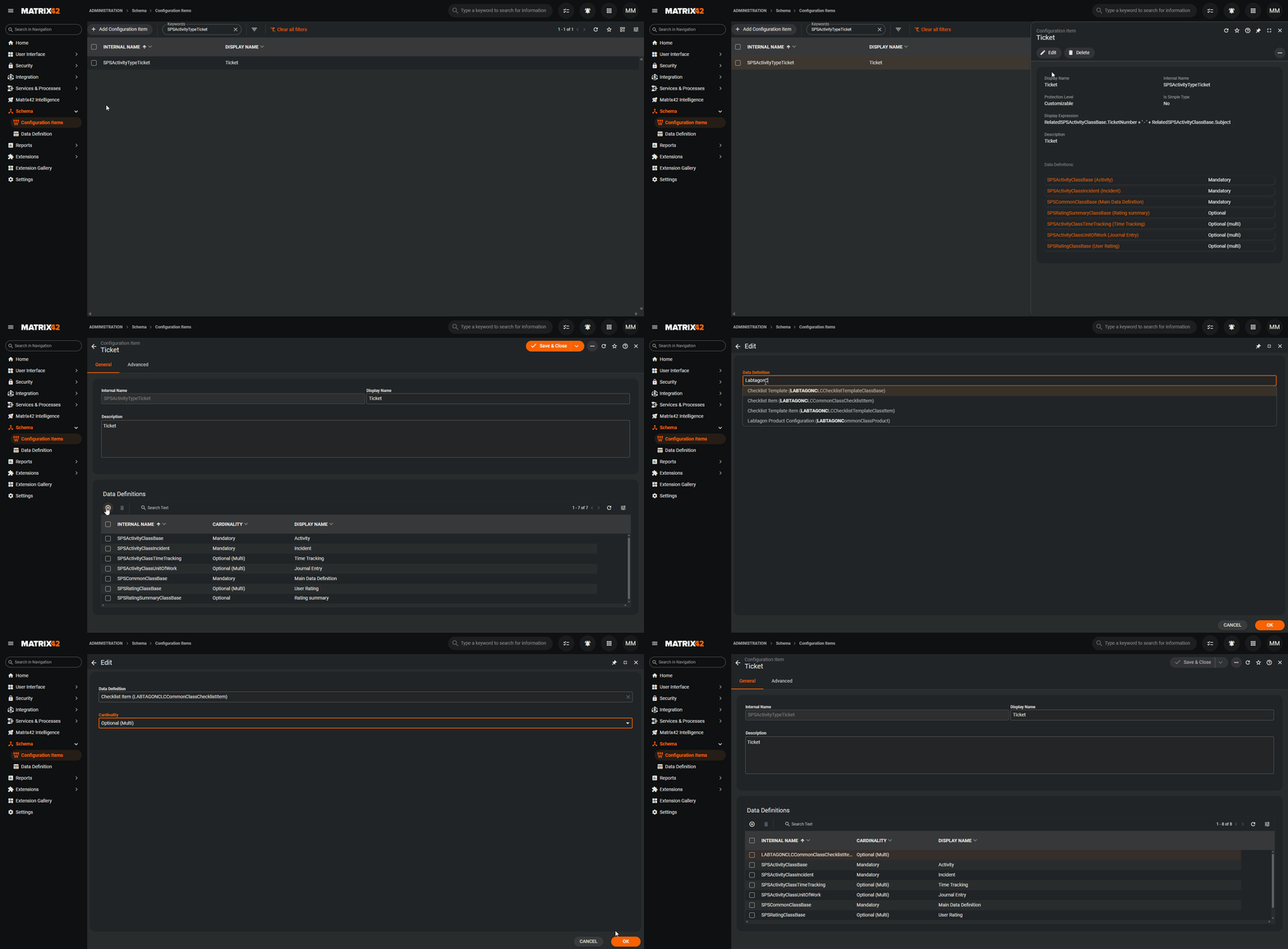
Um die Inhalte einer Checkliste an einem Objekt zu speichern, musst du zuvor an einem entsprechenden Typ (im Beispiel: SPSActivityTypeTicket) die Datendefinition LABTAGONCLCCommonClassChecklistItem als Optional Multi hinterlegen.
Info
Solltest du die Funktion Log In Journal nutzen wollen, kann es notwendig sein, die Matrix42 Services einmal neu zu starten.
Danger
Während des Neustarts sind die Systeme für eine kurze Zeit nicht erreichbar.
Schnellstart
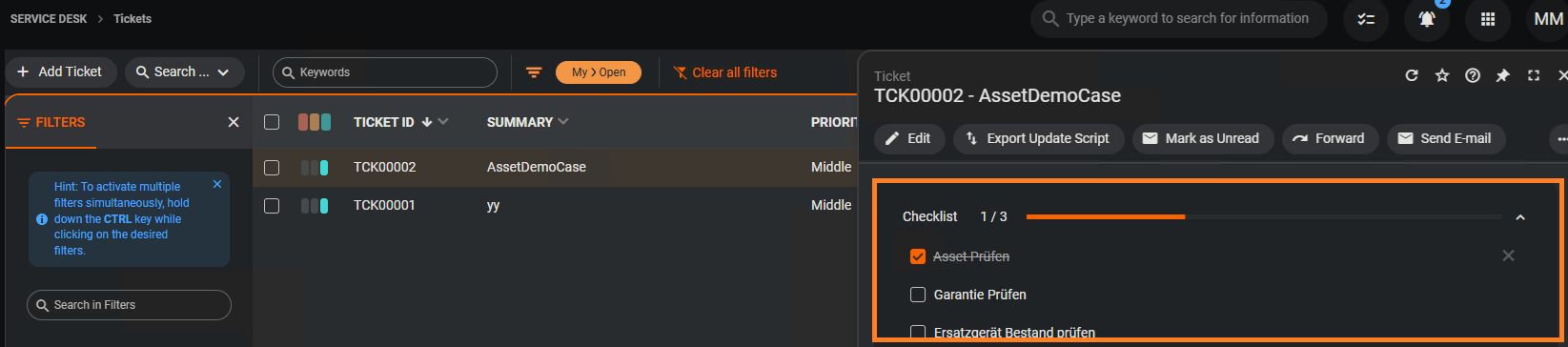
Nach diesem Guide wird bei nach erstellung eines Tickets eine Checklist mit Vordefinierten Checklistelementen automatisch erstellt und in der Schnellansicht angezeigt.
-
Hinzufügen der Datendefinition
Navigeren zu
Administration > Schema > Configuration ItemsDemSPSAktivityTypeTicketdie DatendefintionLABTAGONCLCCommonClassChecklistItemals optional Multi hinzufügen. -
Anpassen der Preview
An der Ticket Preview den Layout Designer öffnen und das
Labtagon Checklist Controlin die Ansicht ziehen. Wähle das zuvor erstellte Template im Model aus.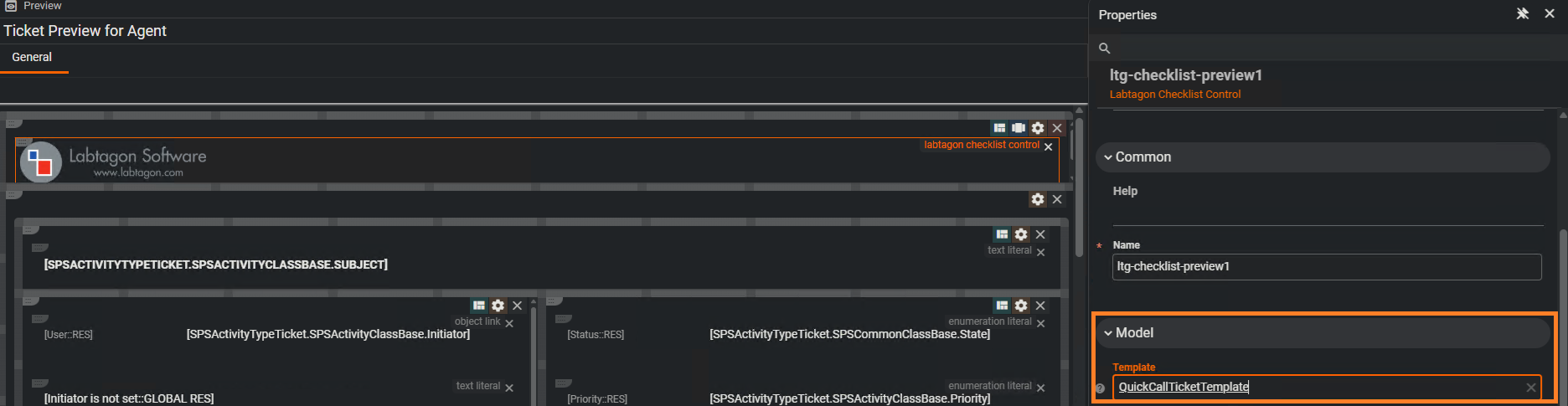
Resultat
Im Ticket Preview wird nun das zuvor erstellte Template geladen und kann entsprechend der Konfiguration bedient werden.
Tip
Komplexeres Beispiel gefällig? Schaue unseren Dynamisches Template Laden Guide an!