Aufgabentyp-Definitionen
Aufgabentyp-Definitionen beschreiben die verschiedenen Arten von Aufgaben, die innerhalb eines Projekts verwendet werden können. Sie legen fest, welche Informationen eine Aufgabe enthält, wie sie dargestellt wird und welche Funktionen zur Verfügung stehen. Aufgabentyp-Definitionen bilden damit die fachliche und technische Grundlage für Aufgaben innerhalb des Projektmanagements.
Standardmäßig werden mit dem Project Management mehrere Aufgabentyp-Definitionen ausgeliefert. Die ausgelieferten Aufgabentyp-Definitionen findest du hier.
Innerhalb des Prozesses können die Aufgabentyp-Definitionen verknüpft werden, um sie für Projekte zu konfigurieren (siehe hier).
Die Aufgabentyp-Definitionen können in der Projektmanagement-Applikation unter Konfiguration > Aufgabentyp-Definitionen eingesehen, erstellt und bearbeitet werden.
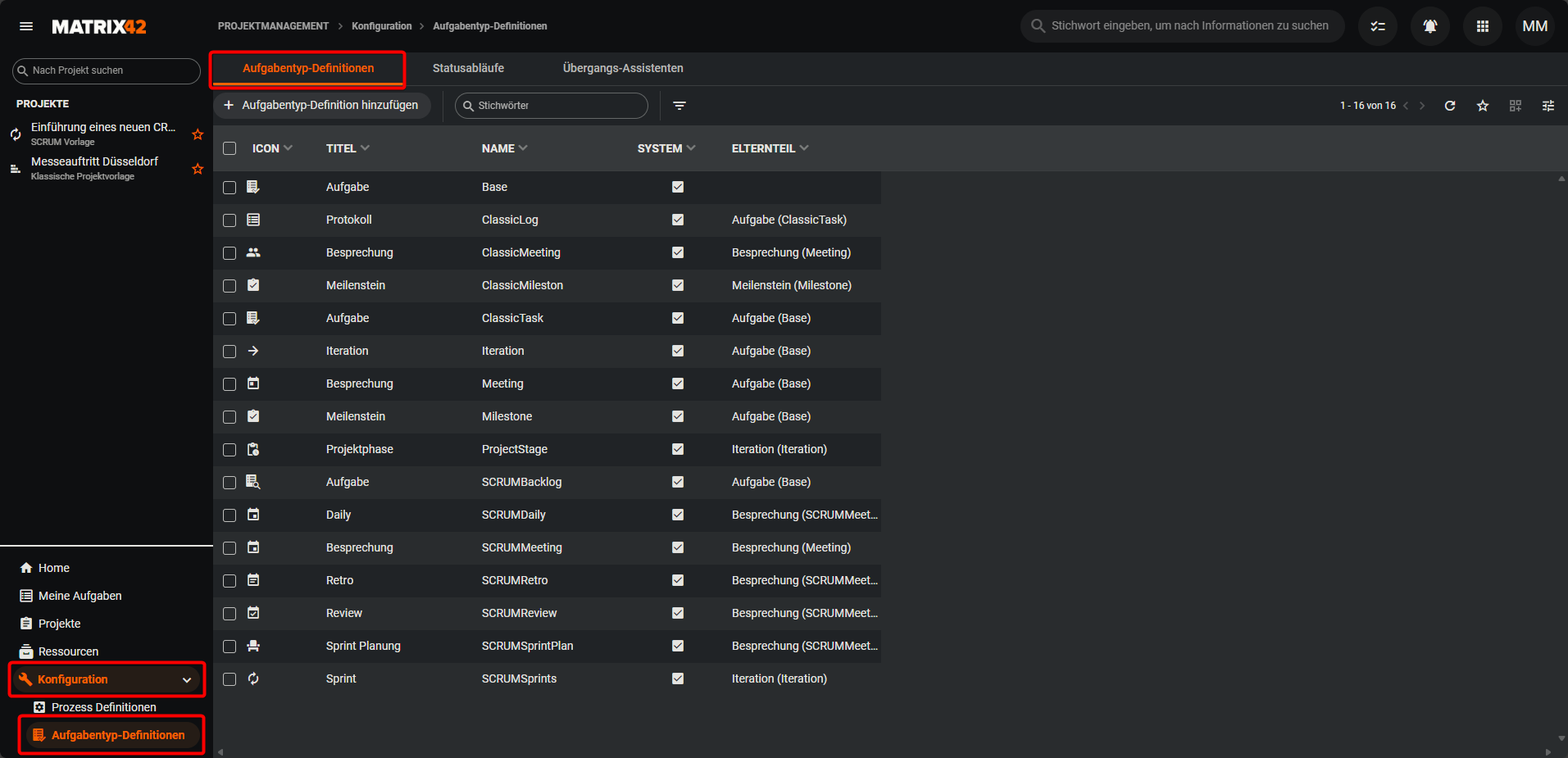
Das Bearbeiten von Aufgabentyp-Definitionen ist ausschließlich Benutzern der Admin-Rolle des Systems vorbehalten, weil bei Erstellung der Aufgabentyp-Definitionen Konfigurationselemente, Datendefinitionen, etc. erstellt werden.
Info
Für jede erstellte Aufgabentyp-Definition wird ein Konfigurationselement sowie eine Datendefinition erstellt. Zudem werden eine Schnellansicht und ein Dialog für die Aufgabentyp-Definition angelegt. Die Schnellansicht und der Dialog werden vom Elternteil der Aufgabentyp-Definition kopiert und können anschließend bearbeitet werden (siehe Schema & Dialoge).
Container-Sichtbarkeit und Bearbeitungslogik
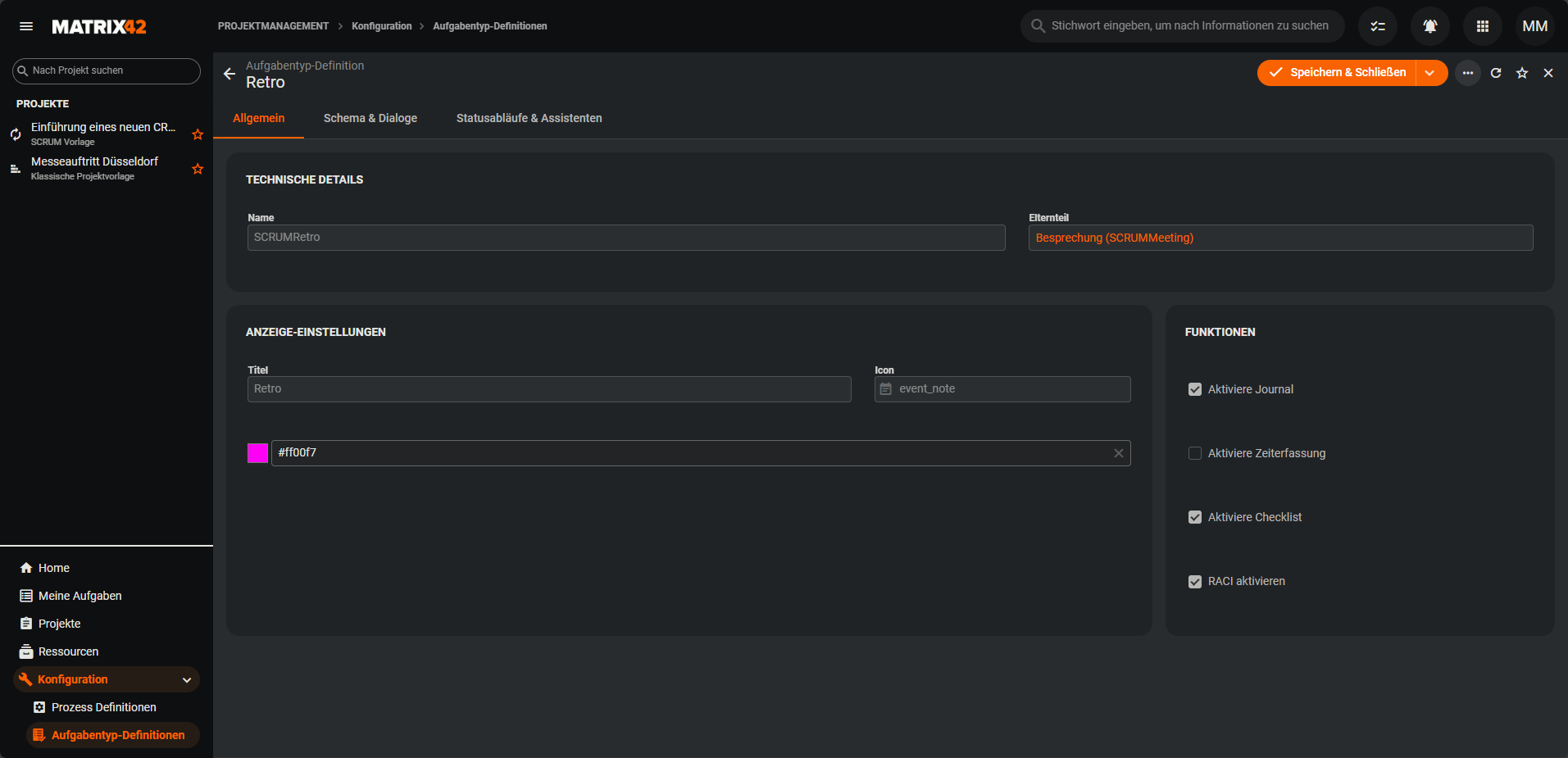
Bei der initialen Erstellung einer Aufgabentyp-Definition können zunächst nur die Konfigurationen Technische Details, Anzeige-Einstellungen und Funktionen festgelegt werden. Die Erstellung kann einige Sekunden in Anspruch nehmen, da im Hintergrund das erforderliche Schema und Layout angelegt wird. Alle weiteren Konfigurationen, wie Datendefinitionen, Schnellansicht und Dialog, können erst nach Abschluss der Erstellung der Aufgabentyp-Definition bearbeitet werden.
Technische Details
In den Technischen Details wird der Name der Aufgabentyp-Definition festgelegt. Dieser entspricht dem technischen Namen und wird zur Erstellung des Konfigurationselements, der Datendefinition, der Schnellansicht sowie des Dialogs verwendet. Der Name muss mit einem Großbuchstaben beginnen und darf maximal 15 Zeichen lang sein.
Zusätzlich wird hier der Elternteil (übergeordnete Aufgabentyp-Definition) definiert.
Warning
Der Elternteil muss zwingend angegeben werden, da die Schnellansicht und der Dialog von der übergeordneten Aufgabentyp-Definition kopiert wird. Außerdem wird die Datendefinition des Elternteils an das Konfigurationsobjekt der neu erstellten Datendefinition angehängt.

Anzeige-Einstellungen
In den Anzeige-Einstellungen legst du fest, wie die Aufgabentyp-Definition in der Benutzeroberfläche dargestellt wird.
Hier können folgende Angaben gemacht werden:
- Titel – Anzeigename der Aufgabentyp-Definition.
- Icon (optional) – Symbol zur visuellen Darstellung.
- Farbe (optional) – Farbkennzeichnung der Aufgabentyp-Definition.
Diese Anzeigeeigenschaften werden in verschiedenen Ansichten der Anwendung verwendet, unter anderem in der Berechtigungsmatrix, der RACI-Matrix sowie in der Ansicht Meine Aufgaben.

Funktionen
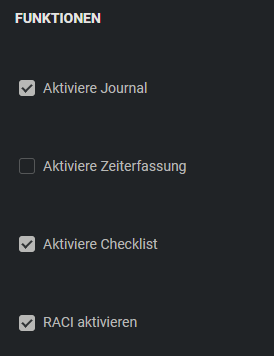
In diesem Bereich können optionale Funktionen für die Aufgabentyp-Definition aktiviert werden. Zur Verfügung stehen:
- Aktiviere Journal
- Aktiviere Zeiterfassung
- Aktiviere Checklist
- RACI aktivieren
Beim Aktivieren einer Funktion werden dem erstellten Konfigurationselement automatisch die dafür erforderlichen Datendefinitionen hinzugefügt.
Warning
Eine einmal aktivierte Funktion kann nicht wieder deaktiviert werden, da in diesem Fall bereits erzeugte Daten aus den zugehörigen Datendefinitionen verloren gehen würden.
Nach der Aktivierung einer Funktion werden die entsprechenden Eingabefelder nicht automatisch in der Schnellansicht und in den Dialogen angezeigt. Diese müssen manuell ergänzt werden, indem die passenden Controls in der Schnellansicht und im Dialog eingefügt werden. Lesen Sie sich dazu auch den Abschnitt Schema & Dialoge durch.
| Funktion | Zugehörige Datendefinition | Schnellansicht (Controls) | Dialog (Controls) |
|---|---|---|---|
| Journal | SPSActivityClassUnitOfWork | Journal | Journal |
| Zeiterfassung | SPSActivityClassTimeTracking | Multi-Fragment Tabelle (Nur Lesen) |
Multi-Fragment Tabelle (mit Verknüpfung des Assistenten Track Working Time for Edit Dialog ) |
| Checkliste | LABTAGONCLCCommonClassChecklistItem | Labtagon Checklist Control | Labtagon Checklist Control |
| RACI | LABTAGONPRJTaskClassRACIDefinition | Labtagon Projektaufgabe - RACI bearbeiten (Schreibgeschützt setzen) |
Labtagon Projektaufgabe - RACI bearbeiten |
Info
Für die mitgelieferten Aufgabentyp-Definitionen sind alle erforderlichen Einstellungen bereits korrekt vorgenommen. Wenn diese als Elternteil für eigene Aufgabentyp-Definitionen verwendet werden und die Funktionen dort aktiviert sind, werden die entsprechenden Controls automatisch bei Erstellung der Aufgabentyp-Definition in der Schnellansicht und im Dialog übernommen. Des Weiteren wurde das Control zur Darstellung von RACI in den Schnellansichten der mitgelieferten Aufgabentyp-Definitionen nicht genutzt.
Schema & Dialoge
Für jede erstellte Aufgabentyp-Definition wird ein Konfigurationselement sowie eine Datendefinition erstellt. Zudem werden eine Schnellansicht und ein Dialog für die Aufgabentyp-Definition angelegt. Die Schnellansicht und der Dialog werden vom übergeordneten Element der Aufgabentyp-Definition kopiert und können anschließend bearbeitet werden.
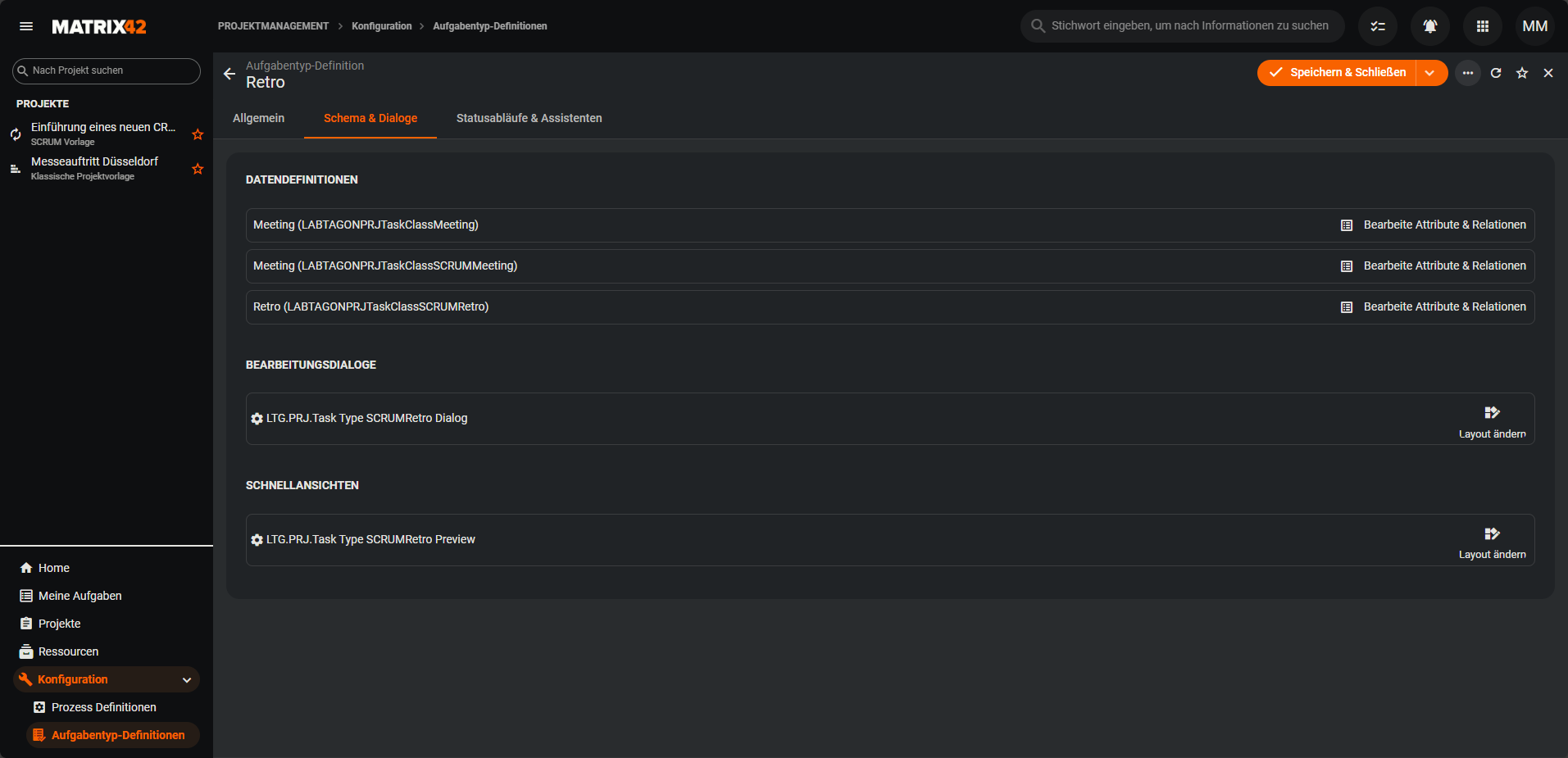
Diese erstellten Elemente findest du im Bearbeitungsdialog der Aufgabentyp-Definition in der Ansicht Schema & Dialoge und kannst sie dort über die entsprechenden Buttons direkt bearbeiten.
Die Dialoge und Schnellansichten der bereits erstellten aufgabentyp-definitionen enthalten mehrere Control-Deskriptoren, die speziell für das Projektmanagement vorgesehen sind. Diese kannst du ebenfalls verwenden, da sie teilweise zusätzliche Funktionen bereitstellen, z. B. eine Validierung im Labtagon Projektaufgabe - Aktueller Zeitrahmen bearbeiten-Control, die sicherstellt, dass das Enddatum nicht vor dem Startdatum liegt. Weitere Informationen zu den mitgelieferten Control-Deskriptoren findest du hier.
Info
Die zuvor erstellten Datendefinitionen der übergeordneten Aufgabentyp-Definitionen werden ebenfalls in der Ansicht Schema & Dialoge unter Datendefinitionen angezeigt, wie im unten stehenden Beispiel zu sehen ist.
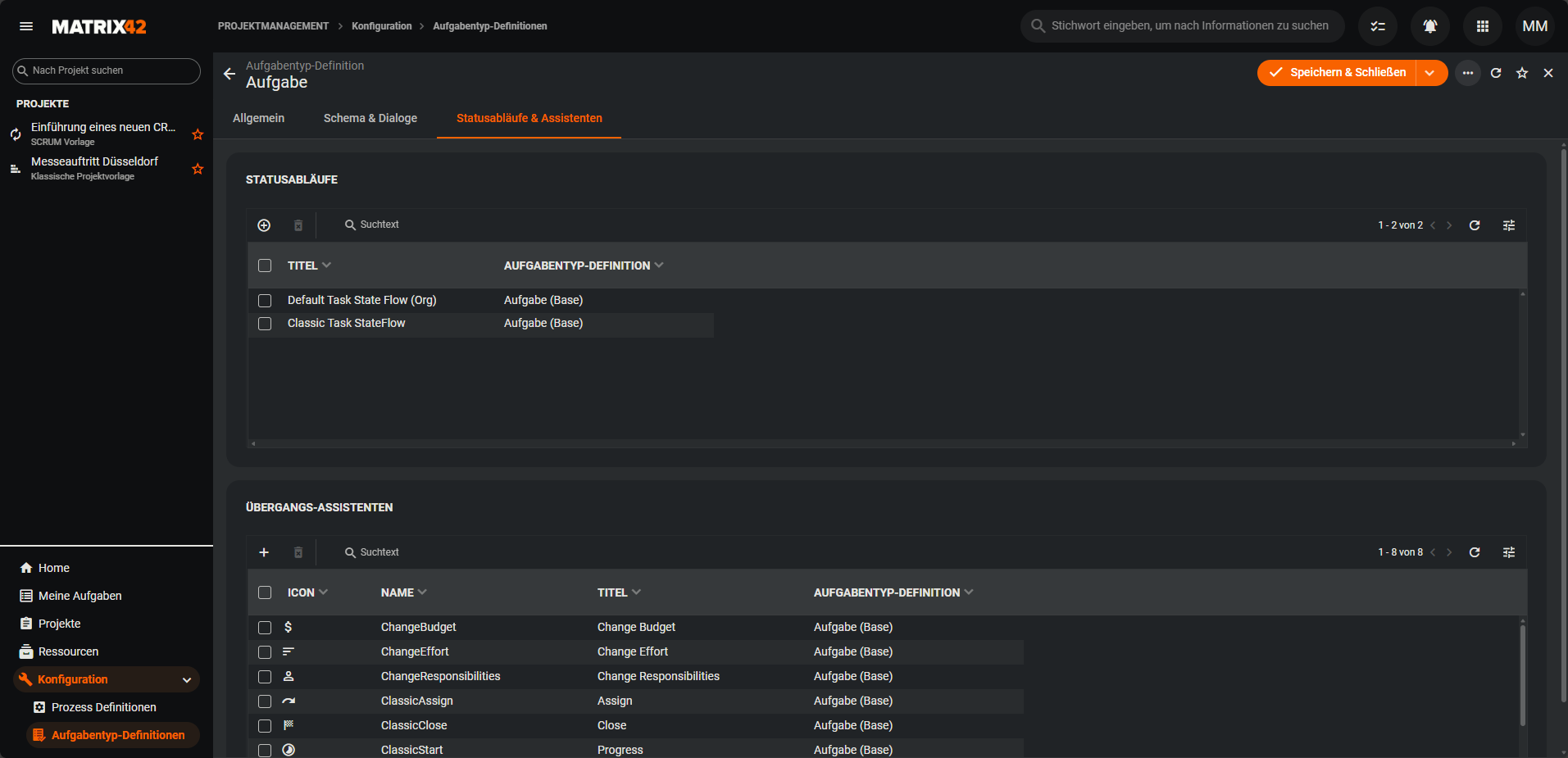
Statusabläufe & Assistenten
In der Ansicht Statusabläufe & Assistenten werden alle Statusabläufe sowie die zugehörigen Übergangs-Assistenten angezeigt, die direkt der jeweiligen Aufgabentyp-Definition zugeordnet sind.
In einem Prozess können mehrere Statusabläufe zur Auswahl stehen. Der Grund dafür ist der hierarchische Aufbau der Aufgabentyp-Definitionen. Statusabläufe, die einer übergeordneten Aufgabentyp-Definition zugewiesen sind, stehen auch den untergeordneten Aufgabentyp-Definitionen zur Verfügung. Statusabläufe von untergeordneten Aufgabentyp-Definitionen können hingegen nicht von übergeordneten Aufgabentyp-Definitionen genutzt werden.
Die mitgelieferten Statusabläufe und Übergangs-Assistenten sind in der Dokumentation unter dem Abschnitt Lieferumfang beschrieben.