Konfiguration
Erstellen einer Serviceverbindung für Microsoft Exchange
Info
Um eine Serviceverbindung einzurichten, benötigst du eine App-Registrierung im Microsoft Entra Admin Center sowie ein Client-Secret.
-
Navigiere zu
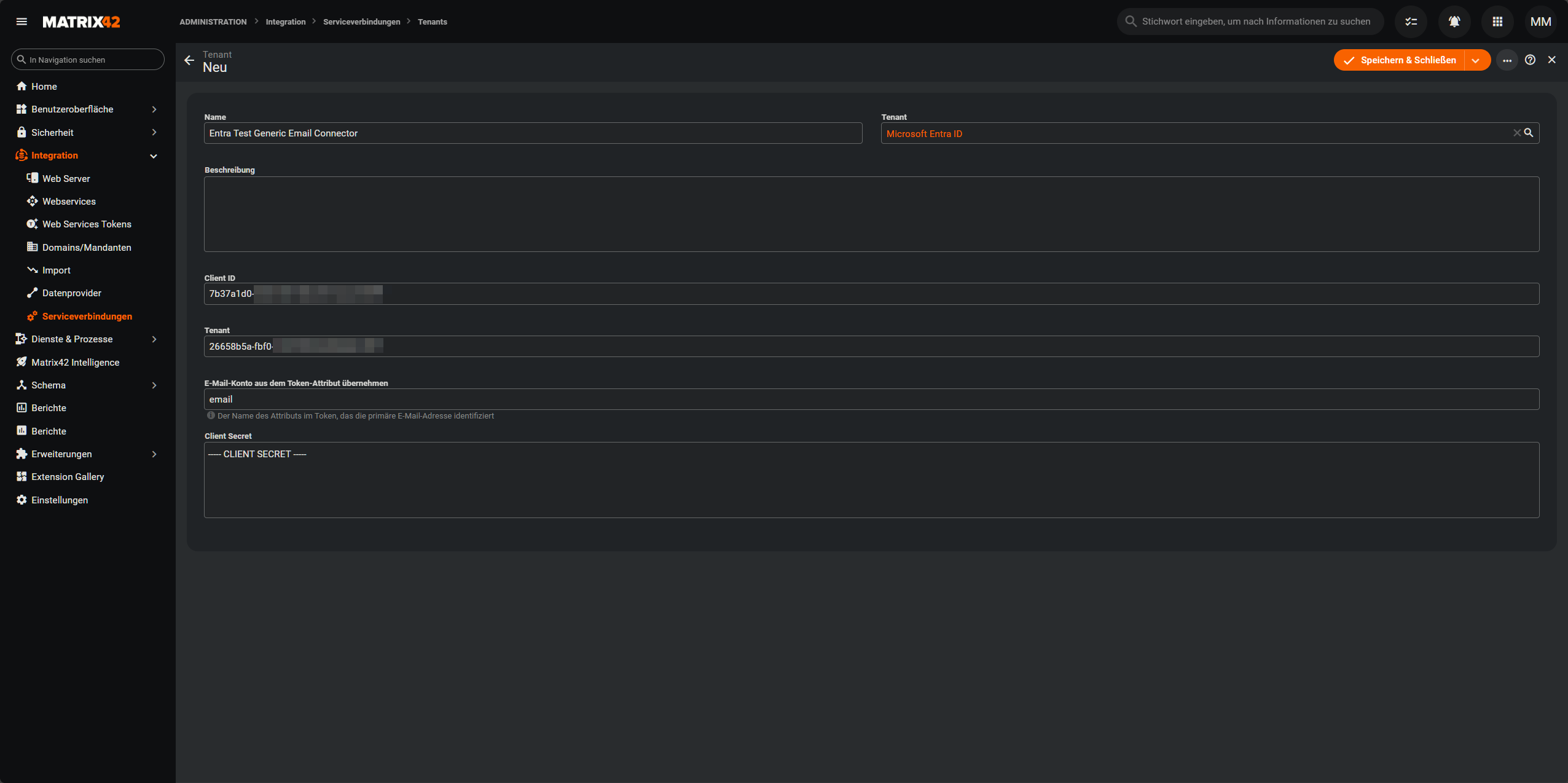
Administration > Integration > Serviceverbindungen > Tenantsund erstelle einen neuen Tenant.- Trage bei
NameundBeschreibungWerte ein, um den Tenant eindeutig zu identifizieren. - Wähle als Tenant
Microsoft Entra ID. - Gib die
Client-ID(auchAnwendungs-ID (Client)) und denTenant(auchVerzeichnis-ID (Mandant)) aus deiner Entra-App an.
- Trage bei
-
Gehe zu
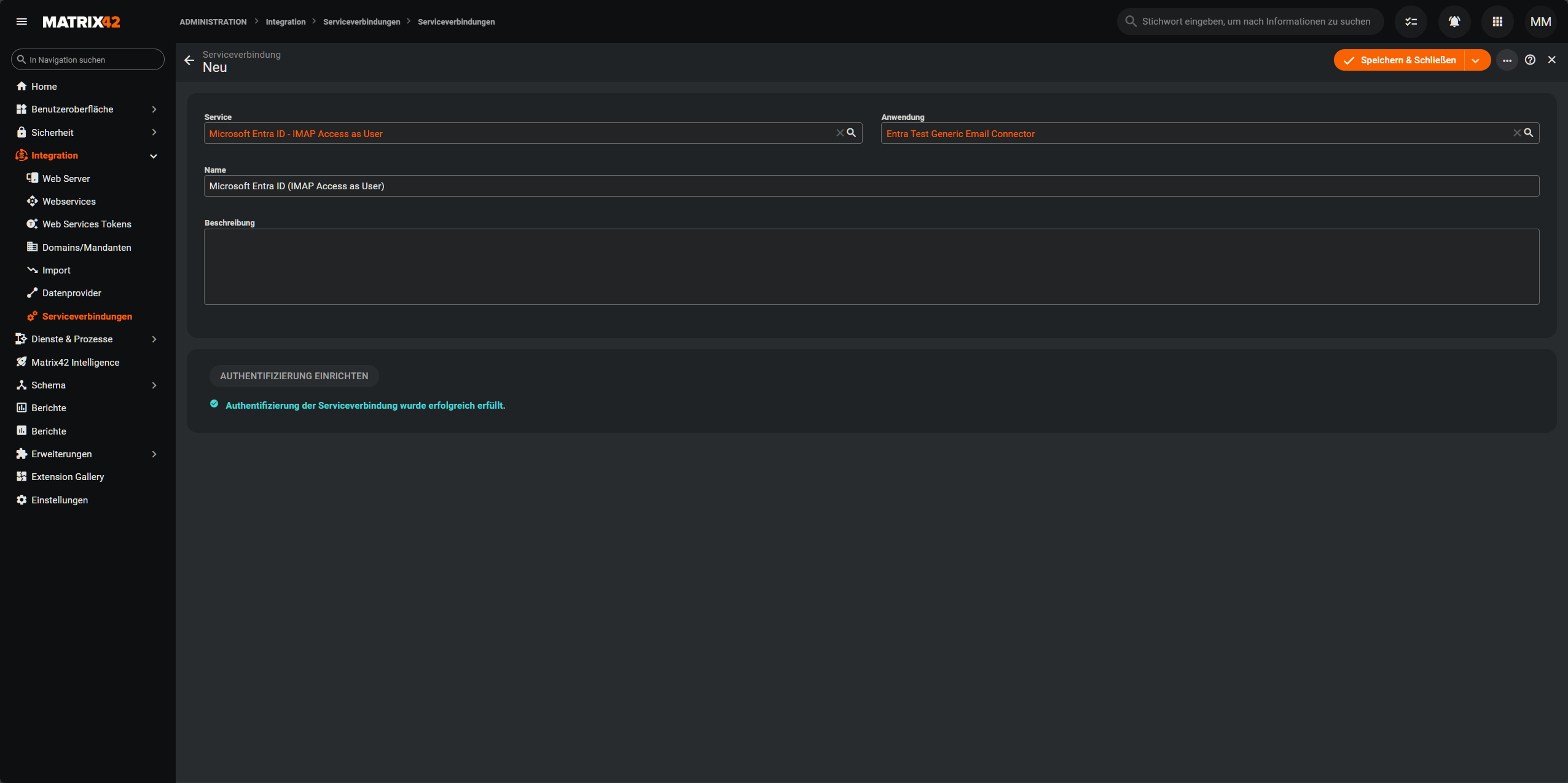
Administration > Integration > Serviceverbindungen > Serviceverbindungenund erstelle eine neue Serviceverbindung.- Wähle
Microsoft Entra ID - IMAP Access as UseroderMicrosoft Entra ID - Microsoft Graph Mail (Delegated)alsService, je nach dem ob du IMAP oder Graph API verwenden willst. - Wähle bei
Anwendungden im ersten Schritt erstellten Tenant aus. - Klicke anschließend auf
Authentifizierung einrichtenund bestätige den Zugriff.
- Wähle
Einbinden eines Postfachs
-
Navigiere zu
Administration > Erweiterungen > Labtagon. -
Suche nach der Erweiterung
Generic Email Connectorund klicke auf denKonfigurieren-Button.- Bei IMAP:
- Gib den
IMAP-Hostnamenein (findest du in der Dokumentation deines Anbieters). - Setze unter
Portden Port des IMAP-Servers.143für IMAP mit STARTTLS und993für IMAP mit SSL/TLS. - Setze den
VerschlüsselungstypaufAuto(empfohlen) oder spezifiziere eine Verschlüsselung, wenn nötig. - Wähle bei Serviceverbindungen die Serviceverbindung, die zu deinem Anbieter erstellt wurde.
- Klicke auf
Verbindung Testen.
- Gib den
- Bei Graph API:
- Wähle bei Serviceverbindungen die Serviceverbindung, die zu deinem Anbieter erstellt wurde.
- Klicke auf
Verbindung Testen.
Bug
Wenn der Test in eine Endlosschleife gerät, bewege deine Maus über die Schaltfläche
Verbindung Testenund wieder herunter.Wenn die Verbindung erfolgreich war, wechsle zur nächsten Ansicht.
Feld Beschreibung Erforderlich Aktiviert Aktiviert oder deaktiviert die Postfacheinstellungen ✖ Host Hostname des IMAP-Servers Nur bei IMAP Port IMAP-Port, standardmäßig die Ports 143für IMAP mit STARTTLS und993für IMAP mit SSL/TLSNur bei IMAP Verschlüsselungstyp IMAP-Verschlüsselungsverfahren Nur bei IMAP Serviceverbindungen Auswahl einer Serviceverbindung zum IMAP-Server ✔ Verbindung testen Schaltfläche zum Testen der Verbindung zum IMAP-Server mit den angegebenen Informationen ✔ 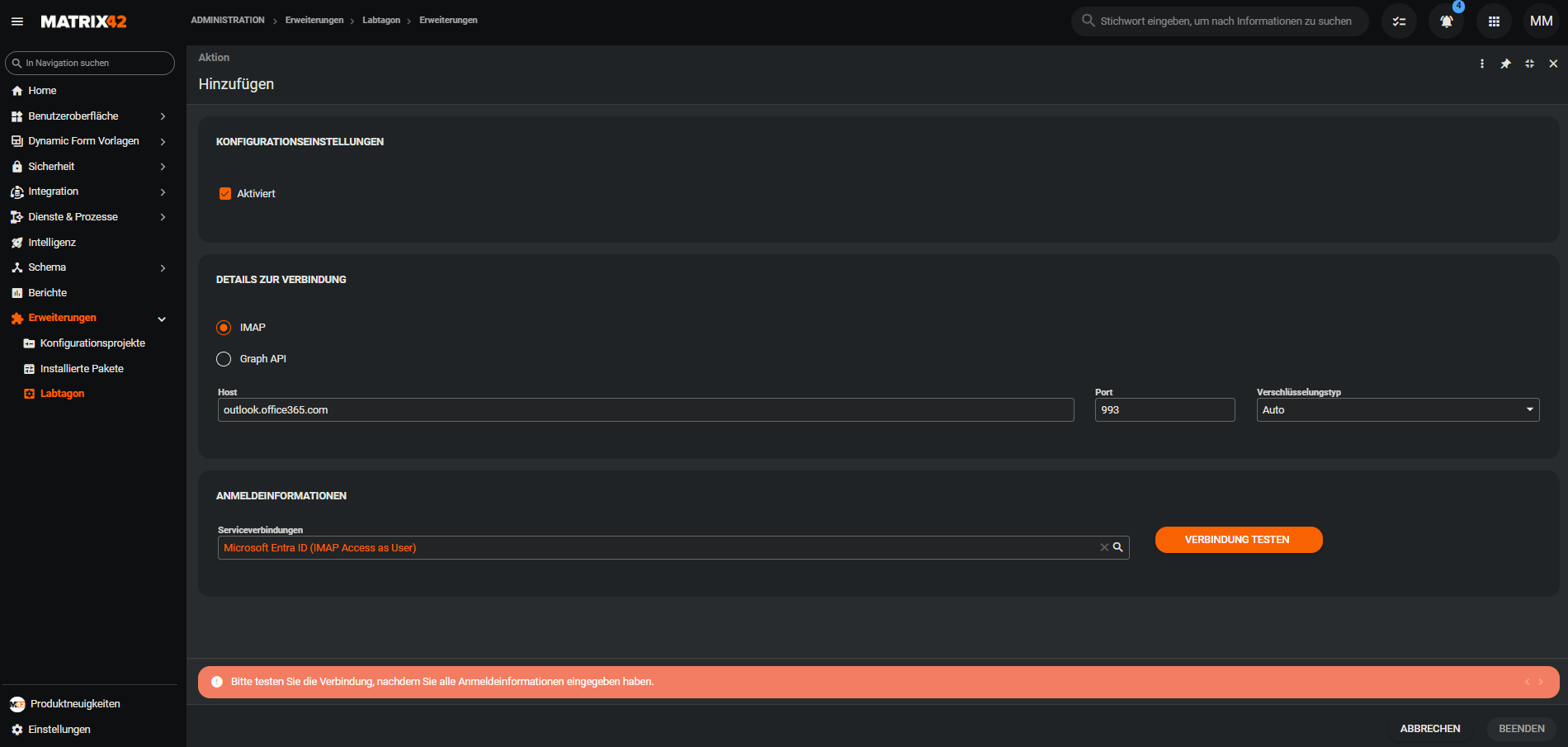
-
Wähle unter
Ordnerden Eingangs-Ordner aus, aus dem die ungelesenen und durch die unten angegebenen Filter (Absender, Betreff, Inhalt) zutreffenden E-Mails ausgelesen werden.Nur E-Mails, die diesen Ordner erreichen und die Filterbedingungen erfüllen, werden vom System für die weitere Verarbeitung (durch den Workflow) berücksichtigt. Alle anderen Ordner oder gelesene Nachrichten werden dabei ignoriert.
-
Wähle als
Nach folgendem Ordner verschiebenden Ordner, in den die bearbeiteten E-Mails verschoben werden sollen. - Trage
/ceo@labtagon\.com/ials regulären Ausdruck im FeldAbsender Filterein. Dieser sucht nach dem Absenderceo@labtagon.comund ignoriert Groß- und Kleinschreibung. - Wähle als Workflow einen Workflow aus, der die E-Mails weiterverarbeiten soll.
Info
Der Workflow muss das Argument EMails mit dem Typen Labtagon.M42.GenericEMailConnector.Contracts.DataContracts.EMailMessage[] beinhalten oder auf dem Template Labtagon Generic Email Connector Template basieren.
Feld Beschreibung Erforderlich Ordner Der spezifische Ordner, der für die Verarbeitung ausgewählt wurde. ✔ Nach folgendem Ordner verschieben Der Zielordner, in den die verarbeiteten E-Mails verschoben werden sollen. ✔ Absender Filter Ein JavaScript-gestylter regulärer Ausdruck, der zur Filterung nach Absendern dient. ✖ Betreff Filter Ein JavaScript-gestylter regulärer Ausdruck, der zur Filterung nach Betreffzeilen dient. ✖ Inhalt Filter Ein JavaScript-gestylter regulärer Ausdruck, der zur Filterung nach E-Mail-Inhalten dient. ✖ Workflow Der spezifische Workflow, der im Kontext der E-Mails ausgeführt werden soll. ✔ 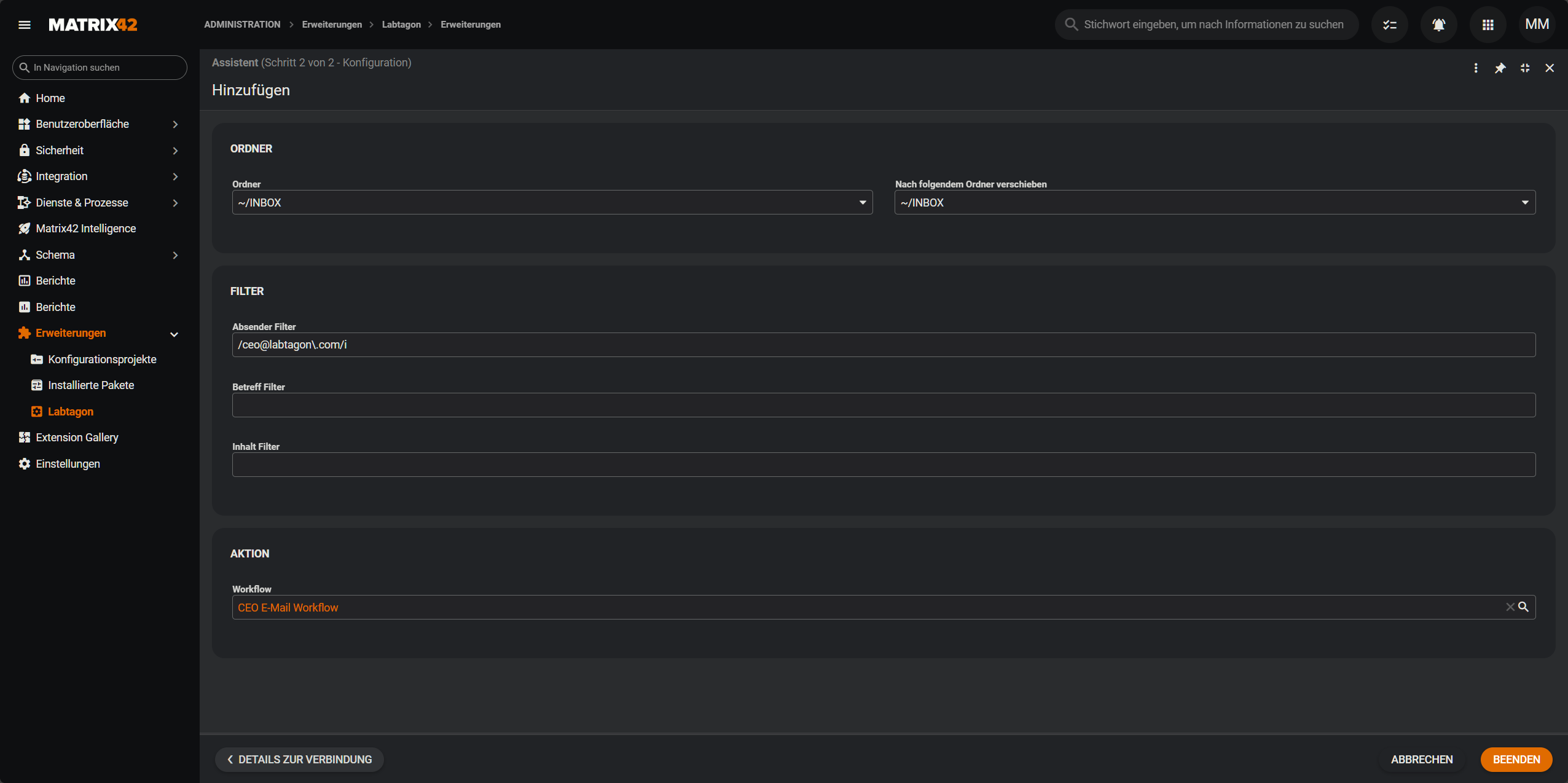
- Bei IMAP:
Anpassen der Häufigkeit der E-Mail-Synchronisierung
Die Synchronisierung deiner E-Mails wird über die Modulaktivierung Labtagon Generic Email Collector Processing gesteuert.
Synchronisierungsintervall
- Standard: Jede Minute erfolgt ein Abgleich auf neue E-Mails (empfohlen).
- Empfohlene Einstellung: Wähle ein Intervall zwischen 1 und 10 Minuten – je nach gewünschter Aktualität.
Ablauf bei jedem Synchronisierungsdurchlauf
- Für jedes eingebundene Postfach prüft das System auf neue, ungelesene E-Mails.
- Es werden die von dir gesetzten Filter angewendet.
- Passende E-Mails werden dem definierten Workflow automatisch übergeben und asynchron verarbeitet.
Info
Die E-Mails werden hierbei als gelesen markiert und, falls eingestellt, in einen anderen Ordner verschoben.
Vorteile der standardmäßigen Einstellung
- Ressourcenschonend: Durch die effiziente Abfrage wird dein System kaum belastet.
- Zeitnahe Verarbeitung: Neue E-Mails stehen dir innerhalb kürzester Zeit zur Verfügung.