Konfiguration
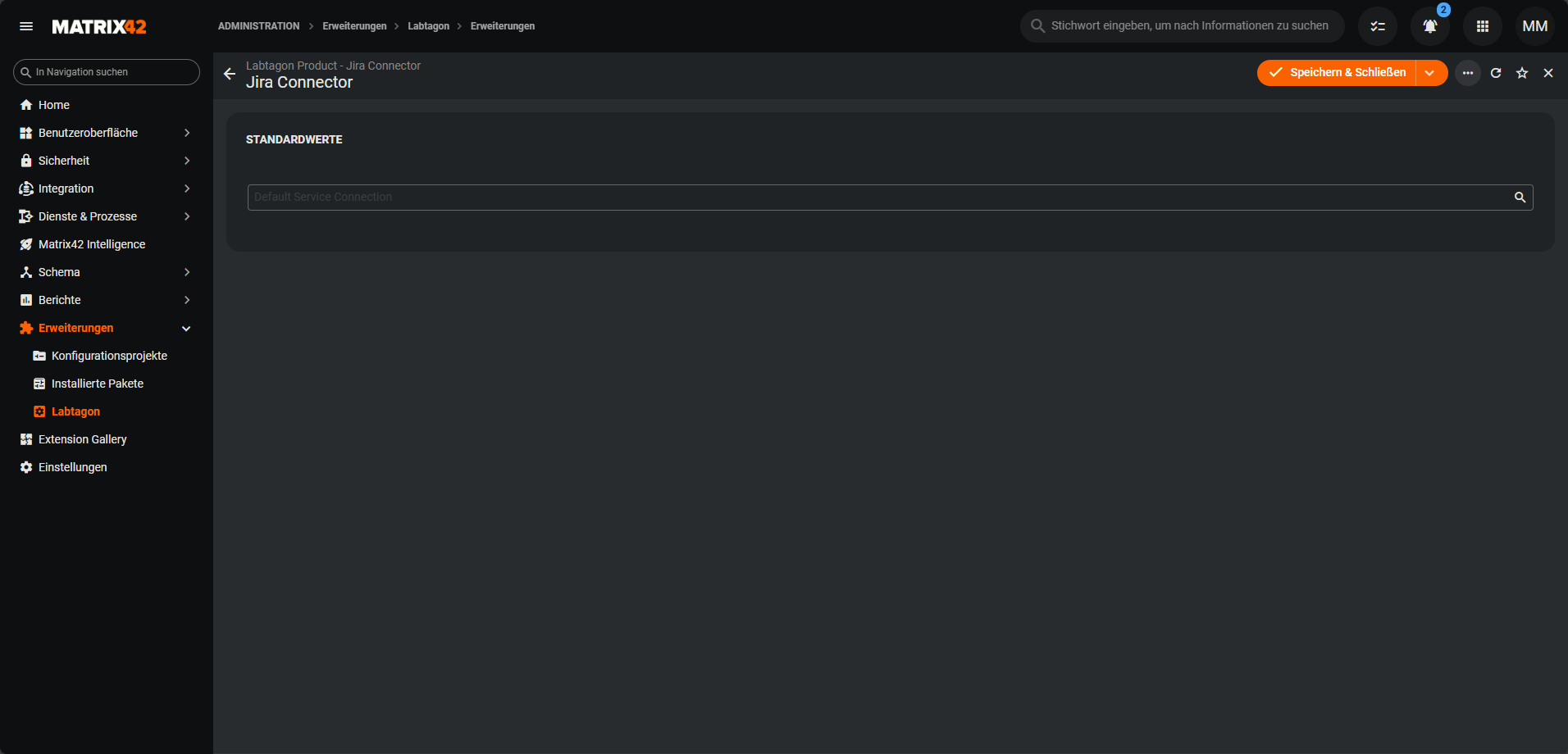
Produkt Konfiguration über Central Administration
| Feld | Beschreibung | Erforderlich |
|---|---|---|
| Standard Service Verbindung | Legt die Serviceverbindung fest, die standardmäßig für alle Jira-Aktivitäten verwendet wird, sofern in der jeweiligen Aktivität keine Verbindung ausgewählt wurde. | ✖ |
Authentifizierung
Für die Nutzung des Produkts ist mindestens eine Serviceverbindung erforderlich. Du kannst dabei zwischen den verfügbaren Authentifizierungsmethoden wählen.
Service Account (Empfohlen)
Note
Der Atlassian Jira Cloud-Service enthält die Service Account-Funktionalität erst ab Jira-Activities Version 1.1.10.
Info
Eine Beschreibung zum Erstellen eines Service Accounts findest du im FAQ.
-
Navigiere zu
Administration > Integration > Serviceverbindungen > Tenantsund erstelle einen neuen Tenant.- Wähle als Tenant
Atlassian Jira Cloud Client IDundClient Secretfindest du in der Atlassian Developer Konsole. (Siehe FAQ)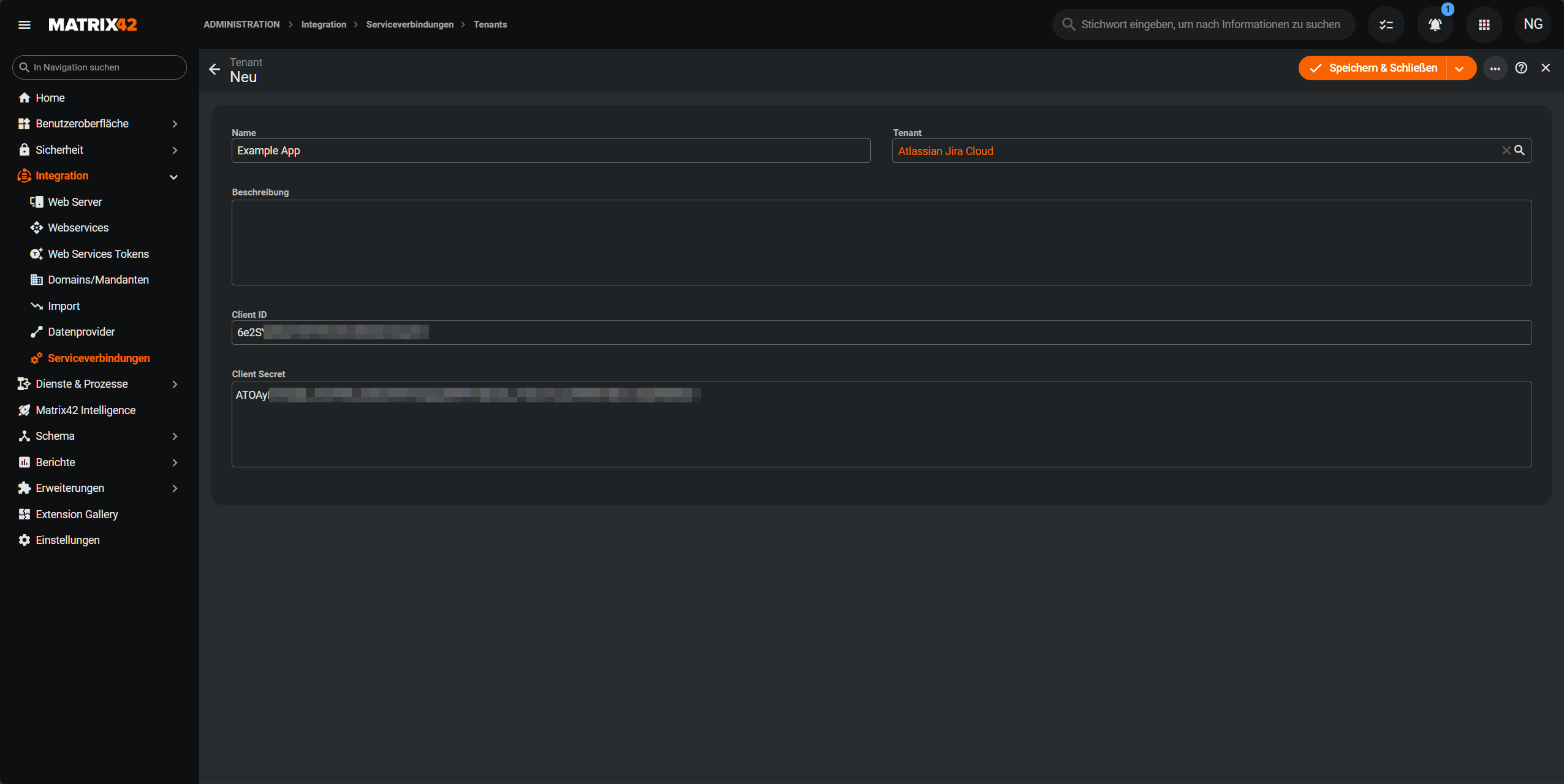
- Wähle als Tenant
-
Navigiere zu
Administration > Integration > Serviceverbindungen > Serviceverbindungenund erstelle eine neue Serviceverbindung.- Wähle als Service
Atlassian Jira Cloud - Service Account - Wähle als Anwendung den in Schritt 1 erstellten Tenant
- Klicke auf
Authentifizierung einrichtenund folge den Schritten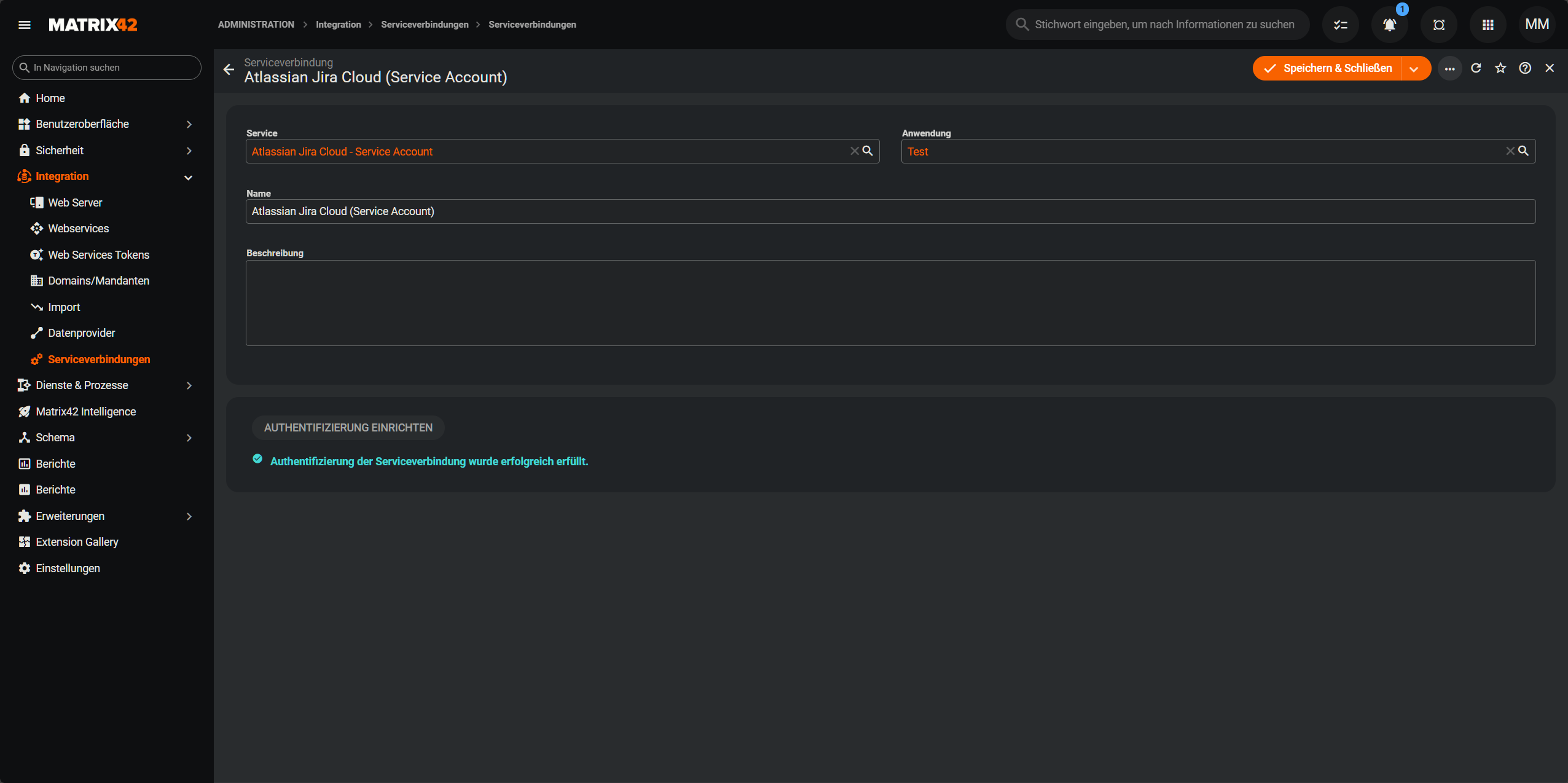
- Wähle als Service
OAuth 2.0
Danger
OAuth 2.0 wird ab Jira Activities 1.2.10 nicht mehr empfohlen. Wechsel bitte zu Service Accounts.
Info
Eine Beschreibung zum Erstellen einer App findest du im FAQ.
-
Navigiere zu
Administration > Integration > Serviceverbindungen > Tenantsund erstelle einen neuen Tenant.- Wähle als Tenant
Atlassian Jira Cloud Client IDundClient Secretfindest du in der Atlassian Developer Konsole. (Siehe FAQ)
- Wähle als Tenant
-
Navigiere zu
Administration > Integration > Serviceverbindungen > Serviceverbindungenund erstelle eine neue Serviceverbindung.- Wähle als Service
Atlassian Jira Cloud - Jira API - Wähle als Anwendung den in Schritt 1 erstellten Tenant
- Klicke auf
Authentifizierung einrichtenund folge den Schritten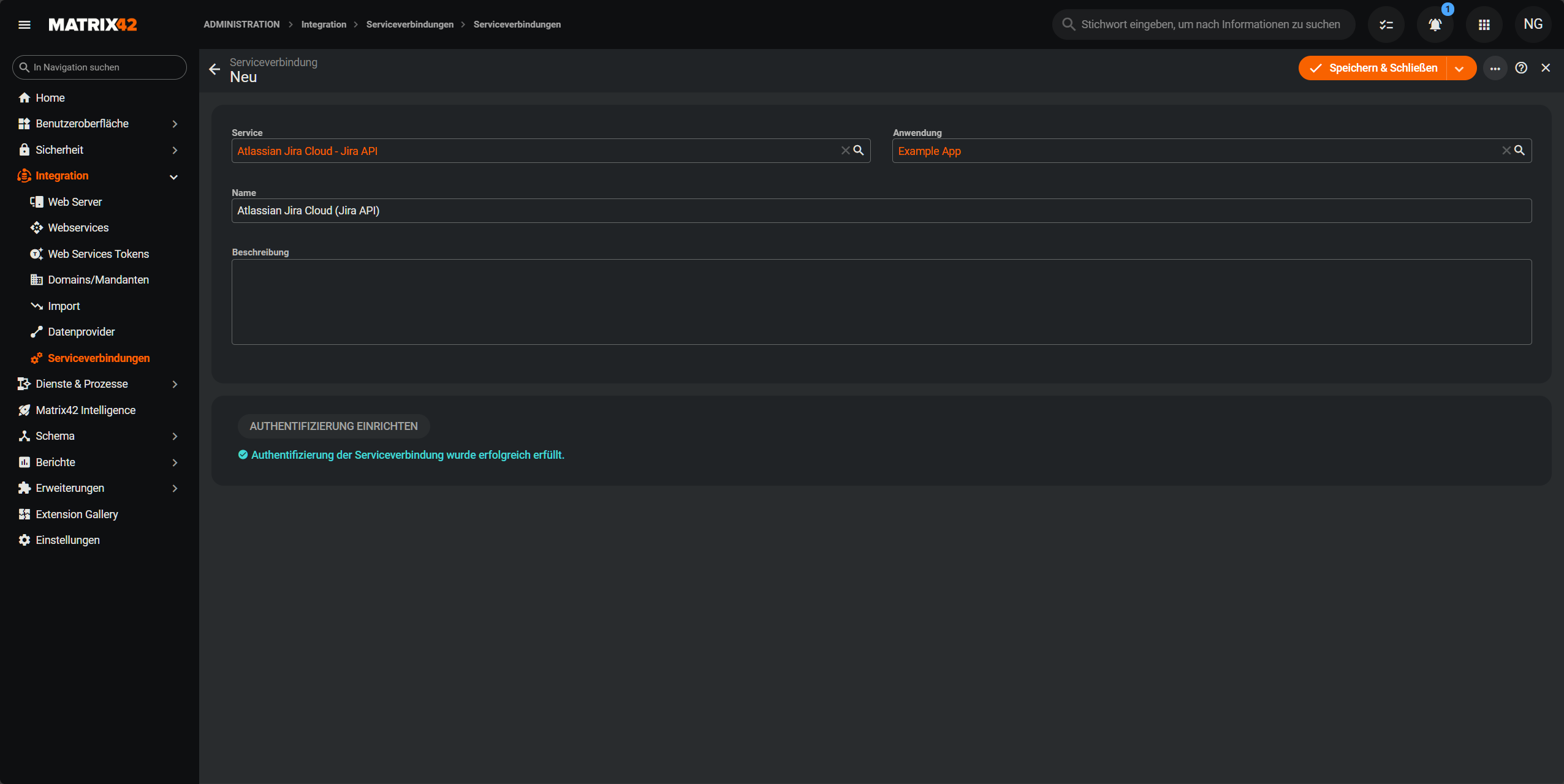
- Wähle als Service
Username, Password
Danger
Username, Password Authentifizierung wird ab Jira Activities 1.2.10 nicht mehr empfohlen. Wechsel bitte zu Service Accounts.
-
Navigiere zu
Administration > Integration > Serviceverbindungen > Servicesund erstelle einen neuen Serviceverbindungsprovider.- Wähle als
AuthentifizierungsartBenutzername/Kennwortaus - Setze im Abschnitt
Benutzername/KennwortdenServernamezu dem Hostnamen deines Servers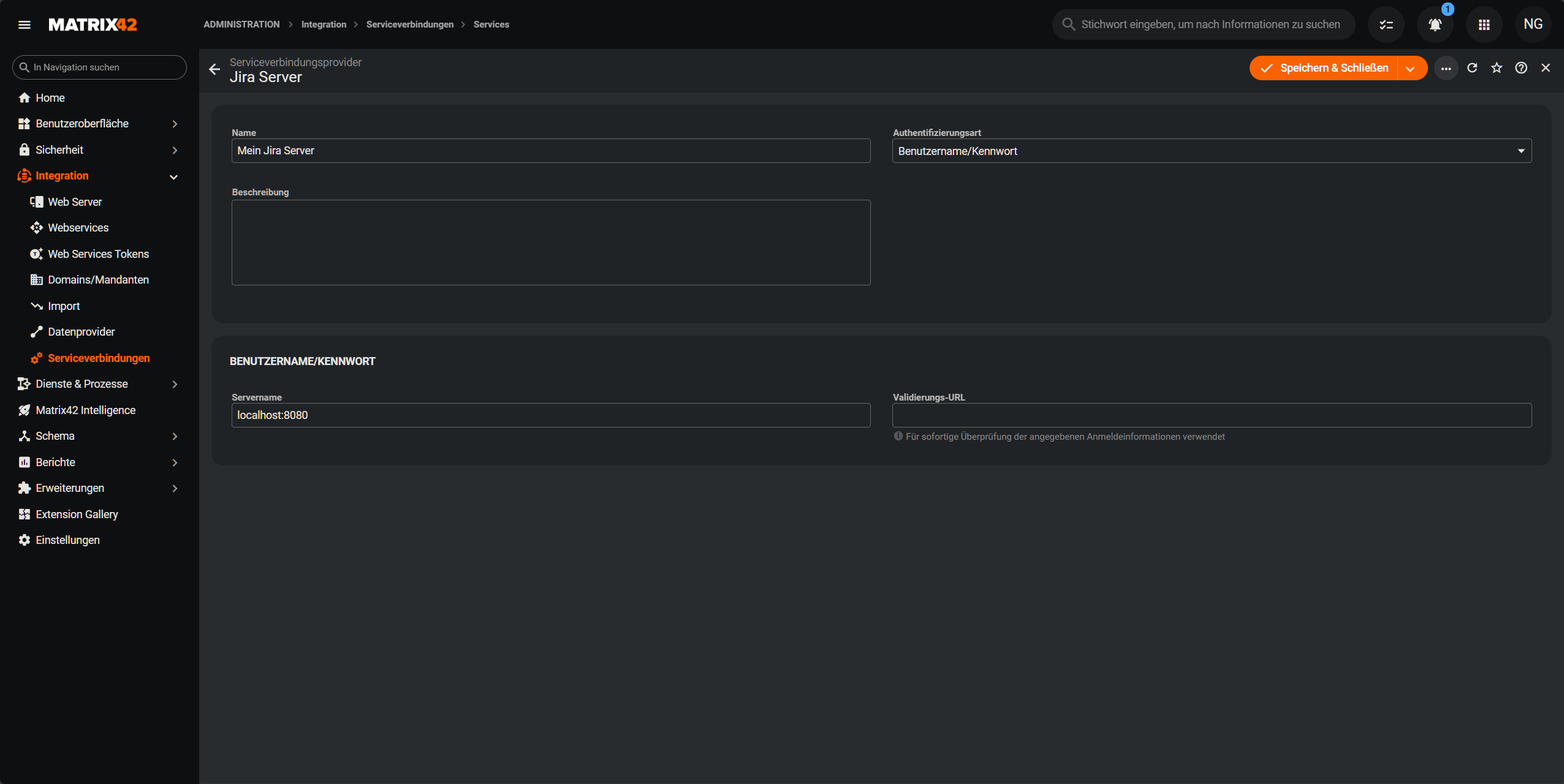
- Wähle als
-
Navigiere zu
Administration > Integration > Serviceverbindungen > Serviceverbindungenund erstelle eine neue Serviceverbindung.- Wähle als
Serviceden im 1. Schritt erstellten Serviceverbindungsprovider aus - Fülle
BenutzernameundPasswortmit den Daten des Jira-Benutzers aus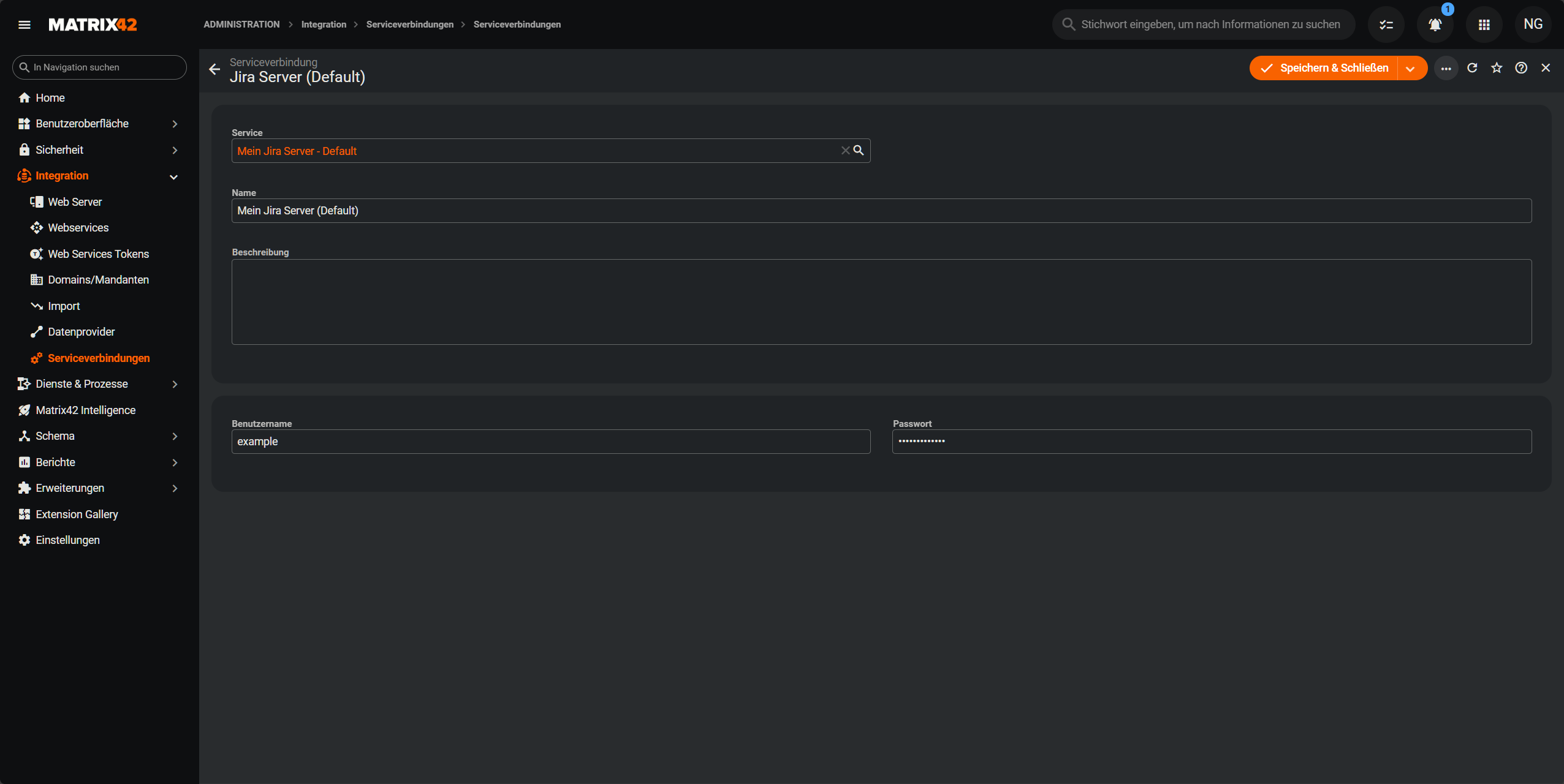
- Wähle als
Personal Access Token (PAT)
Warning
Das PAT ist ausschließlich für On-Premise-Jira-Umgebungen funktional. Cloud-Nutzer müssen auf OAuth zurückgreifen.
Warning
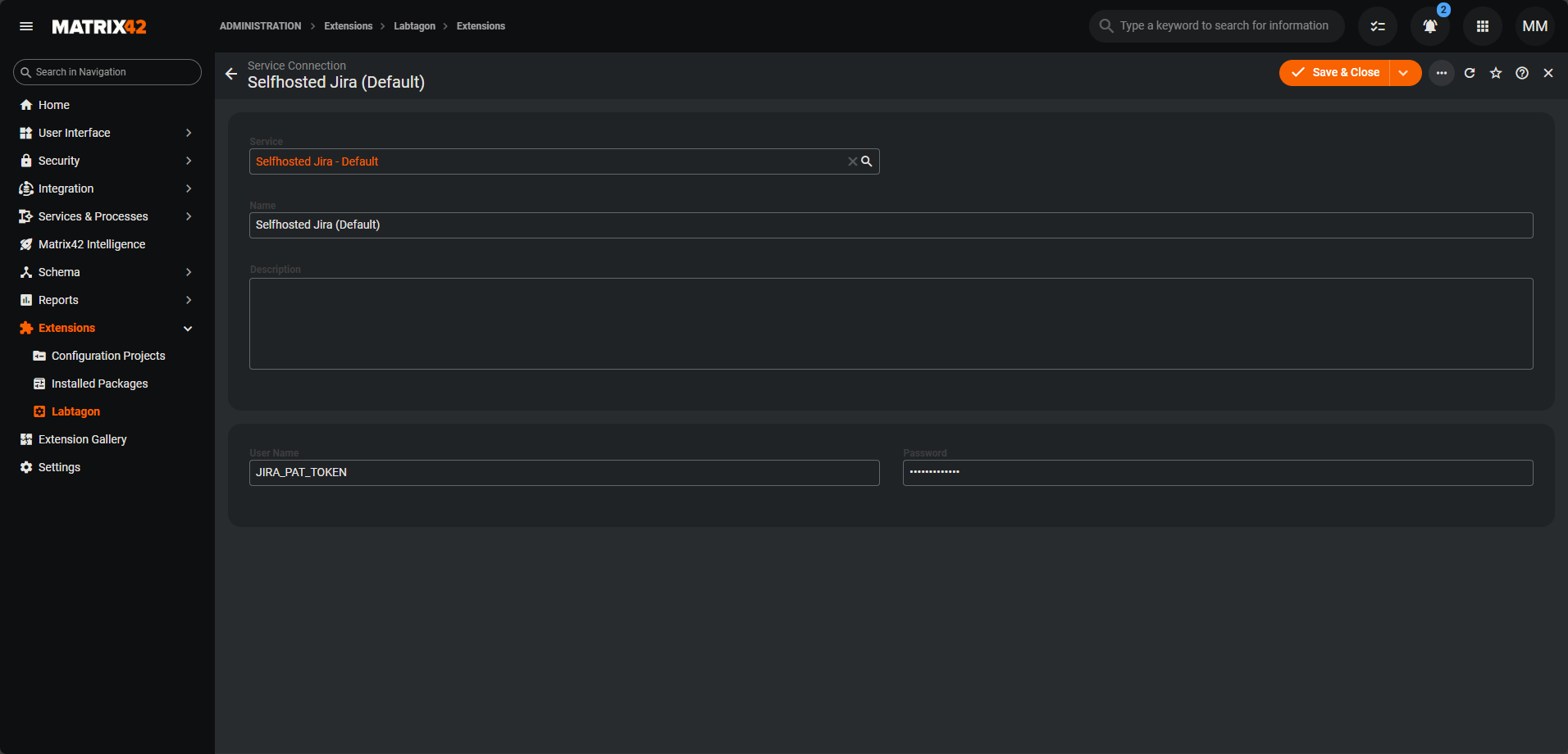
Mit dem Benutzernamen JIRA_PAT_TOKEN registriert unsere Erweiterung, dass es sich um einen PAT handelt. Der Benutzername ist somit Pflicht.
-
Navigiere zu
Administration > Integration > Serviceverbindungen > Servicesund erstelle einen neuen Serviceverbindungsprovider.- Wähle als
AuthentifizierungsartBenutzername/Kennwortaus - Trage den Hostnamen unter
Servernameein
- Wähle als
-
Navigiere zu
Administration > Integration > Serviceverbindungen > Serviceverbindungenund erstelle eine neue Serviceverbindung.- Wähle als Service den im 1. Schritt erstellten Serviceverbindungsprovider aus
- Setze als Benutzername
JIRA_PAT_TOKEN - Setze als Password deinen
Personal Access Token