Dynamisches Template laden
In diesem Guide geht es darum, Templates dynamisch anhand eines QuickCalls in der Preview von Tickets zu laden.
Vorraussetzungen
- JavaScript Grundlagen im Layout Designer
- Grundlagen ASQL
- Grundlagen QueryAnalyzer
- Grundlagen Matrix Administration und Bearbeiten von Layouts
Hinzufügen der Datendefinition QuickCallType
Navigeren zu Administration > Schema > Configuration Items
 Dort nun wie in Setup die Datendefintion
 LABTAGONCLCCommonClassChecklistItem als optional Multi hinzufügen.
Erstellen des Templates anhand Template Konfiguration
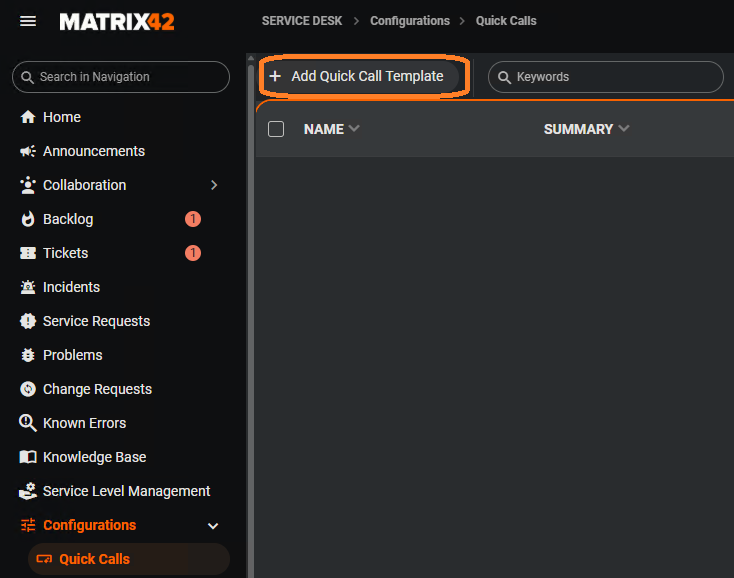
Anpassen und erstellen des QuickCalls
Navigere zu Administration > Service Desk > Configurations > Quick Calls und erstelle ein neues Quick Call Template.
Anpassen des QuickCall Dialogs
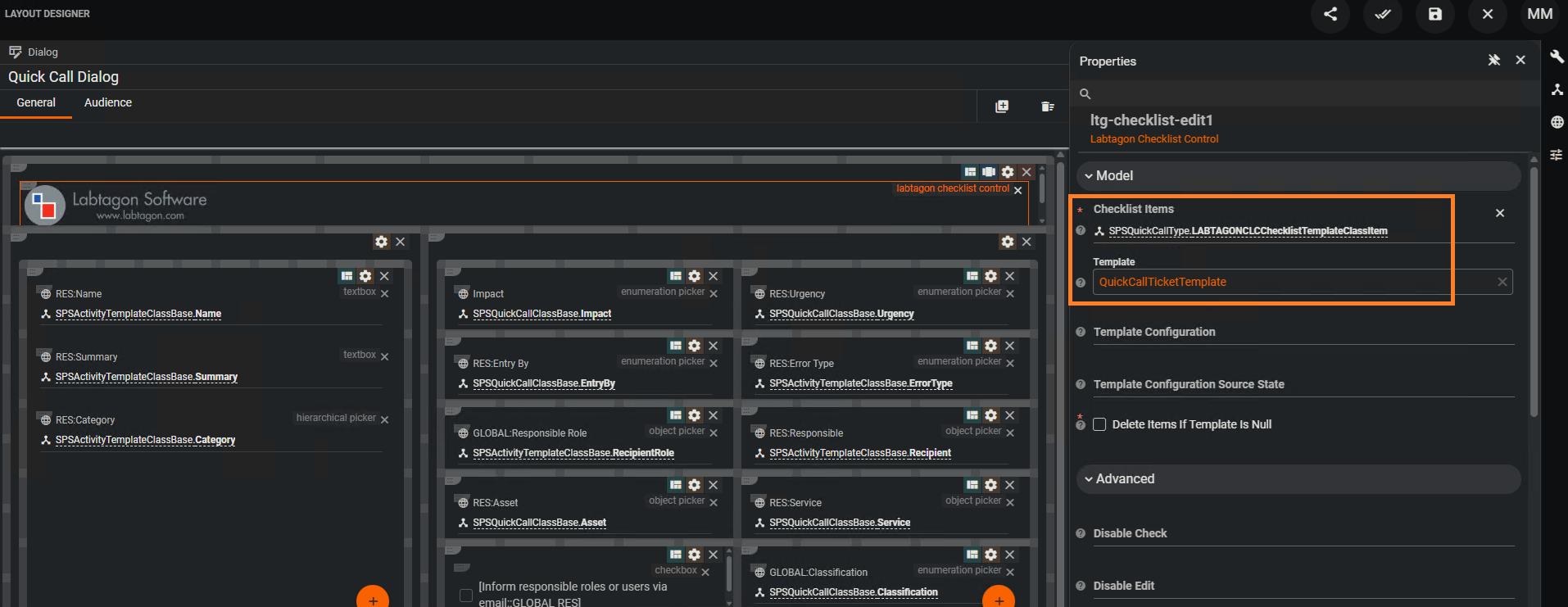
Öffne den Layout Designer und ziehe aus der Control-Suche das Labtagon Checklist Control in das Layout.
Binde die zuvor hinzugefügte Datendefinition an das Pflichtfeld und wähle das Template aus.
Anpassen des Preview Layouts
Passe das Layout der Ticket Preview an. Dort musst du nun dynamisch das richtige Template auswählen anhand des Quickcalls. Dies geht am einfachsten, anhand der ID des QuickCalls.
Tip
Um die Id des richtigen QuickCalls herauszufinden
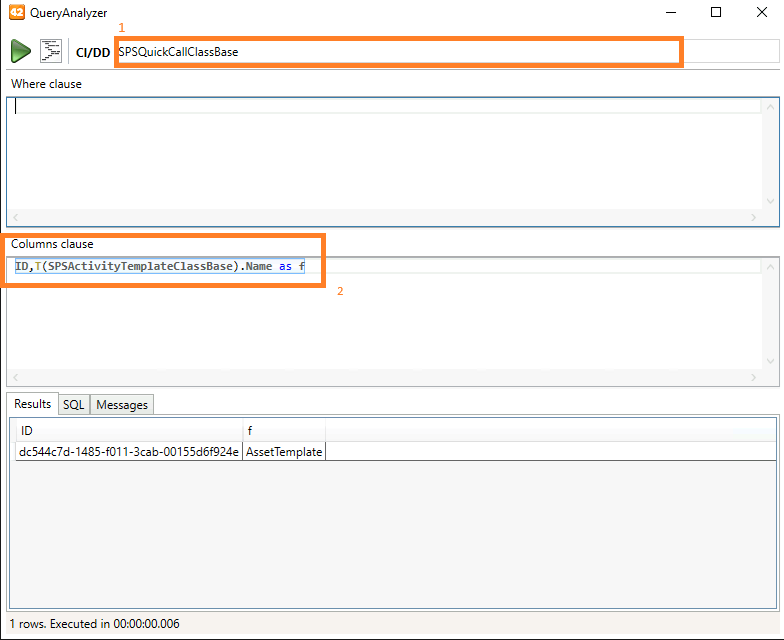
kannst du den Query Analyzer von Matrix benutzen.
Dort nehme als Anker Klasse die SPSQuickCallClassBase und gebe dort in den Columns folgendes ein:
LABTAGONCLCChecklistTemplateClassBase Das Ergbenis dieser Tabelle bedarf keiner weiteren Column clause.
Nun kannst du im Context eine Property anlegen um die Id entsprechend zu wechseln je nach Quick Call.
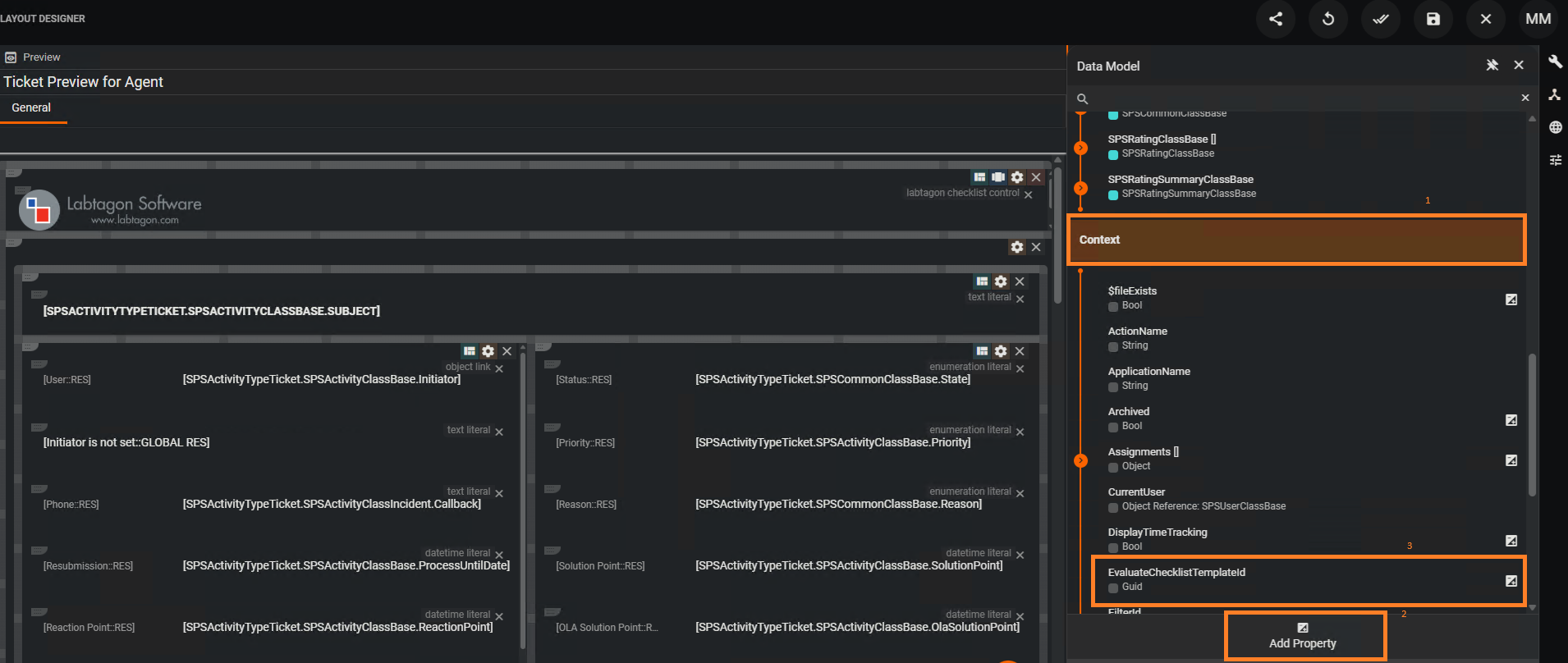
Bearbeite diese und verwende folgendes Beispiel
 var templateId;

 switch (quickCall.$value) {
    case "dc544c7d-1485-f011-3cab-00155d6f924e":
      return templateId="57e3a76a-1285-f011-3cab-00155d6f924e";
    case "anotherQuickCallId":
      return templateId="anotherChecklistTemplateIdt";
    case "anotherQuickCallId":
      return templateId="anotherChecklistTemplateIdt";
    default:
      return null
  }

return templateId;
Wenn du diesen Ausdruck entsprechend erweiterst um deine eigenen Template und QuickCall Ids wird dir diese Property die richtige Id liefern, welche im Checklist Control zum laden des Templates verwendet wird.